Google Tasks für Projektmanagement: Ein umfassender Leitfaden für 2026

Google Tasks ist kostenlos in jedem Google-Konto enthalten. Es ist in Gmail, Google Calendar und Google Drive integriert. Millionen von Menschen nutzen es bereits. Daher stellt sich die Frage: Kann man Google Tasks tatsächlich für Projektmanagement verwenden?
Die kurze Antwort lautet ja, mit der richtigen Einrichtung. Google Tasks liefert die Grundbausteine. Ein guter Workflow und das passende Begleittool schließen die Lücken. Diese Anleitung behandelt beides.
Was Google Tasks für Projekte leisten kann
Google Tasks beherrscht die Grundlagen gut. Sie erhalten:
- Aufgabenlisten zur Organisation von Arbeit nach Projekt oder Phase
- Fälligkeitsdaten, die automatisch mit Google Calendar synchronisiert werden
- Unteraufgaben zum Zerlegen großer Deliverables in Schritte
- Stern/Favoriten zum Markieren hochpriorisierter Punkte
- App-übergreifenden Zugriff aus Gmail, Calendar und jedem Browser
Für Solo-Projekte oder kleine, wenig komplexe Arbeiten reicht das oft aus. Sie erstellen eine Liste pro Projekt, fügen die Aufgaben hinzu, setzen Fälligkeitsdaten und nutzen Unteraufgaben für die Details.
Erstellen Sie eine Aufgabenliste pro Projekt. Nutzen Sie Unteraufgaben für einzelne Arbeitsschritte innerhalb jedes Meilensteins. Markieren Sie Aufgaben, die andere Arbeiten blockieren, mit einem Stern. Setzen Sie Fälligkeitsdaten, um sie in Ihrer Google Calendar-Ansicht sichtbar zu halten. Diese Struktur bildet direkt einen einfachen Projektplan mit minimalem Einrichtungsaufwand ab.
Wo Google Tasks an Grenzen stößt
Google Tasks wurde für persönliche To-do-Listen entwickelt. Projektmanagement fügt Komplexität hinzu, die schnell an Grenzen stößt.
Die größten Lücken:
- Keine geteilten Aufgabenlisten. Sie können keinen Teammitglieder zu einer Google Tasks-Liste einladen. Jeder hat seinen eigenen privaten Aufgabenbereich.
- Keine Aufgabenverteilung. Es gibt keine Möglichkeit, eine Aufgabe einer anderen Person zuzuweisen.
- Keine Statusspalten. Aufgaben sind entweder erledigt oder nicht. Es gibt keine “In Bearbeitung”, “In Review” oder benutzerdefinierten Status.
- Keine Prioritätsstufen. Die Stern-Funktion ist binär. Sie können Aufgaben nicht nach Priorität (P1, P2, P3) einstufen.
- Keine visuellen Boards. Es gibt keine Kanban- oder Board-Ansicht. Sie sehen eine flache Liste, nichts weiter.
- Keine Dateianhänge. Sie können kein Dokument, Bild oder Link direkt an eine Aufgabe anhängen.
Für die Projektarbeit mit einem Team sind diese Grenzen relevant. Ein Projektmanager muss sehen können, wer für was verantwortlich ist, was in Arbeit ist und was blockiert ist. Google Tasks allein kann das nicht zeigen.
Google Tasks für Projektmanagement einrichten
Trotz seiner Grenzen kann Google Tasks ein solides Projektmanagement-System für Einzelpersonen oder kleine Teams bieten, wenn Sie es bewusst strukturieren.
Schritt 1: Erstellen Sie eine Liste pro Projekt
Klicken Sie in Google Tasks in der Seitenleiste auf das ”+” neben Meine Aufgaben. Benennen Sie jede Liste nach einem Projekt. Halten Sie Projekte getrennt. Vermischen Sie keine Arbeiten aus zwei Projekten in einer Liste.
Schritt 2: Nutzen Sie Unteraufgaben zur Zerlegung von Deliverables
Fügen Sie Hauptaufgaben für Meilensteine oder große Deliverables hinzu. Unter jedem Meilenstein fügen Sie Unteraufgaben für konkrete Arbeitsschritte hinzu. Beispiel:
- Website-Relaunch (Meilenstein)
- Homepage-Texte schreiben
- Wireframes erstellen
- Mit Stakeholder besprechen
- Auf Staging veröffentlichen
Schritt 3: Setzen Sie Fälligkeitsdaten für jede Aufgabe
Aufgaben ohne Datum werden unsichtbar. Setzen Sie ein Fälligkeitsdatum, auch wenn es nur grob ist. So bleiben Aufgaben in Ihrer Google Calendar-Ansicht und zeigen, was als Nächstes ansteht.
Schritt 4: Nutzen Sie den Stern für Blockaden
Markieren Sie alle Aufgaben mit einem Stern, die andere Arbeiten blockieren oder die Sie heute erledigen müssen. Überprüfen Sie Ihre mit Stern markierten Aufgaben jeden Morgen als schnelles Daily Review.
Schritt 5: Archivieren Sie abgeschlossene Listen
Wenn ein Projekt endet, behalten Sie seine Liste als Referenz, aber nutzen Sie sie nicht mehr für aktive Planung. Erstellen Sie eine neue Liste, wenn das nächste Projekt beginnt.
Diese Einrichtung funktioniert für eine einzelne Person, die eine Handvoll Projekte verwaltet. Sobald ein Team beteiligt ist, brauchen Sie mehr.
 Probieren Sie TasksBoard
TasksBoard verwandelt Ihre Google Tasks in ein geteiltes Kanban-Board. Laden Sie Teammitglieder ein, weisen Sie Aufgaben zu und verfolgen Sie Projektstatus, ohne das Google-Ökosystem zu verlassen.
Jetzt starten →Projektmanagement mit TasksBoard
TasksBoard baut direkt auf Google Tasks auf. Es liest und schreibt dieselben Daten, sodass Ihre Aufgaben mit Gmail und Google Calendar synchron bleiben. Was es hinzufügt, ist die Ebene, die Projektmanagement mit einem Team ermöglicht.
Kanban-Boards für visuelles Tracking
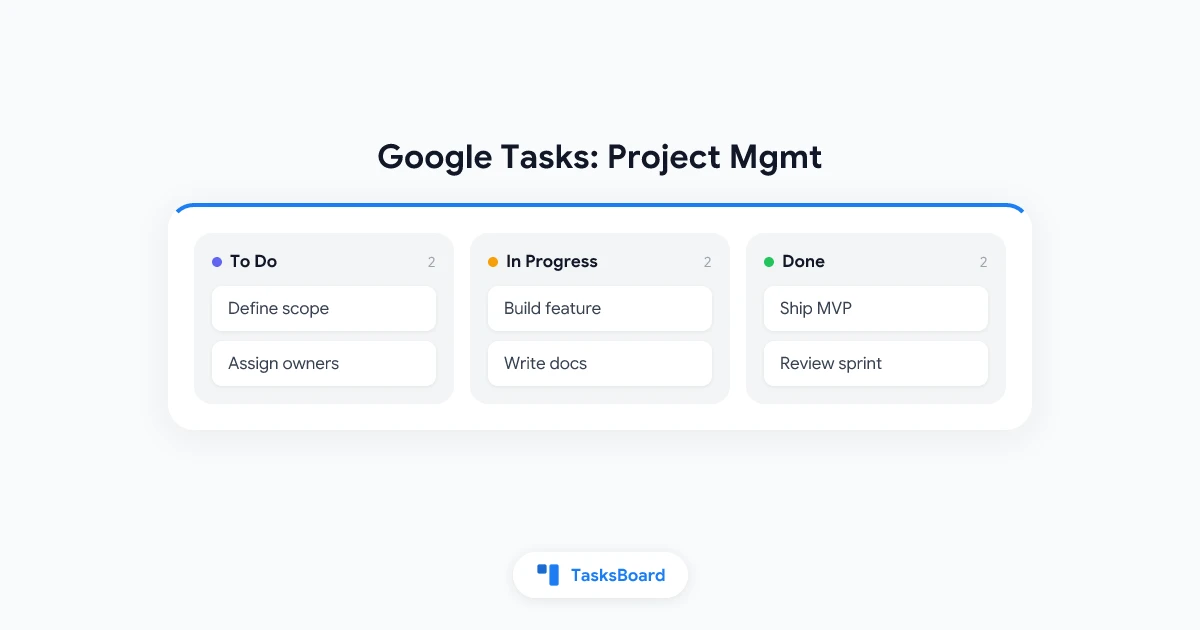
TasksBoard gibt jeder Google Tasks-Liste eine Kanban-Ansicht. Sie sehen Ihr Projekt als Spalten: To Do, In Bearbeitung, In Review, Erledigt. Ziehen Sie eine Karte zwischen Spalten, um ihren Status zu aktualisieren. Diese einzelne Änderung transformiert, wie ein Team den Arbeitsfortschritt verfolgt.
Für Projektmanagement richten Sie Ihre Spalten entsprechend Ihren Workflow-Phasen ein. Ein Software-Team könnte verwenden: Backlog, Sprint, In Bearbeitung, Review, Erledigt. Ein Marketing-Team bevorzugt vielleicht: Ideen, Entwurf, Freigabe, Veröffentlicht.
Geteilte Boards und Echtzeit-Zusammenarbeit
Mit TasksBoard können Sie Teammitglieder zu einem Board einladen. Alle sehen dieselben Aufgaben in denselben Spalten, in Echtzeit aktualisiert. Wenn jemand eine Karte verschiebt oder eine Unteraufgabe hinzufügt, sieht der Rest des Teams es sofort.
Dies löst die größte Google Tasks-Einschränkung für Teams. Sie müssen nicht mehr separate Aufgabenlisten pro Person pflegen und sie manuell in Meetings abgleichen. Das Board ist die einzige Quelle der Wahrheit.
Aufgabenverteilung
In TasksBoard können Sie jede Aufgabe einem bestimmten Teammitglied zuweisen. Dessen Name erscheint auf der Karte. Auf einen Blick sehen Sie, wer für was im gesamten Projektboard verantwortlich ist.
Dies ersetzt den üblichen Workaround, Namen in Aufgabentitel einzufügen (wie “[Alex] Texte schreiben”) durch ein richtiges Zuweisungssystem.
Farbige Labels für Priorität und Typ
TasksBoard fügt Aufgaben farbige Labels hinzu. Nutzen Sie sie, um Aufgabentyp (Bug, Feature, Inhalt) oder Priorität (Dringend, Normal, Niedrig) zu markieren. Farbkodierte Karten machen das Board übersichtlich. Sie sehen auf einen Blick, welche Aufgaben dringend sind, ohne jede Karte lesen zu müssen.
Projektmanagement-Workflows mit Google Tasks und TasksBoard
Google Tasks für Projektmanagement funktioniert am besten, wenn Sie es mit einem konsistenten Workflow kombinieren. Hier sind zwei bewährte Muster.
Der meilensteinbasierte Workflow
Gut für Projekte mit festem Umfang und klaren Phasen (Website-Launch, Eventplanung, Produktrelease):
- Erstellen Sie eine Aufgabenliste mit Projektnamen
- Fügen Sie Hauptaufgaben für jeden Meilenstein hinzu (Recherche, Design, Umsetzung, Review, Launch)
- Fügen Sie Unteraufgaben unter jedem Meilenstein für einzelne Arbeitsschritte hinzu
- Setzen Sie Fälligkeitsdaten für Meilensteine und kritische Unteraufgaben
- Erstellen Sie in TasksBoard Spalten, die Ihren Meilensteinen entsprechen
- Verschieben Sie Karten zwischen Spalten, wenn die Arbeit fortschreitet
Der Sprint-Workflow
Gut für laufende Produkt- oder Softwarearbeit:
- Erstellen Sie eine Aufgabenliste namens “Sprint Backlog”
- Fügen Sie alle anstehenden Arbeitsschritte als Aufgaben mit geschätztem Aufwand in der Beschreibung hinzu
- Zu Sprintbeginn markieren Sie die für diesen Sprint geplanten Aufgaben mit einem Stern
- Verfolgen Sie in TasksBoard den Fortschritt über die Spalten In Bearbeitung, Review und Erledigt
- Am Sprintende überprüfen Sie das Board und verschieben verbleibende Karten in den nächsten Sprint
Für einen tieferen Einblick in Sprintplanung lesen Sie unseren Sprintplanungs-Leitfaden.
Tipps für Teams, die Google Tasks für Projekte nutzen
Einige Praktiken machen Projektmanagement reibungsloser, wenn Sie Google Tasks mit TasksBoard nutzen:
Einigen Sie sich vorab auf eine Namenskonvention. Wenn Aufgaben inkonsistent benannt sind (“Blog schreiben” vs “Blogpost: Entwurf 1”), wird das Board schwer lesbar. Wählen Sie ein Format und bleiben Sie dabei.
Halten Sie Aufgaben klein genug für ein bis zwei Tage Bearbeitung. Wenn eine Aufgabe eine Woche in “In Bearbeitung” steht, ist sie wahrscheinlich zu groß. Teilen Sie sie in Unteraufgaben. Kleinere Aufgaben halten das Board lebendig und geben dem Team ein Fortschrittsgefühl.
Überprüfen Sie das Board zu Wochenbeginn. Ein 10-minütiges Team-Check-in zum Board-Zustand verhindert Überraschungen. Wer ist blockiert? Was wurde erledigt? Was muss gestartet werden?
Nutzen Sie Unteraufgaben für Kontext, nicht für separate Arbeitsstränge. Unteraufgaben gehören unter eine Hauptaufgabe, wenn sie Schritte desselben Deliverables sind. Wenn es wirklich separate Arbeiten sind, machen Sie sie zu Hauptaufgaben.
Verknüpfen Sie relevante Google Docs in Aufgabenbeschreibungen. Google Tasks unterstützt Text im Notizfeld. Fügen Sie einen Link zum relevanten Doc, Sheet oder Slide ein, damit das Team unterstützende Materialien vom Board aus findet.
Für breitere Projektverfolgungsstrategien behandelt der Produkt-Backlog-Leitfaden, wie Sie einen organisierten Projekt-Backlog über die Zeit pflegen.
Probieren Sie TasksBoard
Verwalten Sie Ihre Projekte direkt aus Google Tasks. TasksBoard fügt das geteilte Board, Zuweisungen und visuelles Tracking hinzu, das Ihr Team braucht, ohne Tools zu wechseln.
Jetzt starten →Google Tasks vs dedizierte Projektmanagement-Tools
Wenn Sie bereits in Google Workspace sind, kann Google Tasks plus TasksBoard gut mit eigenständigen Projektmanagement-Tools mithalten.
Wo Google Tasks punktet:
- Bereits in Google Workspace ohne zusätzliche Kosten enthalten
- Native Integration mit Gmail, Calendar und Drive
- Keine Einarbeitungszeit für Teams, die Google bereits nutzen
- Einfach genug für nicht-technische Nutzer, um sofort loszulegen
Wo dedizierte Tools weitergehen:
- Gantt-Diagramme und Timeline-Ansichten für komplexe Projektabhängigkeiten
- Erweiterte Berichte und Zeiterfassung
- Benutzerdefinierte Felder und komplexe Automatisierungsregeln
- Portfolio-Management über viele Projekte hinweg
Für kleine bis mittlere Teams mit Standardprojekten deckt Google Tasks plus TasksBoard die wichtigsten Punkte ab. Für Enterprise-Programme mit vielen Abhängigkeiten und Berichtsanforderungen kann ein Tool wie Asana oder Jira gerechtfertigt sein.
Wenn Sie Asana erwägen, vergleicht unser Asana vs ClickUp Vergleich die Stärken jedes Tools.
FAQ
Fazit
Google Tasks für Projektmanagement funktioniert am besten, wenn Sie es als Datenebene betrachten und TasksBoard als die Oberfläche nutzen, mit der Ihr Team tatsächlich arbeitet. Google Tasks hält alles mit Gmail und Calendar synchron. TasksBoard fügt das geteilte Kanban-Board, Aufgabenverteilung, Statusspalten und Echtzeit-Updates hinzu, die eine To-do-Liste in ein Projektwerkzeug verwandeln.
Für Teams, die bereits in Google Workspace sind, deckt diese Kombination die meisten Projektmanagement-Bedürfnisse ohne zusätzliche Kosten oder Tool-Wechsel-Frust ab. Richten Sie Ihre Projektlisten ein, fügen Sie Aufgaben und Unteraufgaben hinzu, verbinden Sie TasksBoard und laden Sie Ihr Team ein.
Starten Sie mit TasksBoard und verwandeln Sie Ihre Google Tasks noch heute in ein vollwertiges Projektmanagement-Board.
Bereit, Ihre Google Tasks zu teilen?
Starten Sie kostenlos mit TasksBoard, keine Kreditkarte erforderlich.
Anmelden