
Time blocking : comment l'utiliser avec Google Tasks pour une meilleure concentration

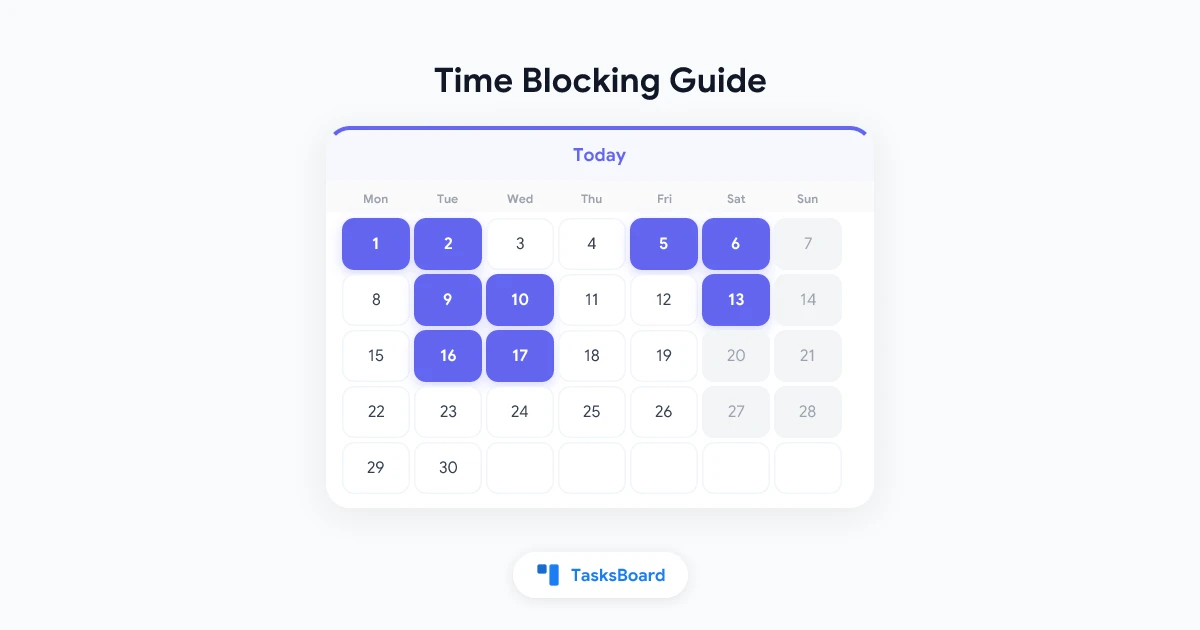
La plupart des problèmes de productivité ne viennent pas d’une mauvaise liste de tâches. Ils viennent du fait de ne pas protéger le temps nécessaire pour travailler sur cette liste. Le time blocking est la pratique consistant à réserver des créneaux spécifiques dans votre calendrier pour des tâches précises. Ainsi, vos tâches ont une place garantie dans votre journée au lieu de se disputer le temps qu’il reste.
Combiné avec Google Tasks et Google Calendar, le time blocking devient un système en boucle fermée : vous planifiez vos tâches dans une liste, bloquez du temps pour les accomplir et passez en revue ce qui a été fait à la fin de la journée.
Points clés :
- Le time blocking réserve de la capacité : au lieu de réagir à tout ce qui arrive, vous assignez chaque tâche à un créneau du calendrier avant le début de la journée.
- Google Calendar est l’endroit idéal pour les blocs : les tâches issues de Google Tasks peuvent apparaître sous forme de rappels d’événements, vous offrant une vue unique de vos tâches et de votre emploi du temps.
- Les blocs de travail en profondeur doivent être protégés : les réunions, les notifications et le changement de contexte érodent votre temps de concentration, à moins que vous ne traitiez ces blocs comme des engagements fermes.
- TasksBoard fait le pont entre liste et tableau : visualiser votre liste de tâches sous forme de tableau kanban à côté de votre calendrier permet de repérer plus facilement les surcharges avant qu’elles ne deviennent un problème.
Qu’est-ce que le time blocking réellement ?
Le time blocking n’est pas qu’une simple planification. C’est une approche délibérée de la gestion du temps où vous assignez chaque unité de temps productif à une catégorie de travail avant le début de la journée.
Il existe trois variantes courantes :
Le regroupement de tâches (Task batching) : Regroupez des tâches similaires dans un même bloc. Toutes les réponses aux e-mails de 9h00 à 9h30, toute la relecture de code de 10h00 à 11h00. Cela réduit le changement de contexte.
La thématisation des journées (Day theming) : Assignez des thèmes à des journées entières ou à des demi-journées. Le lundi est dédié à la planification, le mardi et le mercredi au travail en profondeur, le jeudi aux réunions, le vendredi à la revue. Utile pour les travailleurs du savoir ayant des responsabilités variées.
Le time boxing : Assignez une durée fixe et non négociable à chaque tâche. La tâche s’arrête lorsque le bloc se termine, qu’elle soit terminée ou non. Cela force à prendre des décisions sur le périmètre, ce que le travail sans limite de temps évite.
La plupart des gens bénéficient d’un mélange des trois, selon les exigences de la journée.
Pourquoi Google Tasks seul ne suffit pas
Une liste Google Tasks vous dit quoi faire. Elle ne vous dit pas quand.
Sans blocs de temps, une liste de 20 tâches crée une pression invisible : vous ressentez le poids de tout ce qui se trouve sur la liste toute la journée, et votre cerveau recalcule constamment les priorités au lieu de travailler. Les recherches sur l’attention et la gestion des tâches montrent systématiquement qu’avoir une liste sans calendrier génère plus d’anxiété et moins de résultats concrets qu’avoir un plan programmé, même imparfait.
Le second problème de la gestion par liste seule est que les demandes externes remplissent le temps non protégé. Un collègue réserve une réunion. Un fil de discussion Slack vous accapare pendant 45 minutes. À midi, le bloc de concentration que vous aviez prévu pour votre tâche la plus importante a été consommé, et il n’avait aucun nom sur le calendrier pour le défendre.
Le time blocking donne à vos tâches un nom sur le calendrier. Ce nom est leur réservation.
Comment mettre en place le time blocking avec Google Tasks et Google Calendar
Étape 1 : Passez en revue votre liste de tâches chaque matin
Ouvrez votre liste Google Tasks et identifiez les trois à cinq tâches qui doivent avancer aujourd’hui. N’essayez pas de tout planifier. Identifiez ce qui compte et ce qui a une échéance.
Pour les équipes utilisant TasksBoard, cette revue matinale est plus simple avec la vue tableau : vous pouvez voir ce qui est prévu pour “Cette semaine”, ce qui est en retard et ce qui est resté trop longtemps dans “En cours”.
Étape 2 : Estimez le temps pour chaque tâche prioritaire
Chaque tâche nécessite une estimation de temps approximative avant que vous puissiez bloquer un créneau. Soyez réaliste plutôt qu’optimiste.
Erreurs d’estimation courantes :
- Oublier le temps de transition entre les tâches (5 à 10 minutes par changement)
- Sous-estimer les tâches que vous faites pour la première fois
- Ne pas tenir compte des interruptions dans les environnements de travail ouverts
Une règle simple : si vous pensez qu’une tâche prendra une heure, bloquez 90 minutes.
Étape 3 : Ouvrez Google Calendar et ajoutez des blocs de temps sous forme d’événements
Dans Google Calendar, créez un nouvel événement pour chaque tâche prioritaire. Donnez à l’événement le même nom que la tâche. Réglez la durée selon votre estimation. Utilisez le champ de description pour coller les détails de la tâche depuis Google Tasks.
Conseils pratiques pour la création d’événements :
- Utilisez une couleur distincte pour les blocs de concentration afin qu’ils se distinguent visuellement des réunions sur le calendrier.
- Ajoutez “Focus : ” comme préfixe aux noms des blocs de concentration pour qu’ils soient faciles à repérer (“Focus : Rédiger le rapport trimestriel”).
- Réglez une alerte cinq minutes avant le début du bloc pour avoir le temps de fermer les distractions avant que la session ne commence.
Si vous souhaitez que les tâches de Google Tasks apparaissent directement dans Calendar, activez le calendrier Google Tasks dans la barre latérale gauche de calendar.google.com. Les tâches avec des dates d’échéance s’affichent en haut de leur date prévue.
- Passez en revue la liste Google Tasks et choisissez 3 à 5 priorités
- Estimez le temps pour chacune, ajoutez une marge de 30 %
- Créez des événements de calendrier pour chaque priorité avec un code couleur
- Marquez les blocs de concentration comme "Occupé" pour bloquer les demandes de réunion
- Ajoutez un bloc de revue de 15 minutes en fin de journée
Étape 4 : Protégez les blocs
Un bloc de temps sur votre calendrier n’est utile que s’il est respecté. Marquez les blocs de concentration comme “Occupé” dans les paramètres de Google Calendar afin que vos collègues ayant accès à votre calendrier ne puissent pas réserver de créneaux par-dessus.
Désactivez les notifications pour vos canaux de communication pendant un bloc de concentration. La plupart des tâches nécessitant un travail en profondeur bénéficient d’au moins 45 minutes sans interruption, ce qui signifie couper les notifications pendant toute la durée du bloc.
Étape 5 : Revue de fin de journée
À la fin de chaque journée, passez 10 à 15 minutes à examiner ce qui s’est passé.
- Quels blocs ont été respectés et lesquels ont été perdus à cause d’interruptions ?
- Quelles tâches ont été terminées et lesquelles doivent être reportées ?
- Quelle est la liste des priorités pour demain ?
Cette revue ferme la boucle entre la liste de tâches et le calendrier. Elle tire les leçons de la journée pour les appliquer aux blocs de demain avant que la journée ne commence.
Utiliser TasksBoard pour la visibilité du time blocking
L’un des défis du time blocking est de garder la liste de tâches et le calendrier synchronisés. Vous pourriez bloquer du temps pour travailler sur des “Entretiens de recherche utilisateur” mais oublier que la tâche était en fait divisée en quatre sous-tâches avec des responsables différents.
TasksBoard résout une partie de ce problème en affichant vos Google Tasks dans une vue de tableau kanban. Vous pouvez voir quelles tâches sont prêtes à être planifiées, lesquelles sont bloquées et lesquelles n’ont pas progressé. Cette vue tableau apporte un contexte qu’une liste plate ne permet pas d’avoir.
Un flux de travail courant :
- Utilisez TasksBoard pour gérer la liste complète des tâches entre les projets et les membres de l’équipe.
- Déplacez les tâches vers une colonne “Cette semaine” lors de la planification.
- Utilisez Google Calendar pour bloquer des moments spécifiques pour les tâches de “Cette semaine”.
- À la fin de la semaine, passez en revue le tableau pour voir ce qui est passé en “Terminé” par rapport à ce qui est encore en cours.
Ce modèle maintient la planification au niveau des tâches (TasksBoard) et l’organisation au niveau du temps (Calendar), sans dupliquer les données entre deux systèmes.
Pour en savoir plus sur la gestion des tâches en équipe, consultez notre guide sur les listes de tâches d’équipe et Google Tasks partagé.
Erreurs courantes de time blocking et comment les corriger
Erreur : Bloquer trop de temps dans une journée. Une journée avec huit heures de blocs de concentration programmés n’est pas réaliste. Les réunions, les e-mails et les demandes imprévues consomment environ 30 à 40 % d’une journée de travail typique. Bloquez au maximum trois à cinq heures de travail concentré et laissez le reste comme marge non structurée.
Erreur : Faire des blocs trop courts. Un bloc de 15 minutes pour une tâche qui nécessite une réflexion soutenue est plus un changement de contexte qu’une session de travail. Pour le travail en profondeur, les blocs de moins de 45 minutes produisent rarement des résultats significatifs. Concevez votre emploi du temps autour de blocs d’ancrage de 90 minutes si possible.
Erreur : Ne pas reprogrammer les blocs perturbés. Si une réunion dépasse et empiète sur votre bloc de concentration, l’instinct est d’abandonner le bloc pour la journée. Au lieu de cela, déplacez-le. Trouvez une fenêtre de 60 minutes plus tard et reprogrammez le bloc. La tâche doit toujours être effectuée.
Erreur : Traiter chaque tâche comme un travail en profondeur. Toutes les tâches n’ont pas besoin de temps de concentration protégé. Les e-mails, les réponses rapides et les tâches administratives peuvent être regroupés dans un bloc de traitement de 30 minutes sans la lourdeur de la préparation au travail en profondeur. Réservez votre meilleur temps de concentration pour les tâches que vous seul pouvez faire et qui nécessitent toute votre attention.
Le time blocking pour les équipes distantes
Les équipes distantes font face à une version spécifique du défi du time blocking : sans heures de bureau partagées, les membres de l’équipe peuvent avoir des idées très différentes sur le moment où le travail concentré doit avoir lieu par rapport au moment où la collaboration est attendue.
Quelques pratiques qui aident :
Partagez vos blocs de concentration. Dans les calendriers Google partagés, marquez vos blocs de concentration afin que vos coéquipiers puissent voir quand vous n’êtes pas disponible pour des demandes synchrones. Cela crée des habitudes asynchrones sans nécessiter de document de politique.
Créez une fenêtre “sans réunion” pour l’équipe. Convenez d’une fenêtre de deux heures chaque jour où personne ne réserve de réunion. Tout le monde utilise ce temps pour un travail concentré selon ses propres blocs.
Utilisez les assignations de tâches pour réduire les interruptions. Si les tâches sont clairement assignées dans un système partagé comme TasksBoard, les coéquipiers savent qui est responsable de quoi sans avoir besoin de demander. Moins de “questions rapides” signifie moins d’interruptions pour votre temps de concentration bloqué.
Consultez notre guide sur les outils de gestion d’équipe distante pour plus de modèles favorisant la collaboration asynchrone.
FAQ
Conclusion
Le time blocking déplace la question de “sur quoi dois-je travailler ?” à “quand exactement vais-je travailler là-dessus ?”. Ce changement est ce qui transforme une liste de tâches en un plan quotidien.
Utiliser Google Tasks pour la liste et Google Calendar pour l’emploi du temps crée un système complet. La liste capture tout. Le calendrier fait de la place pour les éléments les plus importants. La revue de fin de journée apprend de ce qui s’est réellement passé.
TasksBoard ajoute la couche équipe : un tableau kanban partagé où chacun peut voir ce qui est prêt, en cours et terminé, facilitant la synchronisation des blocs de temps individuels avec les objectifs collectifs.
Commencez par une semaine de time blocking délibéré. Choisissez trois tâches prioritaires chaque matin, estimez leur temps et mettez-les sur le calendrier avant que la journée ne commence. Les résultats de cette expérience d’une semaine vous en diront plus sur l’efficacité de ce système pour vous que n’importe quelle description de cadre de productivité.
Pour en savoir plus sur la construction d’un flux de travail productif basé sur Google, consultez notre guide du planificateur de travail et le guide du widget Google Calendar.
Prêt à partager vos Google Tasks ?
Commencez avec TasksBoard gratuitement, aucune carte de crédit requise.
Se connecter