
जिन लोगों के पास एक से ज़्यादा Google Account होते हैं, उन्हें अक्सर एक ही परेशानी का सामना करना पड़ता है। ऑफिस के काम की लिस्ट वर्क अकाउंट में होती है और घर के कामों की लिस्ट पर्सनल Gmail अकाउंट में, लेकिन दोनों को एक साथ देखने का कोई तरीका नहीं होता।
इस गाइड में हम बताएंगे कि Gmail, Google Calendar और मोबाइल ऐप में Google Tasks के मल्टीपल अकाउंट्स असल में कैसे काम करते हैं। इसके बाद हम दो या उससे ज़्यादा अकाउंट्स को मैनेज करने के तीन तरीके जानेंगे: तेज़ी से स्विच करना, अपने ही अकाउंट्स के बीच लिस्ट शेयर करना और सब कुछ एक ही अकाउंट में ट्रांसफर करना।
ये तीनों तरीके आपके मौजूदा Google Tasks डेटा पर काम करते हैं और TasksBoard पहले तरीके को सिर्फ एक क्लिक जितना आसान बना देता है।
Google Tasks एक बार में एक ही अकाउंट क्यों दिखाता है
Google Tasks का अपना कोई अलग अकाउंट नहीं होता। हर लिस्ट उसी Google Account से जुड़ी होती है जिससे उसे बनाया गया है। Google’s overview of Google Tasks में बताया गया है कि उस अकाउंट के टास्क कहाँ-कहाँ दिखते हैं: वेब पर Google Calendar में, Gmail, Calendar, Chat, Drive और Google Docs फाइल्स के साइड पैनल में और Tasks मोबाइल ऐप में।
इनमें से हर जगह उसी अकाउंट के टास्क दिखते हैं जिससे आपने साइन इन किया हुआ है। अगर आप अपने वर्क अकाउंट से Gmail खोलते हैं, तो Tasks पैनल में ऑफिस के काम की लिस्ट दिखेगी। वहीं अगर आप दूसरे टैब में अपना पर्सनल अकाउंट खोलते हैं, तो उसी पैनल में एक अलग लिस्ट दिखाई देगी।
Google आपको एक साथ कई अकाउंट्स में साइन इन रहने की सुविधा देता है। signing in to multiple accounts के हेल्प पेज पर बताया गया है कि आप बिना साइन आउट किए उनके बीच स्विच कर सकते हैं और हर अकाउंट की अपनी अलग सेटिंग्स होती हैं।
लेकिन Google में आपको मर्ज किया हुआ व्यू नहीं मिलता। ऐसी कोई सेटिंग नहीं है जो दो अकाउंट्स के टास्क को एक ही लिस्ट, एक साइड पैनल या एक कैलेंडर ग्रिड में दिखा सके।
 अलग-अलग अकाउंट्स में Google Tasks को मैनेज करने के तीन तरीके
Gmail और Google Calendar में अकाउंट कैसे स्विच करें
कंप्यूटर पर, जब आपको सिर्फ दूसरे अकाउंट पर नज़र डालनी हो, तो Google का मल्टी साइन-इन सबसे तेज़ तरीका है।
- दूसरा अकाउंट जोड़ें। किसी भी Google पेज के ऊपर दाईं ओर अपनी प्रोफाइल इमेज चुनें, Add account पर क्लिक करें और साइन इन करें।
- ज़रूरत पड़ने पर स्विच करें। फिर से प्रोफाइल इमेज चुनें और अपना अकाउंट चुनें। उस अकाउंट के लिए Gmail, Calendar और Tasks साइड पैनल रीलोड हो जाएंगे।
- एड्रेस बार देखें। Google एड्रेस बार में साइन-इन किए गए अकाउंट्स को नंबर देता है (जैसे u/0, u/1 आदि), जिससे आप एक नज़र में जान सकते हैं कि कोई टैब किस अकाउंट का है।
- Tasks कैलेंडर चालू करें। Calendar में, Google’s page on tasks in Calendar के अनुसार बाएं पैनल में My calendars खोलें और पक्का करें कि Tasks बॉक्स चेक किया हुआ है। ग्रिड पर सिर्फ तारीख वाले टास्क ही दिखते हैं और वो भी सिर्फ उसी अकाउंट के लिए जो उस टैब में खुला है।
हर अकाउंट को अपना अलग Chrome प्रोफाइल दें
अगर आप दिन में कई बार अकाउंट स्विच करते हैं, तो प्रोफाइल मेनू के बजाय अलग-अलग ब्राउज़र प्रोफाइल इस्तेमाल करना ज़्यादा बेहतर है। Google’s Chrome help के अनुसार, प्रोफाइल की मदद से आप अपने वर्क और पर्सनल अकाउंट्स को अलग रख सकते हैं, जहाँ हर प्रोफाइल के अपने बुकमार्क, हिस्ट्री और पासवर्ड होते हैं।
Chrome खोलें, ऊपर दाईं ओर Profile चुनें, फिर Add Chrome profile पर क्लिक करें और दूसरे अकाउंट से साइन इन करें। इसके बाद, वर्क विंडो और पर्सनल विंडो दोनों में उनके अपने Gmail, Calendar और टास्क दिखाई देंगे।
Google Tasks मोबाइल ऐप में अकाउंट कैसे स्विच करें
Google Tasks ऐप भी एक बार में एक ही अकाउंट दिखाता है। स्विच करने से पहले, आपके डिवाइस में दूसरा अकाउंट ऐड होना ज़रूरी है।
- Android. Google’s Android help में बताया गया है कि आप डिवाइस की Settings में जाकर, Passwords & accounts के अंदर Add account और फिर Google चुनकर Google Account जोड़ सकते हैं। जोड़ा गया अकाउंट फोन के सभी Google ऐप्स (Tasks सहित) के लिए उपलब्ध हो जाता है।
- iPhone और iPad. इनमें पूरे सिस्टम के लिए एक साथ Google साइन-इन की सुविधा नहीं है। Google’s iPhone help के अनुसार, आपको हर Google ऐप के अंदर अलग से साइन इन करना होता है और हर प्रोडक्ट के लिए इसके स्टेप्स अलग हो सकते हैं। ज़्यादातर Google ऐप्स में आप अपनी प्रोफाइल इमेज से अकाउंट जोड़ या स्विच कर सकते हैं।
- Tasks ऐप के अंदर. स्क्रीन के ऊपर अपनी प्रोफाइल पिक्चर पर टैप करके अकाउंट पिकर खोलें और दूसरा अकाउंट चुनें। Google के मल्टी-अकाउंट पेज पर बताया गया है कि इसके सटीक स्टेप्स अलग-अलग ऐप में अलग हो सकते हैं।
- Google Calendar ऐप में. Calendar में टास्क से जुड़े हेल्प पेज के मुताबिक, Tasks चेकबॉक्स ऊपर बाईं ओर Menu के अंदर होता है। वहाँ दिखने के लिए टास्क में तारीख का होना ज़रूरी है।
आप फोन पर जो भी जोड़ते हैं, वह उसी अकाउंट में जाता है जो उस वक्त ऐप में खुला होता है। अगर कोई टास्क गायब लगे, तो सबसे पहले अपना अकाउंट चेक करें, जैसा कि हमारी Google Tasks not syncing गाइड में बताया गया है।
विकल्प 1: अकाउंट्स को अलग रखें लेकिन सिर्फ एक क्लिक की दूरी पर
Google के ऐप्स में स्विच करना काम तो करता है, लेकिन हर बार स्विच करने पर पेज रीलोड होता है और आप जहाँ काम कर रहे थे, वहाँ से हट जाते हैं। TasksBoard, जो Google Tasks पर बना एक Kanban बोर्ड है, खास तौर पर उन लोगों के लिए डिज़ाइन किया गया है जो एक साथ दो अकाउंट्स इस्तेमाल करते हैं।
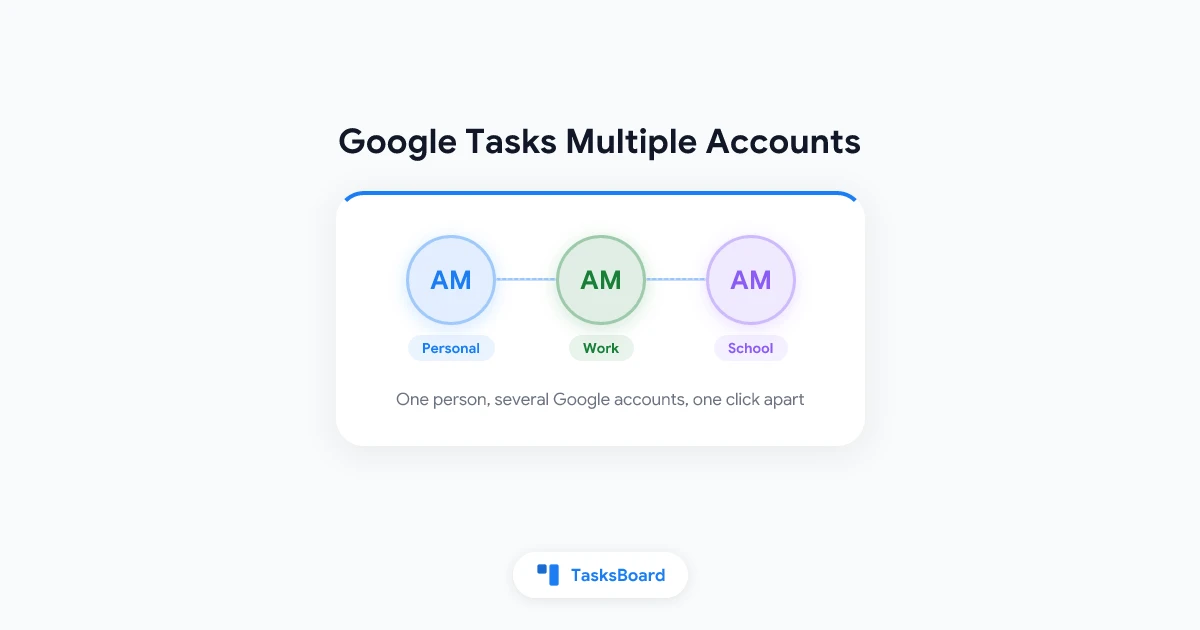
TasksBoard help page on using several Google accounts के अनुसार, आप एक ही डिवाइस पर TasksBoard में कई Google अकाउंट्स (जैसे एक पर्सनल Gmail अकाउंट और एक वर्क अकाउंट) साइन इन रख सकते हैं और बिना दोबारा साइन इन किए उनके बीच स्विच कर सकते हैं।
- अकाउंट जोड़ें। ऊपर दाईं ओर अपनी प्रोफाइल पिक्चर पर क्लिक करें, फिर Add another account चुनें। Google आपसे अकाउंट चुनने और TasksBoard को उसके Google Tasks एक्सेस करने की अनुमति देने के लिए कहेगा।
- स्विच करें। प्रोफाइल पिक्चर पर क्लिक करें और अपना मनचाहा अकाउंट चुनें। पेज तुरंत उस अकाउंट पर रीलोड हो जाएगा और आपको Google के ज़रिए दोबारा प्रोसेस नहीं करना पड़ेगा।
- किसी एक अकाउंट को साइन आउट करें। उस अकाउंट पर स्विच करें, प्रोफाइल पिक्चर पर क्लिक करें और फिर Sign out चुनें। सिर्फ वही अकाउंट डिवाइस से हटेगा और TasksBoard अगले अकाउंट पर खुल जाएगा।
दो बातें इसे पूरी तरह सुरक्षित बनाती हैं। हर अकाउंट अपने बोर्ड और लिस्ट की एक लोकल कॉपी रखता है, इसलिए वापस स्विच करने पर बोर्ड तुरंत दिख जाता है और अकाउंट्स के बीच कुछ भी मिक्स नहीं होता। जो बदलाव आपने अभी तक सिंक नहीं किए हैं, वे पहले सेव होते हैं और ऐसा होने पर TasksBoard एक छोटा सा मैसेज दिखाता है: “Saving your changes before switching account”।
एक टैब में स्विच करने से खुले हुए बाकी सभी TasksBoard टैब भी स्विच हो जाते हैं। बोर्ड, लिस्ट के रंग, लेबल और शेयर की गई लिस्ट उसी Google अकाउंट में रहती हैं जिसमें उन्हें बनाया गया था।
 TasksBoard आज़माएं
अपने वर्क अकाउंट और पर्सनल अकाउंट से एक बार साइन इन करें, फिर प्रोफाइल मेनू से उनके बोर्ड के बीच आसानी से स्विच करें। हर अकाउंट का अपना अलग Kanban बोर्ड होता है और फ्री प्लान में अनलिमिटेड टास्क और 5 शेयर की गई लिस्ट तक की सुविधा मिलती है।
शुरू करें →विकल्प 2: अपने ही अकाउंट्स के बीच लिस्ट शेयर करें
कभी-कभी आप चाहते हैं कि एक ही लिस्ट दोनों जगह मौजूद हो, जैसे घर के कामों की लिस्ट जिसे आप अपने वर्क अकाउंट से भी देख सकें। ऐसे में, उस लिस्ट को अपने दूसरे अकाउंट के साथ शेयर करें।
TasksBoard help page on sharing lists में इसका तरीका बताया गया है। लिस्ट शेयर करने से हर सहयोगी को उनके अपने Google Tasks अकाउंट में लिस्ट की एक कॉपी मिल जाती है और TasksBoard उन सभी कॉपीज़ को सिंक रखता है। आपका दूसरा अकाउंट बस एक और सहयोगी की तरह काम करता है।
- पहले अकाउंट से शेयर करें। लिस्ट के नाम के बगल में मौजूद थ्री-डॉट मेनू खोलें, Share list पर क्लिक करें और लिंक कॉपी करें।
- दूसरे अकाउंट से जॉइन करें। TasksBoard में दूसरे अकाउंट पर स्विच करें, लिंक खोलें और Join shared list पर क्लिक करें।
- इसे कहीं भी इस्तेमाल करें। अब यह लिस्ट दोनों Google अकाउंट्स में मौजूद है, इसलिए यह दोनों के Gmail, Calendar और Tasks ऐप में दिखाई देगी।
एक फ्री TasksBoard अकाउंट में आप अधिकतम 5 शेयर की गई लिस्ट बना सकते हैं और दूसरों की शेयर की गई लिस्ट को जॉइन करने की कोई गिनती नहीं होती। TasksBoard खुला होने पर शेयर की गई लिस्ट रियल-टाइम में सिंक होती हैं। Google Tasks मोबाइल ऐप में किए गए बदलाव दूसरी कॉपी तक तब पहुँचते हैं जब लिस्ट से जुड़ा कोई व्यक्ति अगली बार TasksBoard खोलता है।
shared lists FAQ में एक ज़रूरी बात बताई गई है: अगर आप अपने बोर्ड पर मौजूद अकाउंट के बजाय किसी दूसरे Google अकाउंट से जॉइन करते हैं, तो आपको गलत अकाउंट में एक खाली लिस्ट दिखाई देगी। Join पर क्लिक करने से पहले अपने अवतार के नीचे दिया गया एड्रेस ज़रूर चेक कर लें। स्क्रीनशॉट के साथ पूरी जानकारी के लिए, हमारा Google Tasks shared list tutorial देखें।
विकल्प 3: सब कुछ एक ही अकाउंट में ट्रांसफर करें
अगर आपका दूसरा अकाउंट किसी पुरानी नौकरी या स्कूल का है, तो सबसे अच्छा तरीका है कि सब कुछ एक जगह इकट्ठा कर लिया जाए। TasksBoard का transfer tasks to another account फीचर आपके साइन-इन किए गए अकाउंट की सभी Google Tasks लिस्ट और टास्क को दूसरे Google अकाउंट में कॉपी कर देता है। यह एक Premium फीचर है।
- सोर्स अकाउंट से साइन इन करें। अपनी प्रोफाइल पिक्चर पर क्लिक करें, फिर Account settings चुनें।
- डेस्टिनेशन अकाउंट कनेक्ट करें। Transfer tasks to another account के बगल में, Transfer पर क्लिक करें, फिर Connect target account चुनें और वह अकाउंट चुनें जिसमें आप कॉपी भेजना चाहते हैं।
- टैब को खुला रखें। Start migration पर क्लिक करें और प्रोग्रेस बार पूरा होने का इंतज़ार करें। इसके बाद TasksBoard आपको बताएगा कि कितनी लिस्ट और टास्क कॉपी किए गए हैं।
क्या-क्या कॉपी होता है: हर लिस्ट, पूरे हो चुके टास्क सहित सभी टास्क, मेन टास्क के अंदर मौजूद सबटास्क, नोट्स, ड्यू डेट्स, आपके टास्क का क्रम और वे लेबल, असाइनी और अटैच की गई फाइलें जिन्हें TasksBoard टास्क नोट्स में स्टोर करता है। आपका सोर्स अकाउंट बिल्कुल वैसा ही रहता है, उसमें कोई बदलाव नहीं होता।
पहले दो बातें जान लें। कॉपी की गई लिस्ट मौजूदा लिस्ट के बगल में जुड़ जाती हैं और मर्ज नहीं होतीं, इसलिए हो सकता है कि आपके पास दो “My Tasks” लिस्ट हो जाएं जिन्हें आपको बाद में व्यवस्थित करना पड़े। बोर्ड, लिस्ट के रंग और शेयरिंग सेटिंग्स भी ट्रांसफर नहीं होती हैं, इसलिए आपको नए अकाउंट से लिस्ट को दोबारा शेयर करना होगा। Google Takeout और मैन्युअल तरीकों के बारे में हमारी transferring Google Tasks between accounts गाइड में विस्तार से बताया गया है।
स्विच, शेयर या ट्रांसफर: आपके लिए क्या सही है
वर्क और पर्सनल टास्क को अलग रखने की आदतें
- लिस्ट के नाम से पहले प्रीफिक्स लगाएं। “Work: Clients” और “Home: Errands” जैसी लिस्ट को उस साइड पैनल में पहचानना आसान होता है जहाँ अकाउंट का नाम नहीं दिखता। हमारी organizing Google Tasks lists गाइड में नाम रखने और क्रम तय करने के बारे में बताया गया है।
- रिमाइंडर के लिए एक अकाउंट चुनें। वॉइस असिस्टेंट और Calendar ऐप उसी अकाउंट में डेटा सेव करते हैं जो एक्टिव होता है, इसलिए तय करें कि तुरंत जोड़े गए टास्क कहाँ जाएंगे और उन्हें बाद में सॉर्ट करें।
- कुछ भी जोड़ने से पहले अवतार देखें। Gmail, Calendar और Tasks ऐप में, प्रोफाइल पिक्चर ही एकमात्र संकेत है जिससे पता चलता है कि आप किस अकाउंट में टास्क जोड़ने वाले हैं।
- स्पेस के लिए दूसरा अकाउंट न खोलें। Google के add or edit a task page के अनुसार, आप अपनी सभी लिस्ट में मिलाकर 1,00,000 टास्क और हर लिस्ट में 20,000 अधूरे टास्क बना सकते हैं, जो एक अकाउंट के लिए काफी से ज़्यादा है।
- वर्क अकाउंट्स पर लिमिट्स का ध्यान रखें। Google के ओवरव्यू पेज पर बताया गया है कि वर्क या स्कूल अकाउंट्स के लिए Tasks का एक्सेस एडमिनिस्ट्रेटर कंट्रोल करते हैं। अगर उस अकाउंट में Tasks नहीं दिख रहा है, तो अपने एडमिन से बात करें।
अक्सर पूछे जाने वाले सवाल (FAQ)
निष्कर्ष
Google Tasks दो अकाउंट्स को एक लिस्ट में नहीं मिलाएगा और एक तरह से यह सही भी है: ऑफिस के काम वर्क अकाउंट में रहते हैं और पर्सनल काम घर पर। असली परेशानी बार-बार स्विच करने में आती है और इसे आसानी से ठीक किया जा सकता है।
जल्दी से चेक करने के लिए Google के प्रोफाइल मेनू या Chrome प्रोफाइल का इस्तेमाल करें। जब कोई लिस्ट दोनों जगह ज़रूरी हो, तो उसे अपने दूसरे अकाउंट के साथ शेयर करें। और जब कोई अकाउंट बंद होने वाला हो, तो सब कुछ ट्रांसफर कर लें। रोज़ाना के कामों के लिए, TasksBoard खोलें, दोनों अकाउंट्स को एक बार जोड़ें और हर एक को उसके अपने Kanban बोर्ड पर रखें, जो बस एक क्लिक की दूरी पर हो।