


Google Docs में चेकलिस्ट बनाना बस एक क्लिक का काम है। जहाँ से लिस्ट शुरू करनी है वहाँ कर्सर रखें, टूलबार में Checklist बटन दबाएँ और हर लाइन में एक आइटम टाइप करें। अगर आपके पास वर्क या स्कूल Google Workspace अकाउंट है, तो आप हर आइटम को किसी व्यक्ति को असाइन भी कर सकते हैं और वह आइटम एक असली Google Task बन जाता है।
इस गाइड में हम इन दोनों पहलुओं पर बात करेंगे। पहले हम देखेंगे कि Google Docs में चेकलिस्ट कैसे बनाएँ (स्ट्राइकथ्रू के साथ या उसके बिना), इसे नेस्ट कैसे करें और टेम्प्लेट की तरह दोबारा कैसे इस्तेमाल करें। इसके बाद हम जानेंगे कि चेकलिस्ट आइटम को टास्क के तौर पर कैसे असाइन करें, दोनों के बीच क्या-क्या सिंक होता है और बाद में ये टास्क कहाँ दिखाई देते हैं (जिसमें TasksBoard बोर्ड भी शामिल है)।
संक्षेप में:
- टूलबार में Checklist बटन पर क्लिक करें। आप Format, फिर Bullets & numbering और फिर Checklist का इस्तेमाल भी कर सकते हैं। इसके अलावा आप Ctrl+Shift+9 (Mac पर Cmd+Shift+9) दबा सकते हैं या @checklist टाइप कर सकते हैं।
- अगर आप नहीं चाहते कि पूरे हो चुके आइटम पर लाइन खिंची (स्ट्राइकथ्रू) नज़र आए, तो उसी मेनू से बिना स्ट्राइकथ्रू वाला चेकलिस्ट स्टाइल चुनें।
- किसी आइटम को टास्क के तौर पर असाइन करने के लिए वर्क या स्कूल अकाउंट और डॉक्यूमेंट का एडिट एक्सेस होना ज़रूरी है। पर्सनल Google अकाउंट से चेकलिस्ट तो बन सकती है लेकिन आइटम असाइन नहीं किए जा सकते।
- असाइन किए गए आइटम असाइनी की डिफ़ॉल्ट Google Tasks लिस्ट “My Tasks” में जाते हैं। टाइटल, तारीख और पूरा होने का स्टेटस दोनों तरफ सिंक होता है।
Google Docs में चेकलिस्ट कैसे बनाएँ
चेकलिस्ट भी बुलेट या नंबर की तरह ही एक लिस्ट टाइप है। इसलिए यह टूलबार के उसी ग्रुप और उसी Format मेनू में मिलती है।
- कर्सर रखें। जिस लाइन से चेकलिस्ट शुरू करनी है वहाँ क्लिक करें या पहले से मौजूद लाइनों को चेकबॉक्स में बदलने के लिए उन्हें सिलेक्ट करें।
- Checklist बटन पर क्लिक करें। यह बुलेटेड और नंबर वाली लिस्ट बटन के बगल में होता है। लिस्ट के बारे में Google के हेल्प पेज में मेनू का रास्ता भी बताया गया है: Format, फिर Bullets & numbering और फिर Checklist। इसमें यह भी बताया गया है कि जब विंडो छोटी होती है तो यह बटन More के अंदर छिप जाता है।
- हर लाइन में एक आइटम टाइप करें। हर आइटम के बाद नया बॉक्स पाने के लिए Enter दबाएँ।
- Tab से सब-स्टेप्स बनाएँ। Google का पेज बताता है कि Tab दबाने से लिस्ट के अंदर एक इंडेंटेड लिस्ट शुरू हो जाती है और दो बार Enter दबाने से आप वापस मेन लेवल पर आ जाते हैं।
- आइटम को चेक करें। किसी आइटम को पूरा मार्क करने के लिए बॉक्स पर क्लिक करें।
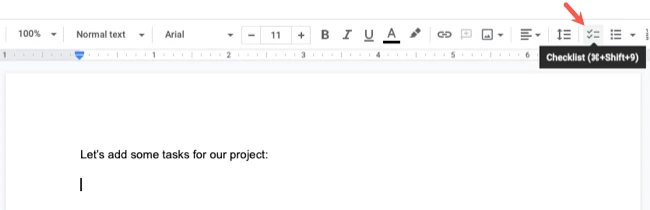
दो शॉर्टकट की मदद से आपको टूलबार तक जाने की ज़रूरत नहीं पड़ती। Docs कीबोर्ड शॉर्टकट की Google की लिस्ट के अनुसार Windows और ChromeOS पर चेकलिस्ट के लिए Ctrl+Shift+9 का इस्तेमाल होता है जो Mac पर Cmd+Shift+9 बन जाता है। इसके अलावा टास्क असाइन करने वाले Google के पेज में बताया गया है कि @checklist टाइप करके Enter दबाने से भी चेकलिस्ट बन जाती है।
बिना स्ट्राइकथ्रू वाली Google Docs चेकलिस्ट
डिफ़ॉल्ट रूप से चेक किए गए आइटम पर एक लाइन खिंच जाती है। लिस्ट के बारे में Google का हेल्प पेज बताता है कि Format, फिर Bullets & numbering के अंदर मौजूद Checklist विकल्प “स्ट्राइकथ्रू के साथ या उसके बिना” चेकलिस्ट देता है। इसलिए इसे ठीक करने के लिए आपको स्टाइल बदलना होगा।
लिस्ट के किसी भी चेकबॉक्स पर क्लिक करें, Format खोलें, फिर Bullets & numbering, फिर Checklist में जाएँ और बिना लाइन वाला स्टाइल चुनें। उसी हेल्प पेज में यह भी बताया गया है कि चेकबॉक्स पर क्लिक करने के बाद Text color बटन पर क्लिक करके बॉक्स का रंग भी बदला जा सकता है।
फ़ोन पर चेकलिस्ट जोड़ना
Docs ऐप में भी यही लिस्ट टाइप मौजूद है। Android के लिए Google के स्टेप्स के अनुसार डॉक्यूमेंट खोलें, Edit पर टैप करें, जहाँ लिस्ट बनानी है वहाँ टैप करें, नीचे दाएँ कोने में Lists पर टैप करें और फिर Checklist चुनें।
क्या कोई Google Docs चेकलिस्ट टेम्प्लेट है?
Google का हेल्प पेज चेकलिस्ट डालने का तरीका तो बताता है लेकिन किसी बने-बनाए टेम्प्लेट का ज़िक्र नहीं करता। इसलिए Docs में टेम्प्लेट का मतलब बस एक ऐसा डॉक्यूमेंट है जिसे आप साफ़ रखते हैं और उसकी कॉपी बनाते हैं। इसे खोलें, File चुनें, फिर Make a copy पर क्लिक करें और उस कॉपी का इस्तेमाल करें।
अगर आप कुछ आदतों को अपनाएँ तो दोबारा इस्तेमाल होने वाले चेकलिस्ट डॉक्यूमेंट को समझना आसान हो जाता है:
- हर बॉक्स में एक काम, जिसकी शुरुआत किसी क्रिया (verb) से हो: “किकऑफ़ इनवाइट भेजें” लिखें, न कि सिर्फ़ “किकऑफ़”।
- अलग-अलग चरणों के लिए हेडिंग, ताकि एक लंबी चेकलिस्ट सिर्फ़ बॉक्स की दीवार न लगे बल्कि अलग-अलग सेक्शन में बँटी हुई दिखे।
- Tab के साथ नेस्ट किए गए सब-स्टेप्स, जिन्हें उन छोटी-छोटी बातों के लिए रखा जाए जिन्हें लोग अक्सर भूल जाते हैं।
- सबसे ऊपर एक लाइन जिसमें लिखा हो कि डॉक्यूमेंट की कॉपी कब बनानी है और मास्टर कॉपी किसके पास रहेगी।
 चेकलिस्ट को दोबारा इस्तेमाल करने के तीन तरीके
अगर आप साल में कुछ ही बार चेकलिस्ट का इस्तेमाल करते हैं तो डॉक्यूमेंट की कॉपी बनाना सही रहता है। लेकिन हफ़्ते या महीने में इस्तेमाल होने वाली चेकलिस्ट के लिए Google Tasks टेम्प्लेट ज़्यादा बेहतर है क्योंकि यह टेक्स्ट के पेज के बजाय तारीख वाले टास्क की एक लिस्ट होती है।
TasksBoard में लिस्ट मेनू के अंदर Duplicate list का कमांड होता है। लिस्ट डुप्लिकेट करने के हेल्प सेंटर पेज के अनुसार कॉपी में हर टास्क, सबटास्क, नोट और ड्यू डेट सुरक्षित रहती है। यह एक असली Google Tasks लिस्ट होती है जो Google Tasks ऐप्स में भी दिखाई देती है।
Google Docs चेकलिस्ट आइटम को Google Task के तौर पर कैसे असाइन करें
असाइनमेंट करने से चेकबॉक्स किसी व्यक्ति के Google Tasks अकाउंट में एक टास्क बन जाता है। यह विकल्प आपको दिखेगा या नहीं, यह दो बातों पर निर्भर करता है।
- वर्क या स्कूल अकाउंट। Google Docs से टास्क असाइन करने वाले Google के पेज में बताया गया है कि यह फ़ीचर वर्क या स्कूल अकाउंट के लिए है। आप किसी टास्क को खुद को या अपने डोमेन के दूसरे यूज़र्स को असाइन कर सकते हैं।
- एडिट एक्सेस और Tasks का चालू होना। अगस्त 2022 की Workspace Updates की घोषणा के अनुसार टास्क बनाने या एडिट करने के लिए डॉक्यूमेंट का एडिट एक्सेस होना ज़रूरी है। साथ ही एडमिन द्वारा डोमेन के लिए Google Tasks चालू होना चाहिए। उसी पोस्ट में यह भी बताया गया है कि यह फ़ीचर पर्सनल Google अकाउंट, Education Fundamentals या Teaching and Learning Upgrade के लिए उपलब्ध नहीं है।
अगर ये शर्तें पूरी होती हैं तो इसके स्टेप्स बहुत छोटे हैं:
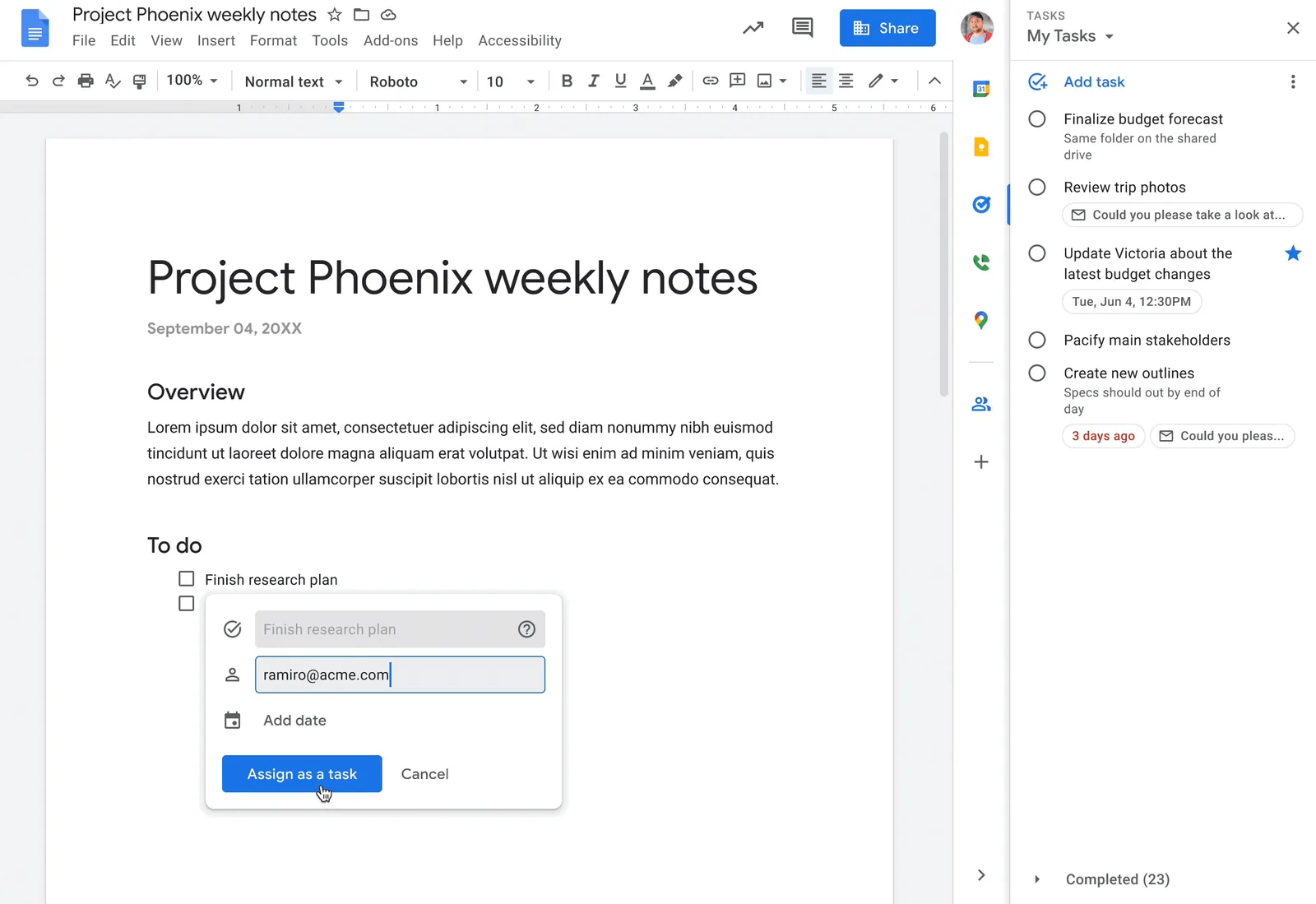
- चेकलिस्ट आइटम पर होवर करें और उसके बाईं ओर दिखने वाले Add to Tasks आइकॉन पर क्लिक करें। Google का पेज बताता है कि @task टाइप करके Enter दबाने से बिना चेकलिस्ट के भी टास्क बन जाता है।
- असाइनी का नाम डालें। अपने संगठन के किसी सहकर्मी का या अपना नाम टाइप करें।
- अगर आइटम की कोई डेडलाइन है तो तारीख जोड़ें। Date पर क्लिक करें और कोई दिन चुनें। तारीख वाला टास्क असाइनी के Google Calendar पर भी दिखाई देता है।
- Add पर क्लिक करें। उस व्यक्ति का अवतार आइटम के बगल में दिखाई देने लगेगा और उन्हें एक ईमेल नोटिफ़िकेशन मिलेगा जिसमें आपका एड्रेस शामिल होगा।
डॉक्यूमेंट और Google Tasks के बीच क्या सिंक होता है
घोषणा में इस लिंक को टू-वे (दो-तरफ़ा) बताया गया है: Tasks में टाइटल, ड्यू डेट या पूरा होने के स्टेटस में किया गया बदलाव डॉक्यूमेंट में दिखाई देता है और इसका उल्टा भी होता है। डॉक्यूमेंट में बॉक्स को चेक करने से असाइनी की लिस्ट में टास्क पूरा मार्क हो जाता है। Google का हेल्प पेज बताता है कि असाइनी को इसके बारे में एक ईमेल भी मिलता है।
एक डॉक्यूमेंट के सभी टास्क देखने के लिए Tools खोलें और फिर Tasks पर जाएँ। उस पैनल में किसी टास्क पर क्लिक करने से डॉक्यूमेंट स्क्रॉल होकर उस चेकलिस्ट आइटम तक पहुँच जाता है।
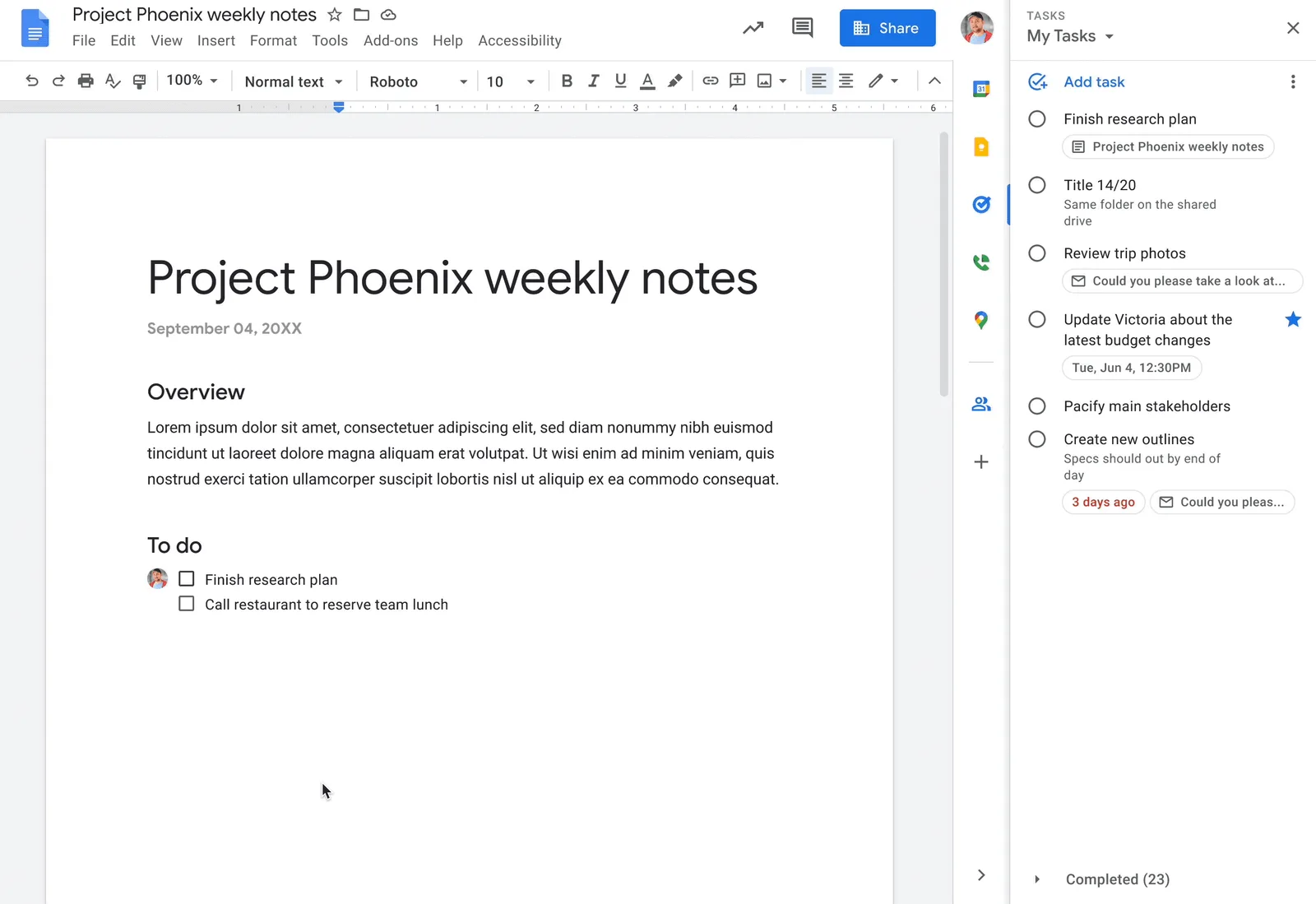
Google का हेल्प पेज उस नीले डॉट के बारे में भी बताता है जो कभी-कभी आइटम के बगल वाले आइकॉन पर दिखाई देता है। इसका मतलब है कि चेकलिस्ट का टेक्स्ट और टास्क का टाइटल अलग-अलग हो गए हैं या डॉक्यूमेंट को रिवर्ट किया गया है। उस पर पॉइंट करके Update पर क्लिक करने से दोनों फिर से एक जैसे हो जाते हैं।
डॉक्यूमेंट से असाइन किए गए टास्क की सीमाएँ
Docs में असाइन किए गए टास्क को Google शेयर्ड टास्क कहता है और वे Google के शेयर्ड टास्क पेज के नियमों का पालन करते हैं। उस पेज के अनुसार आप न तो शेयर्ड टास्क पर सबटास्क बना सकते हैं और न ही उसे रिपीट कर सकते हैं। इसलिए अगर किसी काम के कई हिस्से हैं तो उन्हें अलग-अलग चेकलिस्ट आइटम के तौर पर लिखना बेहतर है।
उसी पेज पर नोटिफ़िकेशन की लिस्ट भी दी गई है: जब कोई टास्क बनाया जाता है, असाइन या रीअसाइन किया जाता है, पूरा किया जाता है या दोबारा खोला जाता है, पूरा होने से पहले डिलीट किया जाता है या Docs से उसका नाम या तारीख बदली जाती है तो ईमेल आते हैं। किसी एक डॉक्यूमेंट के लिए इन्हें बंद करने के लिए Google का असाइन पेज Open comment history, फिर Notification settings पर जाने की सलाह देता है।
Google Docs चेकलिस्ट बनाम Google Tasks: किसका इस्तेमाल करें
ये दोनों एक-दूसरे के विरोधी नहीं हैं। चेकलिस्ट में स्टेप्स उस टेक्स्ट के बगल में रहते हैं जो उन्हें समझाता है जबकि Google Tasks किसी आइटम को आपके कैलेंडर और आपके Gmail साइड पैनल में रखता है।
ज़्यादातर मामलों में एक आसान सा नियम काम आता है: जो स्टेप्स डॉक्यूमेंट के बिना बेमतलब हैं (जैसे मीटिंग नोट्स, लॉन्च प्लान या कोई प्रक्रिया) उन्हें चेकलिस्ट ही रहने दें। और जिस आइटम के लिए डेडलाइन और रिमाइंडर की ज़रूरत है उसे टास्क बना दें।
Workspace अकाउंट पर आपको दोनों मिलते हैं: डॉक्यूमेंट में प्लान होता है और असाइन किए गए टास्क में उस पर होने वाला काम। जब पूरी टीम हर हफ़्ते एक ही चेकलिस्ट का इस्तेमाल करती है तो टीम के लिए Google Tasks पर हमारी गाइड बताती है कि Google के शेयर्ड टास्क कहाँ खत्म होते हैं और शेयर्ड लिस्ट कहाँ से काम शुरू करती है।
असाइन किए गए चेकलिस्ट आइटम कहाँ जाते हैं और TasksBoard उन्हें कैसे दिखाता है
Google का असाइन पेज बताता है कि डॉक्यूमेंट से बनाए गए टास्क आपकी डिफ़ॉल्ट लिस्ट “My Tasks” के साथ सिंक होते हैं और बाद में उन्हें दूसरी लिस्ट में ले जाया जा सकता है। असाइन करते समय कोई दूसरी जगह चुनने की सेटिंग नहीं होती।
TasksBoard में टास्क उसी डिफ़ॉल्ट लिस्ट में उस बोर्ड पर दिखाई देता है जिसमें वह लिस्ट होती है और इसके लिए कोई अतिरिक्त सेटअप नहीं करना पड़ता। Google Docs और Chat से असाइन किए गए टास्क के हेल्प सेंटर पेज पर कार्ड पर मौजूद दो चिप्स के बारे में बताया गया है: एक “Assigned from Google Docs” चिप और डॉक्यूमेंट का टाइटल जो डॉक्यूमेंट को उसी आइटम पर खोलता है।
साइडबार में मौजूद “Assigned to me” स्मार्ट बोर्ड इन्हें उन टास्क के साथ इकट्ठा करता है जो टीम के सदस्यों ने TasksBoard में आपको असाइन किए हैं। TasksBoard में किसी टास्क को पूरा करने से डॉक्यूमेंट में भी बॉक्स चेक हो जाता है क्योंकि दोनों एक ही Google टास्क को पढ़ते हैं।
इसे “My Tasks” से बाहर निकालने के लिए इसे खींचकर किसी दूसरी लिस्ट में डालें या किसी दूसरे बोर्ड की लिस्ट के लिए इसके थ्री-डॉट मेनू में Move to another list का इस्तेमाल करें। चिप भी इसके साथ ही जाता है।
 TasksBoard आज़माएँ
Docs में आपको असाइन किए गए हर चेकलिस्ट आइटम को एक कानबान (Kanban) बोर्ड पर देखें। इसमें डॉक्यूमेंट पर वापस जाने के लिए एक चिप होता है और यह आपके बाकी Google Tasks के बगल में दिखता है। इसे शुरू करना मुफ़्त है और कोई भी डेटा Google Tasks से बाहर नहीं जाता।
शुरू करें →Docs असाइनमेंट को शेयर्ड लिस्ट में भेजना
Team प्लान पर वही हेल्प सेंटर पेज Shared List डायलॉग में एक स्विच के बारे में बताता है: “Route tasks assigned to me from Docs/Chat into this list”। हर सदस्य किसी एक शेयर्ड लिस्ट के लिए इसे चालू कर सकता है।
इसके बाद डॉक्यूमेंट से उस व्यक्ति को असाइन किया गया हर टास्क शेयर्ड लिस्ट में चला जाता है, भले ही ऐप बंद हो। टीम के सदस्यों को वह टास्क उसी व्यक्ति के असाइनी के रूप में दिखता है। पूरे हो चुके टास्क कभी मूव नहीं होते और चिप्स अपनी जगह पर रहते हैं।
ये टास्क क्या नहीं कर सकते
Google डॉक्यूमेंट से असाइन किए गए टास्क पर कुछ पाबंदियाँ लगाता है और TasksBoard उन सीमाओं को नहीं हटा सकता। Google ऐसे टास्क पर नोट्स जोड़ने की अनुमति नहीं देता। चूँकि TasksBoard लेबल्स, अटैच की गई फ़ाइलों और अपने खुद के असाइनी को नोट्स के अंदर स्टोर करता है, इसलिए इनमें से कुछ भी नहीं जोड़ा जा सकता।
टाइटल और ड्यू डेट को एडिट किया जा सकता है और टास्क को किसी भी अन्य टास्क की तरह पूरा किया जा सकता है, दोबारा खोला जा सकता है और मूव किया जा सकता है। जो काम डॉक्यूमेंट के बजाय बोर्ड पर शुरू होता है उसके लिए आप शेयर्ड लिस्ट पर टीम के सदस्यों को Google Tasks असाइन कर सकते हैं जिसमें लेबल्स और फ़ाइलें भी शामिल होती हैं।
अक्सर पूछे जाने वाले सवाल (FAQ)
निष्कर्ष
जब स्टेप्स को उनके आस-पास के शब्दों के साथ रखना ज़रूरी हो तो Google Docs चेकलिस्ट सबसे सही टूल है। Checklist बटन पर एक क्लिक करें, सब-स्टेप्स के लिए Tab दबाएँ और अगर स्ट्राइकथ्रू से परेशानी है तो स्टाइल बदल लें।
वर्क या स्कूल अकाउंट पर Add to Tasks आइकॉन किसी भी आइटम को एक Google Task में बदल देता है जिसमें एक ओनर और तारीख होती है और यह डॉक्यूमेंट के साथ दोनों तरफ़ सिंक होता है। ये टास्क “My Tasks” में जाते हैं और यहीं पर एक बोर्ड काम आता है: TasksBoard असाइन किए गए हर आइटम को आपके बाकी Google Tasks के बगल में दिखाता है। इसमें डॉक्यूमेंट पर वापस जाने के लिए एक चिप होता है और Team प्लान पर यह इन्हें सीधे आपकी शेयर्ड लिस्ट में भेज देता है।


