प्रोजेक्ट प्रबंधन के लिए Google Tasks: 2026 की पूर्ण गाइड

Google Tasks हर Google अकाउंट के साथ मुफ्त में आता है। यह Gmail, Google Calendar और Google Drive के अंदर मौजूद होता है। लाखों लोग पहले से ही इसका उपयोग कर रहे हैं। तो एक सवाल उठता है: क्या आप वास्तव में Google Tasks को प्रोजेक्ट मैनेजमेंट के लिए उपयोग कर सकते हैं?
संक्षिप्त जवाब है हाँ, सही सेटअप के साथ। Google Tasks आपको बिल्डिंग ब्लॉक्स देता है। एक अच्छा वर्कफ्लो और सही साथी टूल इसकी कमियों को पूरा करते हैं। यह गाइड दोनों को कवर करता है।
प्रोजेक्ट्स के लिए Google Tasks क्या कर सकता है
Google Tasks बेसिक्स को अच्छी तरह से हैंडल करता है। आपको मिलता है:
- टास्क लिस्ट्स प्रोजेक्ट या फेज के हिसाब से काम को व्यवस्थित करने के लिए
- ड्यू डेट्स जो Google Calendar के साथ ऑटोमैटिकली सिंक हो जाते हैं
- सबटास्क्स बड़े डिलीवरेबल्स को छोटे स्टेप्स में तोड़ने के लिए
- स्टार/फेवरेट्स हाई-प्रायोरिटी आइटम्स को मार्क करने के लिए
- क्रॉस-ऐप एक्सेस Gmail, Calendar और किसी भी ब्राउज़र से
सोलो प्रोजेक्ट्स या छोटे, कम कॉम्प्लेक्सिटी वाले काम के लिए, यह अक्सर काफी होता है। आप प्रत्येक प्रोजेक्ट के लिए एक लिस्ट बनाते हैं, टास्क्स जोड़ते हैं, ड्यू डेट्स सेट करते हैं, और डिटेल्स को ट्रैक करने के लिए सबटास्क्स का उपयोग करते हैं।
प्रत्येक प्रोजेक्ट के लिए एक टास्क लिस्ट बनाएं। प्रत्येक माइलस्टोन के अंदर अलग-अलग वर्क आइटम्स को दर्शाने के लिए सबटास्क्स का उपयोग करें। दूसरे काम को ब्लॉक करने वाले टास्क्स को स्टार करें। ड्यू डेट्स सेट करके उन्हें अपने Google Calendar व्यू में दिखाए रखें। यह स्ट्रक्चर मिनिमल सेटअप टाइम के साथ एक सिंपल प्रोजेक्ट प्लान पर सीधे मैप होता है।
Google Tasks की कमियाँ
Google Tasks को पर्सनल टू-डू लिस्ट्स के लिए बनाया गया था। प्रोजेक्ट मैनेजमेंट कॉम्प्लेक्सिटी जोड़ता है जो जल्दी ही इसकी सीमाओं से टकराता है।
सबसे बड़ी कमियाँ:
- शेयर्ड टास्क लिस्ट्स नहीं। आप किसी टीममेट को Google Tasks लिस्ट में इनवाइट नहीं कर सकते। प्रत्येक व्यक्ति का अपना प्राइवेट टास्क स्पेस होता है।
- टास्क असाइनमेंट नहीं। Google Tasks के अंदर किसी दूसरे व्यक्ति को टास्क असाइन करने का कोई तरीका नहीं है।
- स्टेटस कॉलम्स नहीं। टास्क्स या तो कंप्लीट होते हैं या नहीं। “In Progress”, “In Review”, या कोई कस्टम स्टेटस नहीं होता।
- प्रायोरिटी लेवल्स नहीं। स्टार फीचर बाइनरी है। आप टास्क्स को प्रायोरिटी (P1, P2, P3) के हिसाब से रैंक नहीं कर सकते।
- विजुअल बोर्ड्स नहीं। कोई कानबन या बोर्ड व्यू नहीं है। आपको एक फ्लैट लिस्ट दिखती है, और कुछ नहीं।
- फाइल अटैचमेंट्स नहीं। आप किसी डॉक, इमेज या लिंक को सीधे टास्क से अटैच नहीं कर सकते।
टीम के साथ प्रोजेक्ट्स मैनेज करने के लिए, ये सीमाएँ मायने रखती हैं। एक प्रोजेक्ट मैनेजर को यह देखने की जरूरत होती है कि किसके पास क्या है, क्या प्रगति पर है, और क्या ब्लॉक है। Google Tasks अकेला आपको यह नहीं दिखा सकता।
प्रोजेक्ट मैनेजमेंट के लिए Google Tasks को कैसे सेट अप करें
इसकी सीमाओं के बावजूद, Google Tasks एक सॉलिड पर्सनल या छोटी टीम प्रोजेक्ट सिस्टम को पावर दे सकता है जब आप इसे जानबूझकर स्ट्रक्चर करते हैं।
स्टेप 1: प्रत्येक प्रोजेक्ट के लिए एक लिस्ट बनाएं
Google Tasks में, साइडबार पर जाएं और My Tasks के बगल में ”+” बटन पर क्लिक करें। प्रत्येक लिस्ट का नाम एक प्रोजेक्ट के नाम पर रखें। प्रोजेक्ट्स को अलग रखें। दो प्रोजेक्ट्स का काम एक लिस्ट में मिक्स न करें।
स्टेप 2: डिलीवरेबल्स को तोड़ने के लिए सबटास्क्स का उपयोग करें
माइलस्टोन्स या मेजर डिलीवरेबल्स के लिए टॉप-लेवल टास्क्स जोड़ें। प्रत्येक माइलस्टोन के अंदर, स्पेसिफिक वर्क आइटम्स के लिए सबटास्क्स जोड़ें। उदाहरण के लिए:
- वेबसाइट रिडिज़ाइन (माइलस्टोन)
- होमपेज कॉपी लिखें
- वायरफ्रेम्स बनाएं
- स्टेकहोल्डर के साथ रिव्यू करें
- स्टेजिंग पर पब्लिश करें
स्टेप 3: हर टास्क पर ड्यू डेट सेट करें
डेट्स के बिना टास्क्स अदृश्य हो जाते हैं। अगर अनुमानित भी हो तो एक ड्यू डेट सेट करें। यह टास्क्स को आपके Google Calendar व्यू में रखता है और आने वाले काम को सामने लाता है।
स्टेप 4: ब्लॉकर्स को मार्क करने के लिए स्टार का उपयोग करें
किसी भी टास्क को स्टार करें जो दूसरे काम को ब्लॉक कर रहा है या जिसे आज पूरा करना है। स्टार किए गए टास्क्स को हर सुबह एक क्विक डेली रिव्यू के रूप में चेक करें।
स्टेप 5: कंप्लीट लिस्ट्स को आर्काइव करें
जब एक प्रोजेक्ट खत्म हो जाए, तो उसकी लिस्ट को रेफरेंस के लिए रखें लेकिन एक्टिव प्लानिंग के लिए उसका उपयोग बंद कर दें। अगले प्रोजेक्ट शुरू होने पर एक नई लिस्ट बनाएं।
यह सेटअप एक व्यक्ति के लिए काम करता है जो कुछ प्रोजेक्ट्स को मैनेज कर रहा है। जैसे ही टीम शामिल होती है, आपको और चाहिए।
 TasksBoard आज़माएं
TasksBoard आपके Google Tasks को एक शेयर्ड कानबन बोर्ड में बदल देता है। Google इकोसिस्टम को छोड़े बिना टीममेट्स को इनवाइट करें, टास्क्स असाइन करें, और प्रोजेक्ट स्टेटस ट्रैक करें।
शुरू करें →TasksBoard के साथ प्रोजेक्ट्स मैनेज करना
TasksBoard सीधे Google Tasks के ऊपर बनाया गया है। यह वही डेटा पढ़ता और लिखता है, इसलिए आपके टास्क्स Gmail और Google Calendar के साथ सिंक रहते हैं। यह वह लेयर जोड़ता है जो टीम के साथ प्रोजेक्ट मैनेजमेंट को काम करने योग्य बनाता है।
विजुअल ट्रैकिंग के लिए कानबन बोर्ड्स
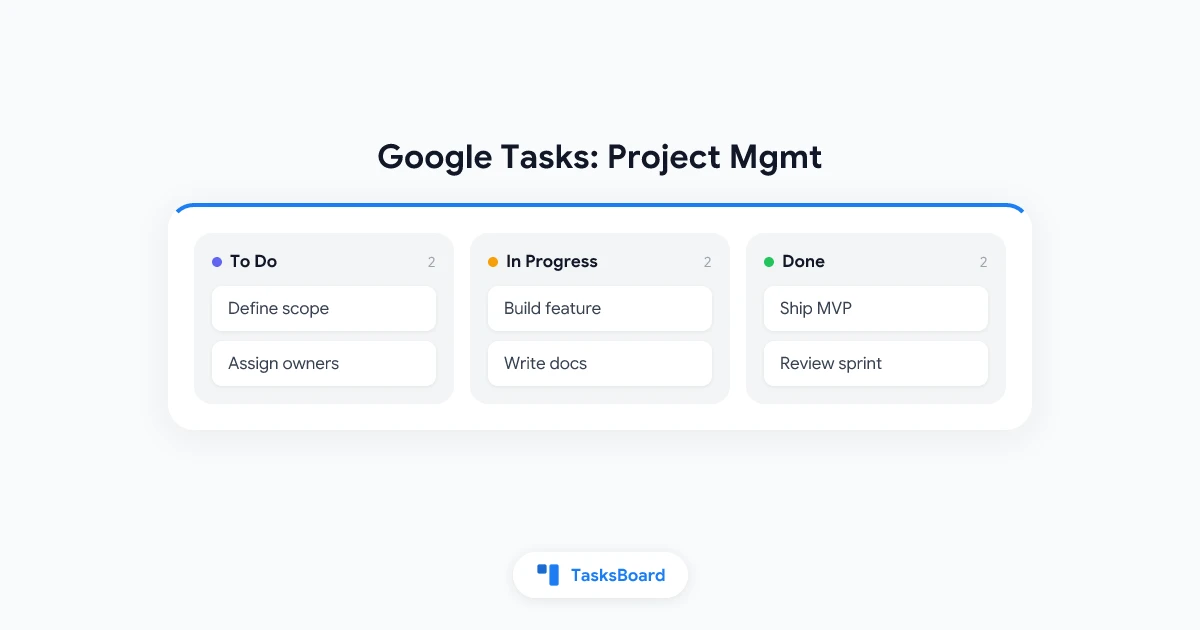
TasksBoard हर Google Tasks लिस्ट को एक कानबन व्यू देता है। आप अपने प्रोजेक्ट को कॉलम्स के रूप में देखते हैं: To Do, In Progress, In Review, Done। स्टेटस अपडेट करने के लिए एक कार्ड को कॉलम्स के बीच ड्रैग करें। यह सिंगल चेंज एक टीम को वर्क इन प्रोग्रेस को ट्रैक करने के तरीके को बदल देता है।
प्रोजेक्ट मैनेजमेंट के लिए, अपने कॉलम्स को अपने वर्कफ्लो स्टेजेस से मैच करने के लिए सेट अप करें। एक सॉफ्टवेयर टीम इस्तेमाल कर सकती है: Backlog, Sprint, In Progress, Review, Done। एक मार्केटिंग टीम पसंद कर सकती है: Ideas, Drafting, Approval, Published।
शेयर्ड बोर्ड्स और रियल-टाइम कोलैबोरेशन
TasksBoard के साथ, आप टीममेट्स को एक बोर्ड पर इनवाइट कर सकते हैं। हर कोई एक ही टास्क्स, एक ही कॉलम्स में, रियल-टाइम में अपडेट होते हुए देखता है। जब कोई कार्ड मूव करता है या सबटास्क जोड़ता है, तो बाकी टीम इसे तुरंत देखती है।
यह टीम्स के लिए Google Tasks की सबसे बड़ी लिमिटेशन को सॉल्व करता है। आपको अब प्रति व्यक्ति अलग-अलग टास्क लिस्ट्स मेनटेन करने और मीटिंग में मैन्युअली उन्हें रिकॉन्सिल करने की जरूरत नहीं है। बोर्ड सिंगल सोर्स ऑफ ट्रुथ है।
टास्क असाइनमेंट
TasksBoard में, आप किसी भी टास्क को एक स्पेसिफिक टीम मेम्बर को असाइन कर सकते हैं। उनका नाम कार्ड पर दिखाई देता है। एक नजर में, आप पूरे प्रोजेक्ट बोर्ड पर किसके पास क्या है देख सकते हैं।
यह टास्क टाइटल्स में नाम डालने (जैसे “[Alex] Write copy”) के कॉमन वर्कअराउंड को एक प्रॉपर असाइनमेंट सिस्टम से रिप्लेस करता है।
प्रायोरिटी और टाइप के लिए कलर लेबल्स
TasksBoard टास्क्स में कलर लेबल्स जोड़ता है। उन्हें टास्क टाइप (Bug, Feature, Content) या प्रायोरिटी (Urgent, Normal, Low) मार्क करने के लिए उपयोग करें। कलर-कोडेड कार्ड्स बोर्ड को स्कैनेबल बनाते हैं। आप बिना हर कार्ड को पढ़े एक नजर में देख सकते हैं कि कौन से टास्क्स अर्जेंट हैं।
Google Tasks और TasksBoard के साथ प्रोजेक्ट मैनेजमेंट वर्कफ्लोज़
Google Tasks को प्रोजेक्ट मैनेजमेंट के लिए उपयोग करना सबसे अच्छा काम करता है जब आप इसे एक कंसिस्टेंट वर्कफ्लो के साथ पेयर करते हैं। यहाँ दो पैटर्न हैं जो अच्छी तरह से काम करते हैं।
माइलस्टोन-बेस्ड वर्कफ्लो
फिक्स्ड-स्कोप प्रोजेक्ट्स के लिए अच्छा है जिनमें क्लियर फेजेस होते हैं (वेबसाइट लॉन्च, इवेंट प्लानिंग, प्रोडक्ट रिलीज):
- प्रोजेक्ट के नाम पर एक टास्क लिस्ट बनाएं
- प्रत्येक माइलस्टोन (Research, Design, Build, Review, Launch) के लिए टॉप-लेवल टास्क्स जोड़ें
- प्रत्येक माइलस्टोन के अंदर इंडिविजुअल वर्क आइटम्स के लिए सबटास्क्स जोड़ें
- माइलस्टोन्स और क्रिटिकल सबटास्क्स पर ड्यू डेट्स सेट करें
- TasksBoard में, अपने माइलस्टोन्स से मैच करने वाले कॉलम्स बनाएं
- जैसे-जैसे काम प्रोग्रेस होता है, कार्ड्स को कॉलम्स के बीच मूव करें
स्प्रिंट वर्कफ्लो
ऑनगोइंग प्रोडक्ट या सॉफ्टवेयर वर्क के लिए अच्छा है:
- “Sprint Backlog” नाम की एक टास्क लिस्ट बनाएं
- सभी अपकमिंग वर्क आइटम्स को टास्क्स के रूप में जोड़ें जिनमें एस्टीमेटेड एफर्ट डिस्क्रिप्शन में नोट हो
- प्रत्येक स्प्रिंट की शुरुआत में, इस स्प्रिंट के लिए कमिट किए गए टास्क्स को स्टार करें
- TasksBoard में, In Progress, Review, और Done कॉलम्स के बीच प्रोग्रेस ट्रैक करें
- स्प्रिंट के अंत में, बोर्ड को रिव्यू करें और बचे हुए कार्ड्स को अगले स्प्रिंट में मूव करें
स्प्रिंट प्लानिंग पर गहरी नजर के लिए, हमारा स्प्रिंट प्लानिंग गाइड देखें।
Google Tasks का उपयोग करने वाली टीम्स के लिए टिप्स
कुछ प्रैक्टिसेस प्रोजेक्ट मैनेजमेंट को स्मूद बनाती हैं जब आप TasksBoard के साथ Google Tasks में काम कर रहे होते हैं:
शुरुआत से पहले एक नेमिंग कन्वेंशन पर सहमत हों। अगर टास्क्स इनकंसिस्टेंटली नामित हैं (“write the blog” vs “Blog post: Draft 1”), तो बोर्ड पढ़ने में मुश्किल हो जाता है। एक फॉर्मेट चुनें और उस पर टिके रहें।
टास्क्स को इतना छोटा रखें कि एक या दो दिन में मूव हो सकें। अगर एक टास्क “In Progress” में एक हफ्ते से है, तो शायद यह बहुत बड़ा है। इसे सबटास्क्स में तोड़ें। छोटे टास्क्स बोर्ड को जीवंत दिखाते हैं और टीम को प्रोग्रेस का अहसास देते हैं।
हर हफ्ते की शुरुआत में बोर्ड को रिव्यू करें। बोर्ड स्टेट पर 10-मिनट की टीम चेक-इन सरप्राइजेस को रोकती है। कौन ब्लॉक है? क्या डन में मूव हुआ? क्या शुरू करने की जरूरत है?
कंटेक्स्ट के लिए सबटास्क्स का उपयोग करें, अलग वर्क स्ट्रीम्स के लिए नहीं। सबटास्क्स एक पेरेंट टास्क के अंदर होते हैं जब वे एक ही डिलीवरेबल के स्टेप्स होते हैं। अगर वे वास्तव में अलग वर्क पीस हैं, तो उन्हें टॉप-लेवल टास्क्स बनाएं।
टास्क डिस्क्रिप्शन में संबंधित Google Docs को लिंक करें। Google Tasks टास्क नोट्स फील्ड में टेक्स्ट सपोर्ट करता है। रिलेवंट डॉक, शीट या स्लाइड का लिंक पेस्ट करें ताकि टीम बोर्ड से सपोर्टिंग मटेरियल्स ढूंढ सके।
व्यापक प्रोजेक्ट ट्रैकिंग स्ट्रैटेजीज़ के लिए, प्रोडक्ट बैकलॉग गाइड कवर करता है कि समय के साथ एक ऑर्गनाइज्ड प्रोजेक्ट बैकलॉग को कैसे मेनटेन करें।
TasksBoard आज़माएं
अपने प्रोजेक्ट्स को सीधे Google Tasks से चलाएं। TasksBoard वह शेयर्ड बोर्ड, असाइनमेंट्स और विजुअल ट्रैकिंग जोड़ता है जिसकी आपकी टीम को टूल्स स्विच किए बिना जरूरत है।
शुरू करें →Google Tasks बनाम डेडिकेटेड प्रोजेक्ट मैनेजमेंट टूल्स
अगर आप पहले से ही Google Workspace में हैं, तो Google Tasks प्लस TasksBoard स्टैंडअलोन प्रोजेक्ट मैनेजमेंट टूल्स के साथ अच्छी तरह से प्रतिस्पर्धा करता है।
जहाँ Google Tasks जीतता है:
- Google Workspace में पहले से ही कोई अतिरिक्त लागत के साथ शामिल
- Gmail, Calendar और Drive के साथ नेटिव इंटीग्रेशन
- Google का उपयोग करने वाली टीम्स के लिए जीरो ऑनबोर्डिंग टाइम
- नॉन-टेक्निकल यूजर्स के लिए तुरंत अपनाने के लिए काफी सरल
जहाँ डेडिकेटेड टूल्स आगे जाते हैं:
- कॉम्प्लेक्स प्रोजेक्ट डिपेंडेंसीज़ के लिए गैंट चार्ट्स और टाइमलाइन व्यूज़
- एडवांस्ड रिपोर्टिंग और टाइम ट्रैकिंग
- कस्टम फील्ड्स और कॉम्प्लेक्स ऑटोमेशन रूल्स
- कई प्रोजेक्ट्स के लिए पोर्टफोलियो-लेवल मैनेजमेंट
छोटी से मीडियम टीम्स के लिए स्टैंडर्ड प्रोजेक्ट्स चलाने के लिए, Google Tasks प्लस TasksBoard सबसे महत्वपूर्ण बेसिस को कवर करता है। एंटरप्राइज़-स्केल प्रोग्राम्स के लिए जिनमें कई डिपेंडेंसीज़ और रिपोर्टिंग रिक्वायरमेंट्स हैं, Asana या Jira जैसे टूल जस्टिफाइड हो सकते हैं।
अगर आप Asana पर विचार कर रहे हैं, तो हमारा Asana vs ClickUp कंपेरिजन बताता है कि प्रत्येक टूल का कहाँ एडवांटेज है।
FAQ
निष्कर्ष
प्रोजेक्ट मैनेजमेंट के लिए Google Tasks सबसे अच्छा काम करता है जब आप इसे डेटा लेयर के रूप में ट्रीट करते हैं और TasksBoard को इंटरफेस के रूप में उपयोग करते हैं जिसमें आपकी टीम वास्तव में काम करती है। Google Tasks सब कुछ Gmail और Calendar के साथ सिंक रखता है। TasksBoard वह शेयर्ड कानबन बोर्ड, टास्क असाइनमेंट्स, स्टेटस कॉलम्स और रियल-टाइम अपडेट्स जोड़ता है जो एक टू-डू लिस्ट को प्रोजेक्ट टूल में बदल देता है।
Google Workspace में पहले से मौजूद टीम्स के लिए, यह कॉम्बिनेशन अधिकांश प्रोजेक्ट मैनेजमेंट नीड्स को एक्स्ट्रा कॉस्ट या टूल-स्विचिंग फ्रिक्शन के बिना कवर करता है। अपनी प्रोजेक्ट लिस्ट्स सेट अप करें, अपने टास्क्स और सबटास्क्स जोड़ें, TasksBoard को कनेक्ट करें, और अपनी टीम को इनवाइट करें।
TasksBoard के साथ शुरुआत करें और आज ही अपने Google Tasks को एक पूर्ण प्रोजेक्ट मैनेजमेंट बोर्ड में बदलें।
अपने Google Tasks साझा करने के लिए तैयार हैं?
TasksBoard के साथ मुफ्त में शुरुआत करें, किसी क्रेडिट कार्ड की आवश्यकता नहीं है।
साइन इन करें