Google Tasks में डिपेंडेंसी: एक टास्क को दूसरे से ब्लॉक्ड मार्क करें

कुछ कार्य तब तक शुरू नहीं किए जा सकते जब तक कि कोई अन्य कार्य पूरा न हो जाए। जब तक कानूनी टीम प्रस्ताव की समीक्षा नहीं कर लेती, तब तक आप उसे भेज नहीं सकते। बजट स्वीकृत होने तक आप वेन्यू बुक नहीं कर सकते। Google Tasks में ऐसा बताने का कोई तरीका नहीं है। दोनों कार्य अपनी सूचियों में समान रूप से तैयार दिखाई देते हैं, और उनके क्रम का एकमात्र रिकॉर्ड आपके दिमाग या किसी नोट में होता है।
प्रोजेक्ट टूल्स इसे डिपेंडेंसी (निर्भरता) कहते हैं। Google Tasks में यह सुविधा नहीं है, और Google Tasks API के माध्यम से कभी नहीं होगी, जो केवल टाइटल, नोट्स, ड्यू डेट और एक स्तर के सबटास्क स्टोर करता है।
TasksBoard, Google Tasks के ऊपर डिपेंडेंसी जोड़ता है। आप किसी कार्य को एक या अधिक अन्य कार्यों द्वारा “ब्लॉक्ड” मार्क कर सकते हैं, कार्ड पर तब तक लॉक आइकन दिखाई देता है जब तक वे पूरे नहीं हो जाते, ब्लॉक्ड कार्य को पूरा करने पर आपसे कन्फर्मेशन मांगा जाता है, और आपको सूचित किया जाता है जब अंतिम ब्लॉकर पूरा हो जाता है। यह आपको सबटास्क को एक के बजाय तीन स्तर तक नेस्ट करने की भी अनुमति देता है। यह गाइड बताता है कि दोनों कैसे काम करते हैं, और वे कैसे स्टोर होते हैं ताकि Google के अपने ऐप्स काम करते रहें।
TasksBoard में डिपेंडेंसी क्या है
डिपेंडेंसी एक एकतरफा लिंक है: टास्क B, टास्क A द्वारा ब्लॉक्ड है। जब तक A पूरा नहीं होता, B के कार्ड पर लॉक आइकन दिखाई देता है। A उसी बोर्ड की किसी भी सूची में हो सकता है, इसलिए आपकी “मार्केटिंग” सूची का एक कार्य “लीगल” सूची के कार्य का इंतजार कर सकता है।
एक कार्य के कई ब्लॉकर हो सकते हैं। यह तब तक लॉक रहता है जब तक कम से कम एक ब्लॉकर खुला हो। रिवर्स व्यू भी मौजूद है: एक ऐसे कार्य को खोलें जिसका इंतजार अन्य कर रहे हैं और “ब्लॉक्स:” लाइन उन्हें सूचीबद्ध करती है।
ब्लॉकर जोड़ना एक प्रीमियम फीचर है (“डिपेंडेंसी”)। लॉक्स, “ब्लॉक्स:” लाइन और नीचे वर्णित सर्च फिल्टर यह दिखाते हैं कि लिंक एक बार बन जाने पर कैसे दिखाई देते हैं।
- लॉक आइकन कार्ड पर जब कोई ब्लॉकर खुला हो; होवर करने पर पता चलता है कि कौन से कार्य अभी भी इसे ब्लॉक कर रहे हैं
- "ब्लॉक्ड बाय" सूची टास्क एडिटर में, प्रत्येक ब्लॉकर को हटाने के लिए क्रॉस के साथ
- "ब्लॉक्स:" लाइन एक ऐसे कार्य पर जिसका इंतजार अन्य कार्य कर रहे हैं
- "अब अनब्लॉक्ड है" संदेश जब आप किसी कार्य का अंतिम ब्लॉकर पूरा करते हैं
किसी कार्य को ब्लॉक्ड के रूप में कैसे मार्क करें
- उस कार्य को खोलें जिसे इंतजार करना है।
- डिटेल्स के नीचे बटन की पंक्ति में, लॉक बटन (“ब्लॉक्ड बाय…”) पर क्लिक करें।
- उस कार्य का नाम टाइप करना शुरू करें जिसका यह इंतजार कर रहा है। खोज पूरे बोर्ड के खुले कार्यों को कवर करती है, हर सूची में। कार्य चुनें।
- किसी अन्य ब्लॉकर के लिए चरण 3 दोहराएं।
- एडिटर बंद करें। कार्ड पर अब लॉक आइकन दिखाई देगा।
ब्लॉकर्स को एडिटर में “ब्लॉक्ड बाय” के तहत सूचीबद्ध किया गया है। एक पर होवर करें और क्रॉस पर क्लिक करके इसे हटाएं। एक पूरा हुआ ब्लॉकर जैसे ही चेक ऑफ होता है ब्लॉक करना बंद कर देता है, लेकिन यह तब तक सूची में रहता है (चेक के रूप में दिखाया गया) जब तक आप इसे हटा नहीं देते, ताकि आप देख सकें कि कार्य किसका इंतजार कर रहा था।
ब्लॉक्ड कार्य को पूरा करना
कभी-कभी क्रम गलत होता है, या ब्लॉकर महत्वपूर्ण नहीं होता। आप फिर भी एक ब्लॉक्ड कार्य को पूरा कर सकते हैं, लेकिन TasksBoard पहले पूछता है। चेकबॉक्स पर क्लिक करें और एक डायलॉग कहता है “यह कार्य अभी भी ब्लॉक्ड है”। आगे बढ़ने के लिए “फिर भी पूरा करें” पर क्लिक करें, या इसे खुला छोड़ने के लिए कैंसिल करें।
यह एक कन्फर्मेशन है, हार्ड स्टॉप नहीं। TasksBoard में डिपेंडेंसी इरादा रिकॉर्ड करती हैं; वे काम को रोकती नहीं हैं।
जब कोई कार्य अनब्लॉक्ड हो जाता है
जब आप किसी कार्य का अंतिम खुला ब्लॉकर पूरा करते हैं, तो एक संदेश दिखाई देता है: ”… अब अनब्लॉक्ड है”, उस कार्य का नाम बताता है जो शुरू किया जा सकता है। शेयर्ड सूची पर यह वह पल होता है जब अगले व्यक्ति का कार्य तैयार होता है, इसलिए यह शेयर्ड सूचियों के लिए कम्प्लीशन ईमेल्स के साथ अच्छी तरह से जोड़ता है।
कार्ड से लॉक आइकन उसी समय गायब हो जाता है।
ब्लॉक्ड कार्य ढूँढना
सर्च फिल्टर्स खोलें (सर्च बार के दाहिने छोर पर फिल्टर आइकन) और “डिपेंडेंसी” फिल्टर का उपयोग करें। इसमें दो विकल्प हैं: “ब्लॉक्ड कार्य” और “कार्य जो ब्लॉक्ड नहीं हैं”।
दूसरा विकल्प दैनिक योजना के लिए उपयोगी है। उन कार्यों को फिल्टर करें जो ब्लॉक्ड नहीं हैं, एक ड्यू डेट रेंज जोड़ें, और आपके पास आज वास्तव में काम करने योग्य कार्यों की सूची होगी। इसे “प्रायोरिटी” फिल्टर के साथ जोड़कर केवल अनब्लॉक्ड P1 कार्य देखें। सर्च फिल्टर्स पेज हर उपलब्ध फिल्टर को सूचीबद्ध करता है।
 TasksBoard आज़माएं
TasksBoard आपकी Google Tasks सूचियों को एक बोर्ड पर कॉलम के रूप में दिखाता है। एक-दूसरे का इंतजार करने वाले कार्यों को लिंक करें, एक नजर में देखें कि क्या ब्लॉक्ड है, और सब कुछ Google Tasks में रखें।
शुरू करें →Google Tasks में डिपेंडेंसी कैसे स्टोर होती हैं
Google Tasks में इसके लिए कोई फील्ड नहीं है, इसलिए TasksBoard डिपेंडेंसी को कार्य के विवरण में ⛔ blocked by: से शुरू होने वाली लाइन के रूप में लिखता है, जिसके बाद ब्लॉकिंग कार्य के आईडी होते हैं। यह लाइन उन अन्य लाइनों के साथ विवरण के शीर्ष पर होती है जिनका उपयोग TasksBoard उन चीजों के लिए करता है जिन्हें Google स्टोर नहीं कर सकता, जैसे ⚑ P1 प्रायोरिटी के लिए।
Google Tasks ऐप, Gmail साइड पैनल या Google Calendar में, यह लाइन कार्य के विवरण में सादे टेक्स्ट के रूप में दिखाई देती है। आईडी किसी व्यक्ति के लिए पठनीय नहीं हैं, लेकिन वे हानिरहित हैं। लाइन को छोड़ दें और TasksBoard हर डिवाइस पर इसे पढ़ता रहेगा। किसी अन्य ऐप में इसे डिलीट करें और डिपेंडेंसी खत्म हो जाएगी।
कुछ और विवरण जानने योग्य:
- ब्लॉकर्स उसी बोर्ड की किसी भी सूची में रह सकते हैं। यदि आप किसी कार्य को किसी अन्य बोर्ड पर ले जाते हैं, तो यह उन कार्यों को ब्लॉक करता रहता है जो इसे संदर्भित करते हैं।
- यदि कोई ब्लॉकर डिलीट हो जाता है, तो संदर्भ को नजरअंदाज कर दिया जाता है, और अगली बार जब आप ब्लॉक्ड कार्य को उसके एडिटर से सेव करते हैं तो इसे हटा दिया जाता है।
- डिपेंडेंसी Google Tasks के माध्यम से बाकी सब कुछ की तरह सिंक होती हैं, इसलिए वे उस कार्य का अनुसरण करती हैं जहां भी आप TasksBoard का उपयोग करते हैं।
नेस्टेड सबटास्क: एक के बजाय तीन स्तर
डिपेंडेंसी क्रम बताती हैं। सबटास्क संरचना बताते हैं। Google Tasks बिल्कुल एक स्तर की अनुमति देता है: एक कार्य में सबटास्क हो सकते हैं, लेकिन एक सबटास्क का अपना सबटास्क नहीं हो सकता। चरणों और चरणों वाले प्रोजेक्ट के लिए, एक स्तर जल्दी खत्म हो जाता है।
TasksBoard आपको हर प्लान पर सबटास्क को तीन स्तर तक नेस्ट करने देता है। एक कार्य में एक सबटास्क हो सकता है, जिसमें एक सबटास्क हो सकता है, जिसमें एक सबटास्क हो सकता है। नेस्टेड सबटास्क अपने पैरेंट के तहत आगे इंडेंट होते हैं, जब यह मूव करता है तो इसका अनुसरण करते हैं, और इसके साथ पूरे हो जाते हैं।
सबटास्क को नेस्ट कैसे करें
- सामान्य रूप से किसी कार्य में सबटास्क जोड़ें (एडिटर में “सबटास्क जोड़ें” बटन, या कार्य के तीन बिंदु मेनू में “सबटास्क जोड़ें”)।
- किसी सबटास्क के टाइटल को एडिट करते समय, इसे उसी स्तर पर ऊपर के कार्य के तहत नेस्ट करने के लिए टैब दबाएं। इसे एक स्तर ऊपर ले जाने के लिए शिफ्ट+टैब दबाएं।
- या किसी सबटास्क का तीन बिंदु मेनू (⋮) खोलें: “के सबटास्क के रूप में सेट करें …” इसे ऊपर के सबटास्क के तहत नेस्ट करता है, और “एक स्तर ऊपर ले जाएं” एक नेस्टेड सबटास्क को वापस बाहर लाता है। एक प्रथम-स्तरीय सबटास्क “स्टैंडअलोन कार्य के रूप में सेट करें” दिखाता है।
किसी सबटास्क पर “सबटास्क जोड़ें” इसके तहत एक नेस्टेड सबटास्क बनाता है। सीमा टॉप-लेवल कार्य से तीन स्तर नीचे तक है।
जब कोई सूची ड्यू डेट के अनुसार सॉर्ट की जाती है, तो कार्य तिथि के अनुसार ग्रुप किए जाते हैं और मेनू के सबटास्क आइटम उपलब्ध नहीं होते। सबटास्क को मेनू से मैनेज करने के लिए सूची को वापस “कस्टम ऑर्डर” पर स्विच करें; एडिटर में टैब और शिफ्ट+टैब किसी भी तरह से काम करते रहते हैं।
Google के ऐप्स में नेस्टेड सबटास्क कैसे दिखाई देते हैं
यह वह हिस्सा है जिसे आपको गहरी संरचना बनाने से पहले समझना चाहिए। Google Tasks एक स्तर स्टोर करता है, इसलिए TasksBoard गहरे स्तरों को नेस्टेड सबटास्क के विवरण में ↳ parent: लाइन के रूप में रखता है, जिसके बाद इसके वास्तविक पैरेंट का आईडी होता है। Google के लिए, हर सबटास्क टॉप-लेवल कार्य का सीधा सबटास्क होता है।
Google Tasks ऐप में आप इसलिए सभी सबटास्क को टॉप-लेवल कार्य के तहत फ्लैट देखते हैं, क्रम में, प्रत्येक नेस्टेड अपने विवरण में ↳ parent: लाइन लेकर चलता है। कुछ भी खोया नहीं है, पदानुक्रम बस वहां खींचा नहीं गया है। उसी कार्य को TasksBoard में खोलें और तीन स्तर वापस आ जाते हैं। अन्य लाइनों की तरह, इसे छोड़ दें और TasksBoard नेस्टिंग बनाए रखता है।
एक और नियम: एक नेस्टेड सबटास्क जिसे आप किसी अलग कार्य के नीचे खींचते हैं, उस कार्य का एक सादा, प्रथम-स्तरीय सबटास्क बन जाता है। Google Tasks और TasksBoard में सबटास्क की पूरी तस्वीर के लिए, जिसमें पैरेंट को कोलैप्स करना और कीबोर्ड शॉर्टकट शामिल हैं, सबटास्क गाइड देखें।
डिपेंडेंसी और सबटास्क एक साथ
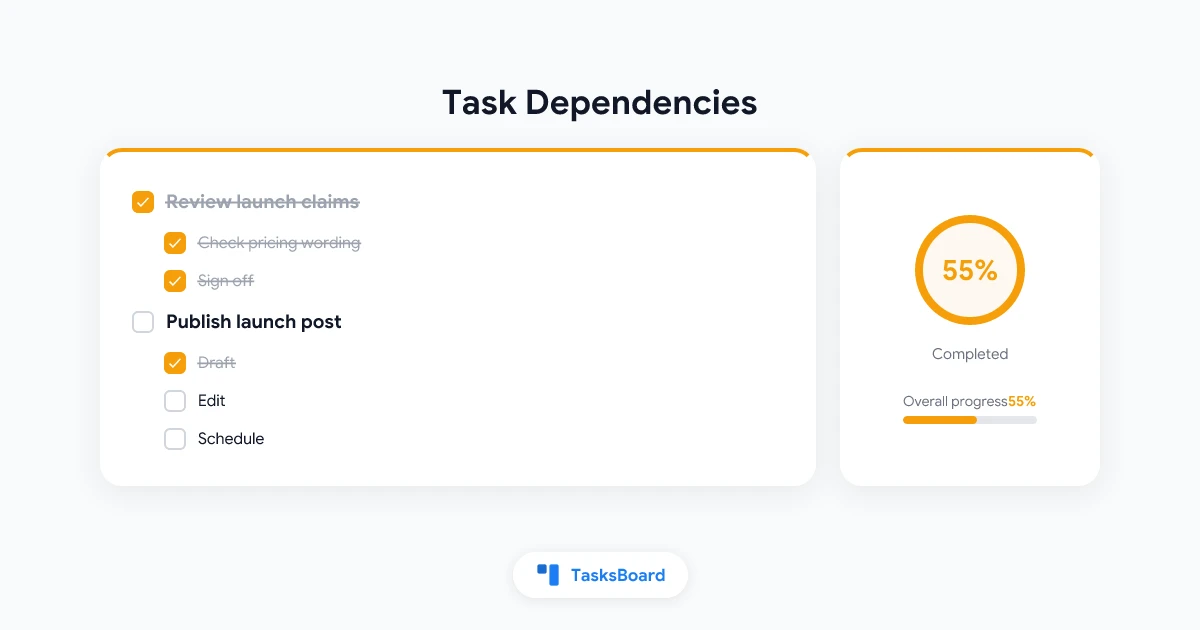
एक छोटा उदाहरण दिखाता है कि दोनों कैसे फिट होते हैं। एक प्रोडक्ट लॉन्च बोर्ड में तीन सूचियां हैं: कंटेंट, डिज़ाइन और लीगल।
- लीगल में: “लॉन्च दावों की समीक्षा करें”।
- कंटेंट में: “लॉन्च पोस्ट प्रकाशित करें”, “लॉन्च दावों की समीक्षा करें” द्वारा ब्लॉक्ड। इसमें सबटास्क “ड्राफ्ट”, “एडिट” और “शेड्यूल” हैं; “एडिट” में नेस्टेड सबटास्क “फैक्ट चेक” और “प्रूफरीड” हैं।
- डिज़ाइन में: “सोशल इमेज एक्सपोर्ट करें”, “लॉन्च पोस्ट प्रकाशित करें” द्वारा ब्लॉक्ड क्योंकि इमेज अंतिम हेडलाइन का उपयोग करती हैं।
बोर्ड पर, “लॉन्च पोस्ट प्रकाशित करें” तब तक लॉक दिखाता है जब तक लीगल समीक्षा को चेक नहीं कर देता। जैसे ही वे करते हैं, आप “अब अनब्लॉक्ड है” संदेश देखते हैं। आप सबटास्क के माध्यम से काम करते हैं, पोस्ट पूरा करते हैं, और “सोशल इमेज एक्सपोर्ट करें” बदले में अनब्लॉक्ड हो जाता है। Google Tasks ऐप में वही तीन कार्य अपनी सूचियों में अपने सबटास्क फ्लैट के साथ दिखाई देते हैं, और लॉक और नेस्टिंग विवरण में लाइन के रूप में रिकॉर्ड किए जाते हैं।
यह आपको Google Tasks छोड़े बिना प्रोजेक्ट अनुक्रमण का एक हल्का रूप देता है। यह एक गैंट चार्ट नहीं है और कोई क्रिटिकल पाथ कैलकुलेशन नहीं है। इससे अधिक के लिए, प्रोजेक्ट मैनेजमेंट के लिए Google Tasks में विकल्पों की तुलना करें।
अक्सर पूछे जाने वाले प्रश्न
निष्कर्ष
Google Tasks आपको यह नहीं बताएगा कि एक कार्य दूसरे का इंतजार कर रहा है, और यह एक सबटास्क के अंदर सबटास्क को नेस्ट नहीं करेगा। TasksBoard दोनों जोड़ता है: “ब्लॉक्ड बाय” लिंक लॉक आइकन के साथ, ब्लॉक्ड कार्य को पूरा करने पर कन्फर्मेशन, अंतिम ब्लॉकर के पूरा होने पर नोटिस, और सबटास्क के तीन स्तर।
सब कुछ कार्य के विवरण में लाइन के रूप में स्टोर होता है, इसलिए Google Tasks ऐप, Gmail साइड पैनल और Calendar काम करते रहते हैं, और कुछ भी अलग सिस्टम में लॉक नहीं होता। एक वास्तविक प्रोजेक्ट पर दो या तीन कार्यों की एक श्रृंखला के साथ शुरू करें और देखें कि क्या लॉक दिन की योजना बनाने के तरीके को बदलते हैं। हेल्प सेंटर में डिपेंडेंसी और सबटास्क के लिए संदर्भ पृष्ठ हैं।
अपने Google Tasks साझा करने के लिए तैयार हैं?
TasksBoard के साथ मुफ्त में शुरुआत करें, किसी क्रेडिट कार्ड की आवश्यकता नहीं है।
साइन इन करें