
2026 में Trello के बेहतरीन विकल्प: Google Tasks उपयोगकर्ताओं के लिए मुफ्त विकल्प

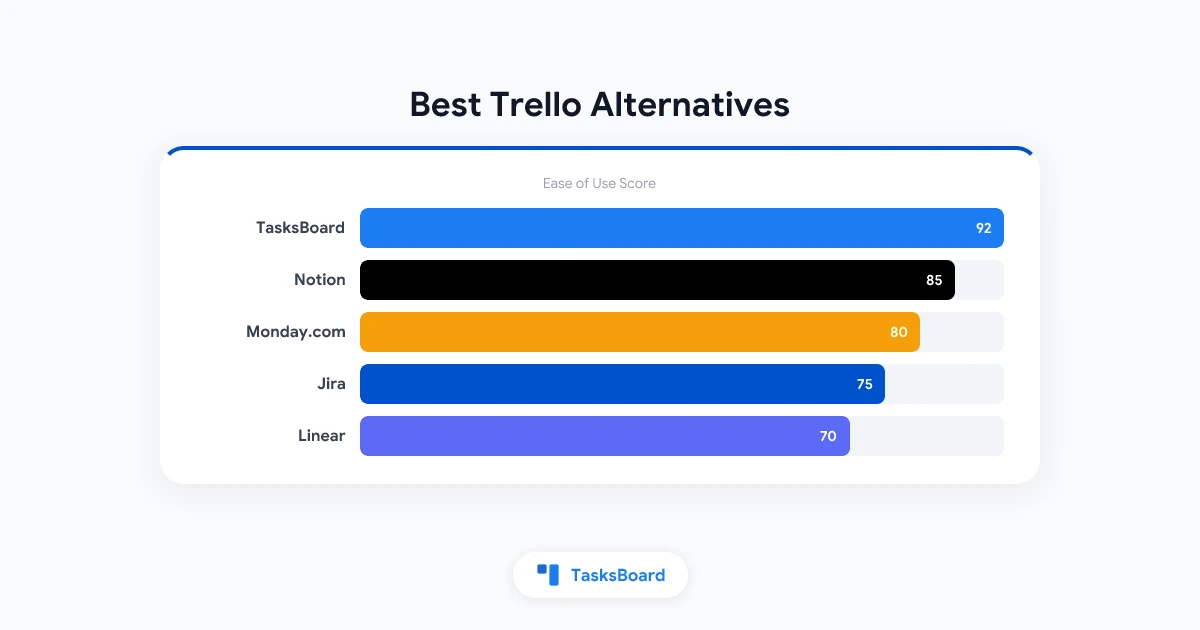
Trello ने लाखों लोगों को kanban-शैली के कार्य प्रबंधन (task management) से परिचित कराया। लंबे समय तक, यह उन सभी के लिए डिफ़ॉल्ट सुझाव था जो बिना किसी जटिलता के एक विज़ुअल बोर्ड चाहते थे। लेकिन 2026 में, टीमें तेजी से Trello की सीमाओं का सामना कर रही हैं।
चाहे आप फ्री टियर से आगे निकल गए हों, आपको बेहतर Google Workspace इंटीग्रेशन की आवश्यकता हो, या आपको लगता हो कि कार्ड और बोर्ड आपके लिए सही नहीं हैं, तो कुछ मजबूत विकल्प हैं जिन पर विचार करना उचित है।
लोग Trello के विकल्प क्यों तलाशते हैं
Trello का मुख्य मूल्य प्रस्ताव, न्यूनतम सेटअप के साथ ड्रैग-एंड-ड्रॉप kanban बोर्ड, अभी भी ठोस है। उपयोगकर्ता आमतौर पर तब विकल्प तलाशते हैं जब वे इनमें से किसी एक समस्या का सामना करते हैं:
- फ्री टियर की सीमाएं: 10-बोर्ड की सीमा और प्रतिबंधित Power-Ups टीमों को जल्दी ही भुगतान करने के लिए मजबूर करते हैं
- कोई नेटिव Google इंटीग्रेशन नहीं: Google Workspace Power-Up सहज नहीं है और कार्य एक अलग सिस्टम में रहते हैं
- सीमित रिपोर्टिंग: थर्ड-पार्टी टूल्स के बिना वर्कलोड विजिबिलिटी या वेलोसिटी ट्रैकिंग की सुविधा नहीं है
- बड़े पैमाने पर सहयोग: कई प्रोजेक्ट्स में निर्भरताओं (dependencies) को प्रबंधित करने के लिए Trello की तुलना में अधिक संरचना की आवश्यकता होती है
- UI अव्यवस्था: जैसे-जैसे वर्कस्पेस बढ़ता है, दर्जनों बोर्ड और स्टिकर को नेविगेट करना कठिन हो जाता है
2026 में सर्वश्रेष्ठ Trello विकल्प
1. TasksBoard: Google Workspace टीमों के लिए सर्वश्रेष्ठ
TasksBoard सीधे Google Tasks पर बना एक kanban बोर्ड है। यदि आपकी टीम पहले से ही Gmail, Google Calendar और Google Tasks का उपयोग करती है, तो यह उपलब्ध सबसे सहज Trello विकल्प है।
Google Tasks के लिए kanban बोर्ड। अपनी टीम के साथ बोर्ड साझा करें, देय तिथियों (due dates) को Google Calendar के साथ सिंक करें, और अपने मौजूदा Google Workspace को छोड़े बिना कार्यों का प्रबंधन करें।
शुरू करें →यह Trello से अलग क्या करता है:
- Google Tasks के साथ काम करता है: कार्य सिस्टम के बीच डुप्लिकेट नहीं होते हैं
- Google खातों के माध्यम से टीम के सदस्यों के साथ साझा कार्य सूचियाँ
- Google Calendar के साथ नेटिव रूप से इंटीग्रेट होता है (देय तिथियां कैलेंडर पर दिखाई देती हैं)
- फुल-स्क्रीन बोर्ड व्यू जो सूची के आकार की परवाह किए बिना तेज़ रहता है
किसके लिए सर्वश्रेष्ठ है: Google Workspace का उपयोग करने वाली टीमें जो अपने मौजूदा टूल्स को छोड़े बिना kanban का उपयोग करना चाहती हैं।
कीमत: फ्री टियर अधिकांश जरूरतों को पूरा करता है। प्रीमियम में उन्नत फीचर्स मिलते हैं।
सीमा: ऑटोमेशन Trello के Power-Ups जितने व्यापक नहीं हैं।
2. Asana: बढ़ती टीमों के लिए सर्वश्रेष्ठ
Asana एक पूर्ण-फीचर्ड प्रोजेक्ट मैनेजमेंट टूल है जिसमें कई व्यू मिलते हैं: लिस्ट, बोर्ड, टाइमलाइन और कैलेंडर। जटिल, बहु-चरणीय प्रोजेक्ट्स का प्रबंधन करने वाली टीमों के लिए यह Trello से काफी अधिक शक्तिशाली है।
यह Trello से अलग क्या करता है:
- एक ही प्रोजेक्ट के लिए कई व्यू (बोर्ड, लिस्ट, टाइमलाइन)
- कार्य निर्भरता (task dependencies): जब तक पूर्व-आवश्यकताएं पूरी न हों, कार्यों को ब्लॉक करना
- एक साथ कई प्रोजेक्ट्स को ट्रैक करने के लिए पोर्टफोलियो व्यू
- मजबूत रिपोर्टिंग और वर्कलोड प्रबंधन
किसके लिए सर्वश्रेष्ठ है: वे टीमें जो Trello से आगे निकल चुकी हैं और जिन्हें निर्भरता और रिपोर्टिंग के साथ प्रोजेक्ट मैनेजमेंट की आवश्यकता है।
कीमत: 10 उपयोगकर्ताओं तक के लिए मुफ्त। प्रीमियम के लिए $10.99/उपयोगकर्ता/माह।
3. Notion: उन टीमों के लिए सर्वश्रेष्ठ जो डॉक्स और कार्यों को जोड़ती हैं
Notion एक ही प्लेटफॉर्म में एक डॉक्यूमेंट एडिटर, डेटाबेस और प्रोजेक्ट मैनेजमेंट टूल को जोड़ता है। यह बेहद लचीला है लेकिन Trello की तुलना में इसमें अधिक सेटअप की आवश्यकता होती है।
यह Trello से अलग क्या करता है:
- कार्य डॉक्यूमेंट्स के अंदर रह सकते हैं (मीटिंग नोट्स सीधे एक्शन आइटम से लिंक होते हैं)
- डेटाबेस व्यू: टेबल, बोर्ड, कैलेंडर, गैलरी, टाइमलाइन
- टीम विकी, टेम्प्लेट और नॉलेज मैनेजमेंट इन-बिल्ट है
किसके लिए सर्वश्रेष्ठ है: वे टीमें जो एक ही टूल में ज्ञान (डॉक्स, विकी) और कार्यों दोनों का प्रबंधन करना चाहती हैं।
कीमत: व्यक्तियों के लिए मुफ्त। टीमों के लिए $8/उपयोगकर्ता/माह।
4. ClickUp: पावर उपयोगकर्ताओं के लिए सर्वश्रेष्ठ
ClickUp खुद को अन्य सभी उत्पादकता टूल्स के प्रतिस्थापन के रूप में प्रस्तुत करता है। इसमें लगभग किसी भी प्रतियोगी की तुलना में अधिक फीचर्स हैं: कस्टम व्यू, ऑटोमेशन, टाइम ट्रैकिंग, लक्ष्य और डॉक्स, सब कुछ एक ही जगह पर।
यह Trello से अलग क्या करता है:
- Gantt, कैलेंडर और वर्कलोड सहित 15+ व्यू प्रकार
- बिना Power-Up टियर के नेटिव टाइम ट्रैकिंग और ऑटोमेशन
- लक्ष्य और OKR ट्रैकिंग
किसके लिए सर्वश्रेष्ठ है: वे टीमें जो एक व्यापक प्लेटफॉर्म के बदले सेटअप समय निवेश करने को तैयार हैं।
कीमत: सीमाओं के साथ मुफ्त। अनलिमिटेड के लिए $7/उपयोगकर्ता/माह।
5. Linear: इंजीनियरिंग टीमों के लिए सर्वश्रेष्ठ
Linear को विशेष रूप से सॉफ्टवेयर डेवलपमेंट टीमों के लिए बनाया गया है। यह तेज़ है, और GitHub व डेवलपर टूल्स के साथ गहराई से इंटीग्रेट होता है। संबंधित: 2026 में सर्वश्रेष्ठ Agile टूल्स।
यह Trello से अलग क्या करता है:
- स्प्रिंट-आधारित डेवलपमेंट चक्रों के लिए अनुकूलित
- नेटिव GitHub इंटीग्रेशन (मर्ज पर ऑटो-क्लोज़ इश्यू)
- बेहद तेज़ कीबोर्ड-संचालित UI
- रोडमैप और चक्र प्रबंधन
किसके लिए सर्वश्रेष्ठ है: स्प्रिंट चलाने वाली इंजीनियरिंग टीमें जो एक ऐसा टूल चाहती हैं जो उनके वर्कफ़्लो से मेल खाता हो।
कीमत: 250 इश्यू तक के लिए मुफ्त। स्टैंडर्ड के लिए $8/उपयोगकर्ता/माह।
6. Monday.com: बिजनेस टीमों के लिए सर्वश्रेष्ठ
Monday.com एक वर्क ऑपरेटिंग सिस्टम है जिसमें अत्यधिक विज़ुअल इंटरफेस है। यह मार्केटिंग, ऑपरेशंस और सेल्स टीमों में बोर्ड व्यू, डैशबोर्ड और ऑटोमेशन के संयोजन के लिए लोकप्रिय है।
यह Trello से अलग क्या करता है:
- अनुकूलन योग्य कॉलम प्रकार (स्थिति, व्यक्ति, तिथि, फॉर्मूला)
- डैशबोर्ड विजेट जो कई बोर्डों से डेटा खींचते हैं
- स्थिति परिवर्तन, सूचनाओं और इंटीग्रेशन के लिए ऑटोमेशन
किसके लिए सर्वश्रेष्ठ है: मार्केटिंग या क्लाइंट सेवाओं में बिजनेस टीमें जिन्हें डैशबोर्ड रिपोर्टिंग की आवश्यकता है।
कीमत: $9/उपयोगकर्ता/माह से शुरू। टीमों के लिए कोई स्थायी रूप से मुफ्त टियर नहीं है।
फीचर तुलना: Trello विकल्प
सही Trello विकल्प कैसे चुनें
सही प्रतिस्थापन इस बात पर निर्भर करता है कि आप Trello से हटकर विशेष रूप से क्या हल करने का प्रयास कर रहे हैं।
Trello से माइग्रेट कैसे करें
स्विच करने से पहले, माइग्रेशन के ओवरहेड पर सावधानीपूर्वक विचार करें। एक खराब तरीके से नियोजित माइग्रेशन उन समस्याओं से अधिक व्यवधान पैदा करता है जिन्हें आप हल करने का प्रयास कर रहे थे।
अक्सर पूछे जाने वाले प्रश्न
सबसे अच्छा मुफ्त Trello विकल्प कौन सा है?
Google Workspace टीमों के लिए: TasksBoard। सामान्य उपयोग के लिए: Asana या ClickUp दोनों में मजबूत फ्री टियर हैं। TasksBoard विशेष रूप से तब मूल्यवान है जब आपके पास पहले से ही Google Tasks में कार्य हों और आप शून्य माइग्रेशन ओवरहेड चाहते हों।
क्या Notion, Trello से बेहतर है?
उन टीमों के लिए जिन्हें डॉक्यूमेंटेशन और कार्य प्रबंधन को संयोजित करने की आवश्यकता है, हाँ। उन टीमों के लिए जो न्यूनतम सेटअप के साथ एक सरल विज़ुअल kanban बोर्ड चाहती हैं, Trello (या TasksBoard) शुरू करने के लिए तेज़ है। Notion का लचीलापन सेटअप ओवरहेड के साथ आता है।
क्या मैं Trello के बजाय Google Tasks का उपयोग कर सकता हूँ?
हाँ, हालाँकि Google Tasks में नेटिव बोर्ड व्यू नहीं है। TasksBoard, Google Tasks में kanban बोर्ड इंटरफेस जोड़ता है, जो इसे Google Workspace उपयोगकर्ताओं के लिए एक व्यवहार्य Trello प्रतिस्थापन बनाता है। सहयोग सेटअप के लिए हमारी Google Tasks साझा करने की गाइड पढ़ें।
सेटअप करने के लिए सबसे आसान Trello विकल्प कौन सा है?
Google उपयोगकर्ताओं के लिए TasksBoard: यदि आपके पास पहले से ही Google Tasks है, तो सेटअप में कुछ मिनट लगते हैं। गैर-Google उपयोगकर्ताओं के लिए, शेष विकल्पों में से ClickUp और Asana की ऑनबोर्डिंग सबसे सुव्यवस्थित है।
क्या ClickUp वास्तव में एक अच्छा Trello विकल्प है?
उन टीमों के लिए जो अधिक फीचर्स चाहती हैं, हाँ। ClickUp में Trello की तुलना में काफी अधिक क्षमता है: ऑटोमेशन, टाइम ट्रैकिंग, 15+ व्यू। ट्रेड-ऑफ एक कठिन सीखने की प्रक्रिया है। कई उपयोगकर्ता इसे पहली बार में भारी पाते हैं लेकिन एक बार सेटल होने के बाद यह शक्तिशाली है।
क्या Asana में kanban व्यू है?
हाँ। Asana का बोर्ड व्यू Trello के समान है। Asana एक ही प्रोजेक्ट के लिए लिस्ट, टाइमलाइन और कैलेंडर व्यू भी प्रदान करता है, जो Trello की तुलना में एक महत्वपूर्ण लाभ है।
निष्कर्ष
यदि आपकी टीम Google Workspace का उपयोग करती है, तो TasksBoard Trello से सबसे सहज रास्ता है। आपके कार्य Google Tasks में रहते हैं, आपकी समय सीमा Google Calendar में दिखाई देती है, और आपको वह विज़ुअल kanban अनुभव मिलता है जिसे Trello ने लोकप्रिय बनाया, वह भी प्लेटफॉर्म बदले बिना।
अपने सबसे महत्वपूर्ण सक्रिय प्रोजेक्ट के साथ शुरुआत करें। इसे Google Tasks सूची में ले जाएं, TasksBoard खोलें, और देखें कि बोर्ड व्यू आपके वर्तमान Trello सेटअप की तुलना में कैसा है। अधिकांश टीमें किसी भी व्यक्तिगत फीचर अंतर की तुलना में इंटीग्रेशन के लाभ को अधिक मूल्यवान पाती हैं।
अपने Google Tasks साझा करने के लिए तैयार हैं?
TasksBoard के साथ मुफ्त में शुरुआत करें, किसी क्रेडिट कार्ड की आवश्यकता नहीं है।
साइन इन करें

