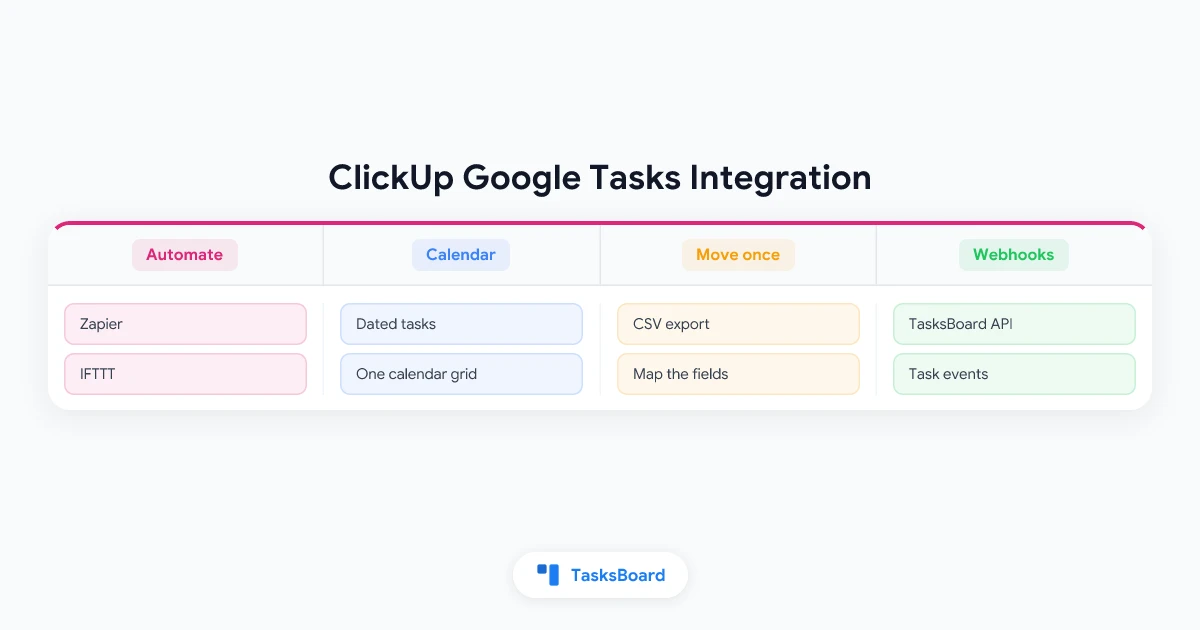
ClickUp और Google Tasks के बीच कोई इन-बिल्ट इंटीग्रेशन मौजूद नहीं है। ClickUp आसानी से Google Calendar, Google Drive और Google Chat से कनेक्ट हो जाता है, लेकिन आपके Google Tasks अकाउंट की लिस्ट के साथ इसका कोई सीधा कनेक्शन नहीं है।
ClickUp का अपना हेल्प पेज इस बात को एक ही लाइन में स्पष्ट कर देता है: “Google Calendar के टास्क ClickUp के साथ सिंक नहीं होंगे।” ऐसे में आपके पास चार कारगर तरीके बचते हैं और इनमें से हर तरीका एक अलग तरह की जरूरत को पूरा करता है।
संक्षेप में:
- ClickUp का Google Tasks के साथ कोई नेटिव लिंक नहीं है। इसका Google Calendar इंटीग्रेशन केवल तारीख वाले ClickUp टास्क को कैलेंडर में भेजता है, लेकिन यह Google Tasks को ClickUp में इम्पोर्ट नहीं करता।
- अगर आप इन्हें लगातार सिंक करना चाहते हैं, तो Zapier या IFTTT जैसे ऑटोमेशन टूल का इस्तेमाल करें। आपके टूल और प्लान के आधार पर, नए Google Tasks हर 1 से 60 मिनट के भीतर अपडेट हो जाते हैं।
- अगर आप सिर्फ एक बार डेटा ट्रांसफर करना चाहते हैं, तो एक प्लेटफॉर्म से CSV फ़ाइल एक्सपोर्ट करें और उसे दूसरे में इम्पोर्ट कर लें।
- इस ट्रांसफर में केवल टास्क का टाइटल, नोट्स, तारीख और उसका स्टेटस (पूरा हुआ या नहीं) ही सेव रहता है। ऐसा इसलिए है क्योंकि Google Tasks में प्रायोरिटी, टैग या समय सेट करने के लिए कोई अलग फील्ड नहीं होता।
क्या ClickUp और Google Tasks आपस में इंटीग्रेट होते हैं?
सीधे तौर पर नहीं। ClickUp के हेल्प सेंटर में Google Calendar integration के बारे में बताया गया है और उस पेज पर Google Tasks को दो बार साफ तौर पर बाहर रखा गया है:
- “Google Calendar के टास्क ClickUp के साथ सिंक नहीं होंगे।”
- “Google Calendar में बनाए गए इवेंट ClickUp में नया टास्क नहीं बनाते हैं।”
इसलिए जो टास्क आपको अपने Google Calendar ग्रिड पर दिखते हैं वे कैलेंडर कनेक्ट होने के बावजूद ClickUp के लिए अदृश्य ही रहते हैं। इन दोनों ऐप्स को आपस में जोड़ने का काम या तो कोई थर्ड-पार्टी कनेक्टर करता है या फिर कोई फाइल।
 ClickUp और Google Tasks को कनेक्ट करने के 4 तरीके
ClickUp Task और Google Task के बीच क्या डेटा ट्रांसफर होता है
कोई भी तरीका चुनने से पहले, यह देख लें कि दोनों के बीच क्या-क्या ट्रांसफर हो सकता है। इसकी लिमिट Google की तरफ से तय होती है और कोई भी कनेक्टर इसे बदल नहीं सकता।
Google’s Tasks API reference के मुताबिक, एक टास्क में टाइटल, नोट्स, एक तारीख और एक स्टेटस होता है जो या तो needsAction होता है या completed. तारीख के बारे में इसमें बताया गया है कि “सिर्फ तारीख का डेटा रिकॉर्ड होता है” और समय (time) वाले हिस्से को हटा दिया जाता है।
वहीं दूसरी ओर, ClickUp टास्क में इससे कहीं ज्यादा जानकारी होती है। ClickUp की fields supported by its importer लिस्ट में स्टेटस, Urgent से लेकर Low तक की प्रायोरिटी, असाइनी, समय के साथ स्टार्ट और ड्यू डेट, टैग, चेकलिस्ट और टाइम एस्टीमेट शामिल होते हैं।
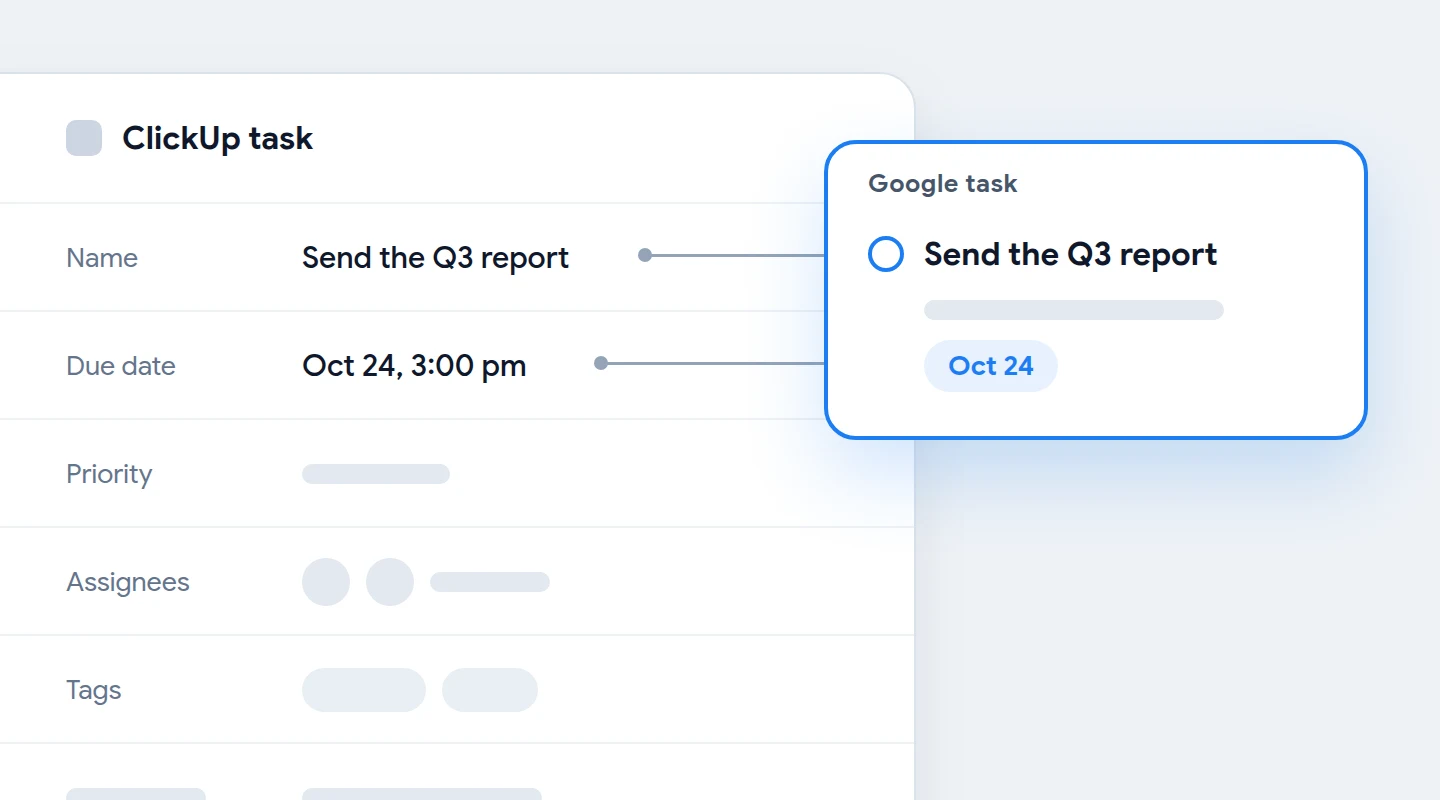
- आसानी से ट्रांसफर होने वाला डेटा: टास्क का नाम, नोट्स के रूप में डिस्क्रिप्शन, दिन के रूप में ड्यू डेट और काम पूरा हुआ या नहीं (done or not done).
- बदल जाने वाला डेटा: ड्यू टाइम एक तारीख बन जाता है और हर ClickUp स्टेटस open या completed में बदल जाता है।
- जो ट्रांसफर नहीं होता: प्रायोरिटी, असाइनी, टैग, चेकलिस्ट और टाइम एस्टीमेट, जब तक कि आप उन्हें टेक्स्ट के रूप में नोट्स में पेस्ट न करें।
तरीका 1: Zapier या IFTTT की मदद से ClickUp और Google Tasks को कनेक्ट करें
एक ऑटोमेशन टूल ही लाइव Google Tasks और ClickUp इंटीग्रेशन का सबसे बेहतरीन विकल्प है। Zapier के ClickUp और Google Tasks पेज पर दोनों तरफ के मुख्य फीचर्स की लिस्ट दी गई है:
- Google Tasks ट्रिगर्स: New Task, New Completed Task और New Task List.
- Google Tasks एक्शन्स: Create Task, Update Task और Create Task List.
- ClickUp ट्रिगर्स: इनमें New Task और Task Changes सहित कुल दस ट्रिगर्स शामिल हैं।
- ClickUp एक्शन्स: Create Task, Update Task और Create Subtask सहित कुल उन्नीस एक्शन्स।
ध्यान दें कि Google की तरफ कुछ चीजें मिसिंग हैं। इसमें एडिट किए गए या डिलीट किए गए टास्क के लिए कोई ट्रिगर नहीं है। अगर आप किसी Google टास्क का नाम बदलते हैं या उसे रीशेड्यूल करते हैं, तो वह इस तरीके से कभी ClickUp तक नहीं पहुंचता है।
दो सबसे जरूरी Zaps सेट अप करें
- ClickUp से Google Tasks के लिए एक Zap बनाएं। ट्रिगर: ClickUp में New Task। एक्शन: Google Tasks में Create Task, जिसमें नाम, डिस्क्रिप्शन और ड्यू डेट मैप की गई हो।
- रिटर्न Zap बनाएं। ट्रिगर: Google Tasks में New Task। एक्शन: ClickUp में Create Task।
- हर Zap को एक टास्क के साथ टेस्ट करें। Zap को चालू करने से पहले दूसरी तरफ ड्यू डेट जरूर चेक कर लें।
- जरूरत होने पर ही कंप्लीशन ऐड करें। Zap को पहले दूसरी तरफ मैचिंग टास्क खोजना होता है। इसके लिए एक सर्च स्टेप की जरूरत होती है और इसलिए यह एक मल्टी-स्टेप Zap बन जाता है।
एक टास्क को ट्रांसफर होने में कितना समय लगता है
Google के API रेफरेंस में टास्क के लिए आठ तरीके दिए गए हैं और उनमें से कोई भी बदलावों को खुद पुश नहीं करता है। इसलिए कनेक्टर को एक तय समय पर अपडेट मांगना पड़ता है। Zapier के Google Tasks पेज पर तीनों ट्रिगर्स को Polling के रूप में मार्क किया गया है।
Zapier का हेल्प सेंटर इसका शेड्यूल बताता है: Free प्लान पर हर 15 मिनट में, Professional पर हर 2 मिनट में और Team और Enterprise प्लान पर हर मिनट में चेक किया जाता है। IFTTT का ClickUp और Google Tasks पेज 13 रेडीमेड एप्लेट्स देता है। इसमें Free प्लान पर हर घंटे, Starter पर हर 15 मिनट में और Pro व Pro+ पर हर 5 मिनट में चेकिंग होती है।
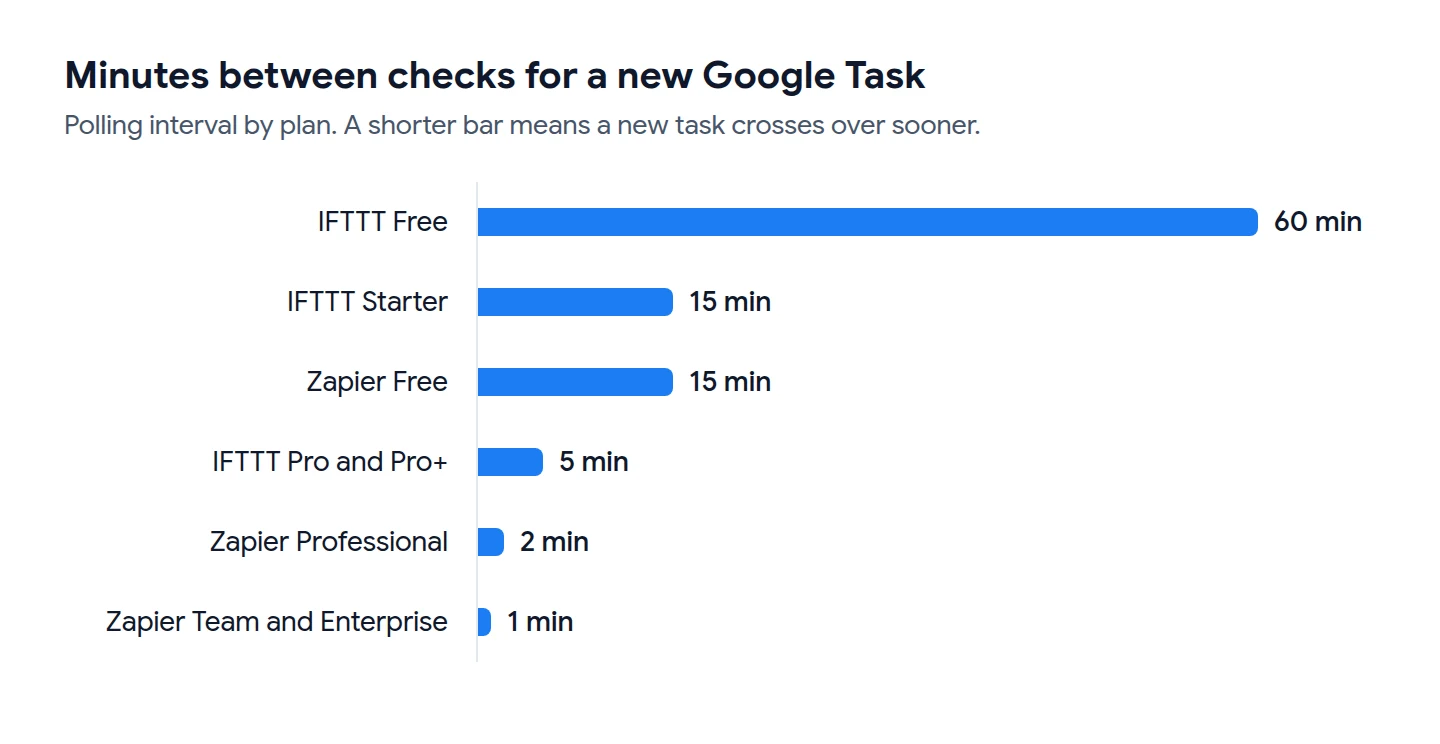
Zapier पर दूसरी दिशा में काम ज्यादा तेजी से होता है। इसका ClickUp ऐप पेज ClickUp के ट्रिगर्स को Instant के रूप में मार्क करता है। हेल्प सेंटर के मुताबिक इसका मतलब है कि जैसे ही कोई इवेंट होता है, डेटा तुरंत भेज दिया जाता है।
शुरुआत करने में कितना खर्च आता है
- Zapier: Zapier के प्राइसिंग पेज पर एक Free प्लान दिया गया है जिसमें हर महीने 100 टास्क और टू-स्टेप Zaps मिलते हैं। मल्टी-स्टेप Zaps और वेबहुक्स की सुविधा Professional प्लान से शुरू होती है।
- ClickUp: ClickUp का प्राइसिंग पेज अनलिमिटेड टास्क के साथ एक Free Forever प्लान दिखाता है और इसमें बताया गया है कि Zapier हर प्लान में शामिल है।
दूसरा तरीका: ClickUp Google Calendar इंटीग्रेशन का इस्तेमाल करें
यह तरीका दोनों टास्क लिस्ट को सिंक नहीं करता है। यह ClickUp टास्क को सीधे उस कैलेंडर पर दिखाता है जहां आपके तारीख वाले Google Tasks पहले से मौजूद होते हैं। अक्सर एक व्यक्ति को बस इसी चीज़ की ज़रूरत होती है।
ClickUp के हेल्प पेज के अनुसार, यह इंटीग्रेशन हर ClickUp प्लान में उपलब्ध है और केवल पर्सनल कनेक्शन को सपोर्ट करता है। टास्क सिंक को सेटअप करने के लिए आपको इन पांच स्टेप्स को फॉलो करना होगा:
- ClickUp में App Center खोलें और Google Calendar चुनें।
- ‘Sync tasks to calendar’ के दाईं ओर मौजूद Manage पर क्लिक करें।
- Add sync पर क्लिक करें।
- सोर्स, डेस्टिनेशन और फिल्टर चुनें। सोर्स कोई Space, Folder, Subfolder या List हो सकता है।
- कन्फर्म करने के लिए फिर से Add sync पर क्लिक करें।
| Google Calendar में सिंक होने वाले टास्क | जो सिंक नहीं होते |
|---|---|
| स्टार्ट डेट या ड्यू डेट वाले टास्क | बिना ड्यू डेट वाले या पुरानी ड्यू डेट वाले टास्क |
| सिंक किए गए टास्क का नया नाम, तारीख या समय | ऐसे टास्क जो 60 दिन से ज़्यादा समय बाद शुरू होने वाले हैं |
| लोकेशन के सभी टास्क या सिर्फ आपके टास्क | Closed स्टेटस वाले टास्क |
| रेकरिंग (बार-बार होने वाले) टास्क का मौजूदा इंस्टेंस | रेकरिंग टास्क के भविष्य के इंस्टेंस |
उसी पेज पर दी गई तीन अहम बातें आपको भविष्य की परेशानियों से बचा सकती हैं:
- अलग कैलेंडर का इस्तेमाल करें। टास्क ‘बिज़ी इवेंट’ के रूप में बनते हैं, इसलिए ClickUp सिंक करने के लिए बिल्कुल नए Google Calendar का इस्तेमाल करने की सलाह देता है।
- थोड़ी देरी हो सकती है। टास्क के अपडेट को Google Calendar में दिखने में कुछ मिनट लग सकते हैं।
- ClickUp में ही एडिट करें। Google Calendar में इवेंट को बदलने से उससे जुड़ा टास्क अपडेट नहीं होता है।
तरीका 3: CSV फ़ाइल की मदद से टास्क को एक बार में मूव करें
अगर आप दोनों टूल्स को एक साथ इस्तेमाल करने के बजाय किसी नए टूल पर स्विच कर रहे हैं, तो सिंक करने का झंझट छोड़ें और अपना डेटा एक ही बार में मूव कर लें।
Google Tasks से ClickUp में
Google Tasks में अपना कोई CSV बटन नहीं होता है। इसलिए आपको Google Tasks को एक्सपोर्ट करने के किसी एक तरीके से शुरुआत करनी होगी। सबसे आसान तरीका TasksBoard के ज़रिए है। लिस्ट एक्सपोर्ट करने के हेल्प पेज पर Download CSV विकल्प के बारे में बताया गया है जो हर प्लान में काम करता है।
- लिस्ट डाउनलोड करें। TasksBoard में लिस्ट के नाम के आगे दिए गए तीन डॉट्स वाले मेन्यू को खोलें और Download CSV पर क्लिक करें। इस फ़ाइल में Title, Notes, Due, Status, Completed date, Labels, Assignees और Parent task जैसे कॉलम होते हैं।
- ClickUp में इम्पोर्टर खोलें। ClickUp की इम्पोर्टर गाइड में इसका पूरा रास्ता बताया गया है: अपने Workspace अवतार पर जाएं, फिर Settings, उसके बाद Imports / Exports और अंत में Spreadsheet चुनें।
- डेस्टिनेशन चुनें। कोई Space, Folder या List चुनें। इसके बाद डेट फ़ॉर्मैट को Year-Month-Day पर सेट करें और Continue पर क्लिक करें।
- फ़ाइल अपलोड करें और फ़ील्ड्स मैप करें। Title को Task Name से, Notes को Description content से, Due को Due date से और Labels को Tags से मैच करें।
- रिज़ल्ट चेक करें। ClickUp अपनी इम्पोर्ट हिस्ट्री में हर रन की एक रिपोर्ट सेव रखता है।
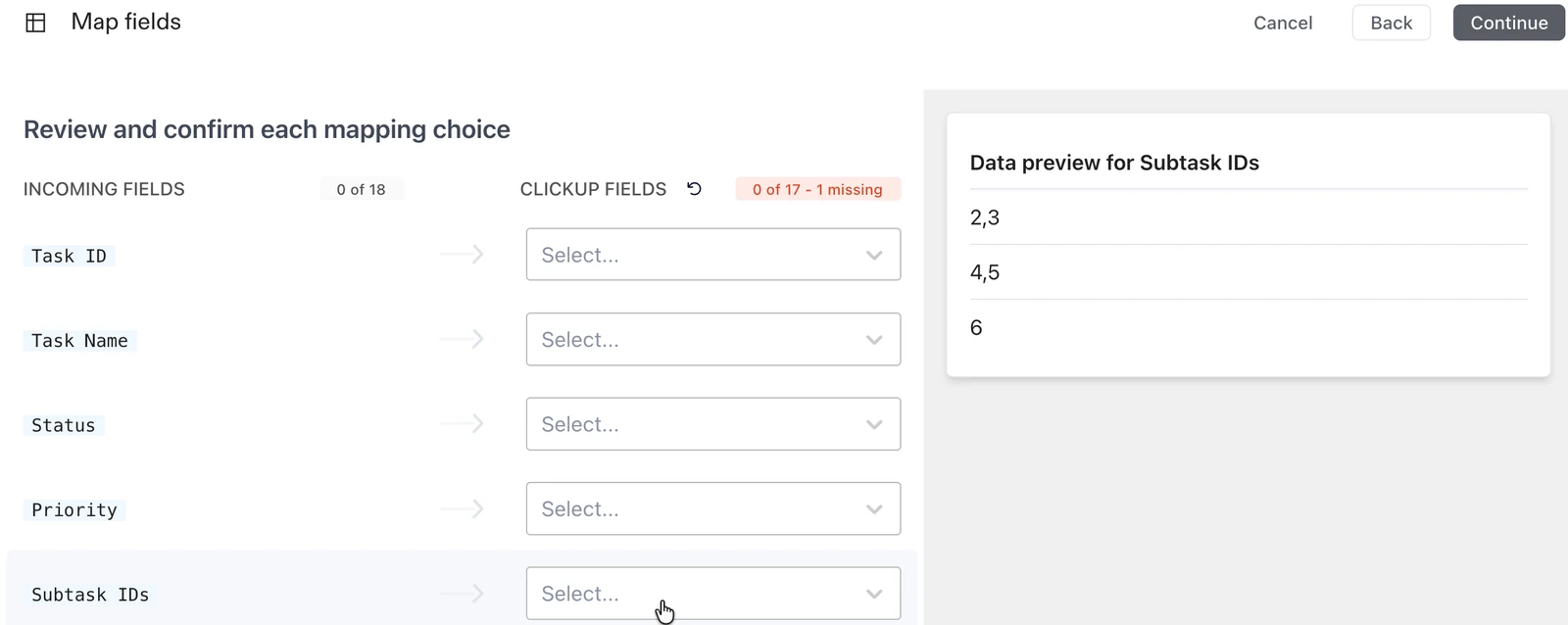
ClickUp के पेजों से दो बातें यहां बहुत काम आती हैं। पहला, Task Name ही एकमात्र ज़रूरी कॉलम है। दूसरा, इम्पोर्ट करने से पहले किसी भी Google Sheet को CSV या Excel जैसी सपोर्टेड फ़ाइल के रूप में सेव करना ज़रूरी है।
ClickUp से Google Tasks में
- व्यू एक्सपोर्ट करें। ClickUp की एक्सपोर्ट गाइड के अनुसार, कोई List या Table व्यू खोलें, Customize पर क्लिक करें, फिर Export चुनें और फ़ाइल फ़ॉर्मैट के तौर पर CSV सिलेक्ट करें।
- ISO डेट फ़ॉर्मैट चुनें। यह साल, महीने और दिन को पहले लिखता है, जिसे TasksBoard बिना किसी परेशानी के आसानी से पढ़ लेता है।
- सबटास्क के बारे में तय करें। जब तक आप List व्यू के Subtasks विकल्प को As separate tasks पर सेट नहीं करते, तब तक वे एक्सपोर्ट में शामिल नहीं होते हैं।
- फ़ाइल इम्पोर्ट करें। TasksBoard में बोर्ड के नाम के आगे मौजूद तीन डॉट्स वाले मेन्यू को खोलें, Import tasks पर क्लिक करें और अपनी फ़ाइल को ड्रॉप करें।
- Columns पैनल चेक करें और फिर Import पर क्लिक करें। नई लिस्ट तुरंत बोर्ड पर दिखाई देने लगेंगी और बैकग्राउंड में Google Tasks के साथ सिंक हो जाएंगी।
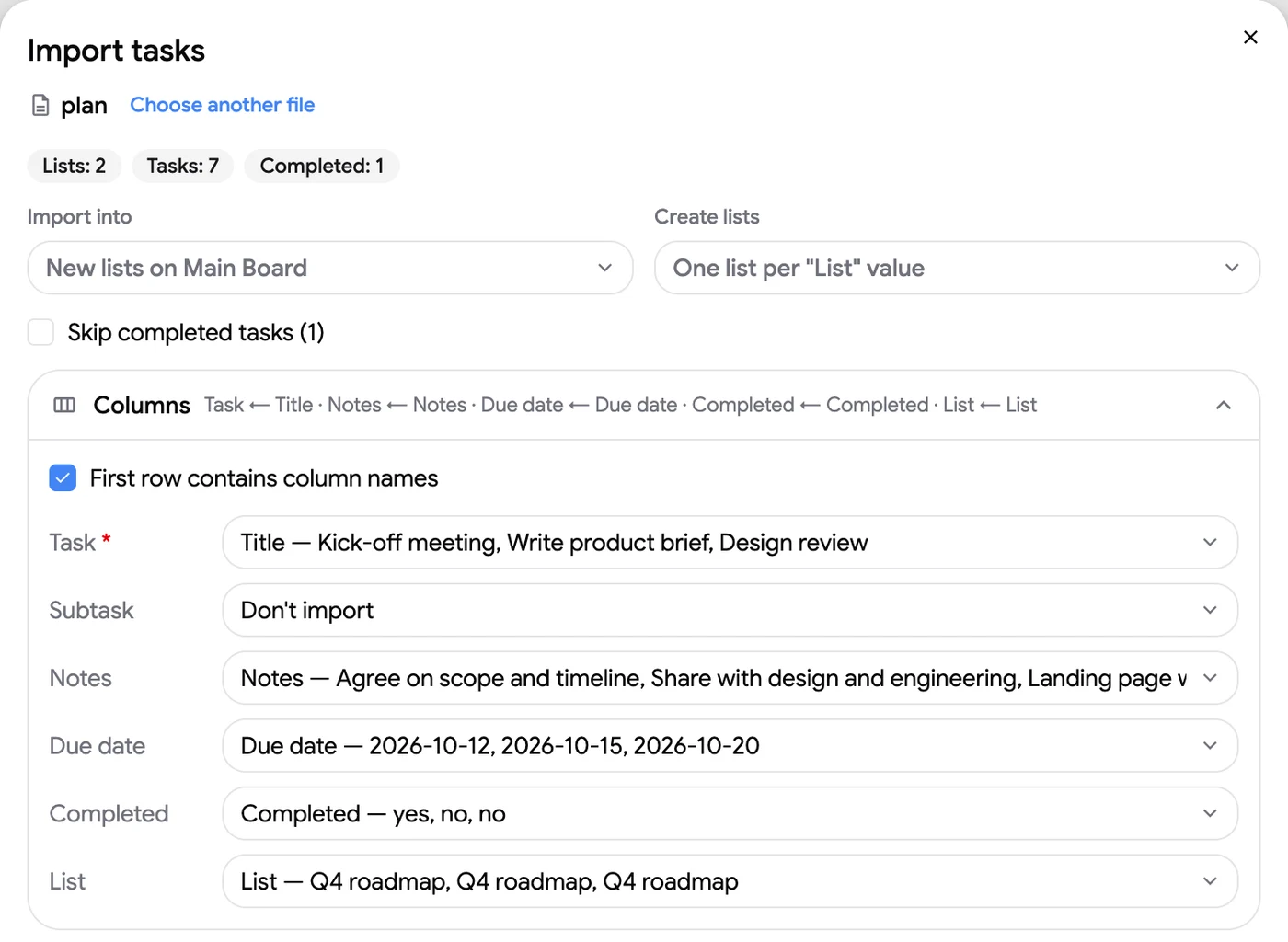
टास्क इम्पोर्ट करने के हेल्प पेज पर कुछ लिमिट्स भी बताई गई हैं: एक बार में अधिकतम 2,000 टास्क और 100 लिस्ट ही इम्पोर्ट की जा सकती हैं। फ़ाइल को लोड करना और प्रिव्यू चेक करना बिल्कुल मुफ़्त है, लेकिन इम्पोर्ट रन करना एक प्रीमियम फ़ीचर है।
तरीका 4: TasksBoard Webhooks की मदद से Google Tasks के बदलावों को पुश करें
ऑटोमेशन के तरीके में एक कमी रह जाती है: Google की तरफ से किए गए बदलाव और डिलीट किए गए टास्क। TasksBoard टीमों के लिए इस परेशानी को दूर कर देता है क्योंकि इसके Team प्लान में उसी Google Tasks डेटा के लिए REST API और वेबहुक की सुविधा मिलती है।
API reference में चार इवेंट दिए गए हैं: task.created, task.updated, task.completed और task.deleted। हर डिलीवरी आपके चुने हुए https एड्रेस पर एक साइन्ड रिक्वेस्ट होती है और आप एक अकाउंट में ज्यादा से ज्यादा 10 वेबहुक रख सकते हैं।
- TasksBoard के Team पेज पर एक API की (key) बनाएं।
- अपने मनचाहे इवेंट के लिए एक वेबहुक रजिस्टर करें और इसे अपने ऑटोमेशन टूल के वेबहुक स्टेप से लिंक करें।
- उस स्टेप के बाद एक ClickUp एक्शन जोड़ें, जैसे Create Task या Update Task।
ये इवेंट कहाँ से आ रहे हैं, यह बात काफी मायने रखती है। शेयर्ड लिस्ट में होने वाले बदलावों को तुरंत भेज दिया जाता है। वहीं जो लिस्ट शेयर नहीं की गई हैं, पोलिंग चालू करने के बाद उन्हें हर 15 मिनट में चेक किया जाता है।
Zapier पर वेबहुक स्टेप का इस्तेमाल करने के लिए Professional प्लान की जरूरत होती है। Google Tasks API and webhooks के हमारे गाइड में कॉल्स और सिग्नेचर चेक के बारे में विस्तार से बताया गया है।
ClickUp बनाम Google Tasks: क्या आपको दोनों की ज़रूरत है?
जो लोग इस इंटीग्रेशन के बारे में सर्च करते हैं, वे असल में यह जानना चाहते हैं कि Google Tasks और ClickUp में से कौन सा टूल बेहतर है। इसका जवाब इस बात पर निर्भर करता है कि आपके काम को कितने स्ट्रक्चर की ज़रूरत है।
ज़्यादातर यूज़र्स के लिए ये तीन स्थितियाँ हो सकती हैं:
- ClickUp में प्रोजेक्ट्स, Google Tasks में पर्सनल टू-डू। इसके लिए पहला या दूसरा तरीका काफी है और इनमें से कैलेंडर सिंक वाला तरीका ज़्यादा आसान है।
- एक टूल छोड़कर दूसरे पर जाना। तीसरे तरीके में बताए गए CSV मूव का इस्तेमाल करें और बस आपका काम हो गया।
- आपको ClickUp मुख्य रूप से बोर्ड के लिए चाहिए था। एक Google Tasks Kanban बोर्ड आपको बिना किसी दूसरे टूल को सिंक किए वही व्यू दे सकता है।
 TasksBoard आज़माएं
अपनी Google Tasks लिस्ट को एक फुल स्क्रीन Kanban बोर्ड में बदलें, लिस्ट शेयर करें और अपनी टीम के सदस्यों को टास्क असाइन करें। इसे इस्तेमाल करना फ्री है और आपका हर टास्क Google Tasks, Gmail और Calendar में सुरक्षित रहता है।
शुरू करें →अक्सर पूछे जाने वाले सवाल (FAQ)
निष्कर्ष
ClickUp और Google Tasks के बीच कोई सीधा या इन-बिल्ट इंटीग्रेशन नहीं मिलता है, लेकिन चार अलग-अलग तरीकों से आप अपनी जरूरतें पूरी कर सकते हैं। अगर आपको लगातार सिंक चाहिए तो ऑटोमेशन टूल का इस्तेमाल करें। सभी तारीखों को एक ही जगह देखने के लिए कैलेंडर सिंक चुनें। अगर सिर्फ एक बार डेटा ट्रांसफर करना है तो CSV फाइल का उपयोग करें। वहीं, अगर आप चाहते हैं कि एडिट और डिलीट किए गए टास्क भी दोनों तरफ अपडेट हों, तो वेबहुक (webhooks) का सहारा लें।
आप इनमें से कोई भी तरीका चुनें, लेकिन एक बात का ध्यान रखें कि Google Tasks की अपनी कुछ सीमाएं हैं। इसमें सिर्फ टाइटल, नोट्स, तारीख और टास्क पूरा होने (done) का स्टेटस ही सेव होता है। अगर आप ClickUp का इस्तेमाल सिर्फ इसलिए करना चाहते थे ताकि आपको अपने मौजूदा टास्क के लिए बोर्ड, शेयर्ड लिस्ट और असाइनी (assignees) का फीचर मिल सके, तो TasksBoard आपकी मदद कर सकता है। यह इन सभी फीचर्स को सीधे Google Tasks में जोड़ देता है और आपको कुछ भी सिंक करने की झंझट नहीं उठानी पड़ती।