Google Tasksを使ったプロジェクト管理:2026年完全ガイド

Google TasksはすべてのGoogleアカウントに無料で付属しています。Gmail、Googleカレンダー、Googleドライブ内で利用可能で、すでに何百万人ものユーザーが利用しています。そこで自然と疑問が湧きます。Google Tasksをプロジェクト管理に実際に使えるのでしょうか?
簡単に答えると、適切な設定があれば可能です。Google Tasksは基本的な機能を提供します。優れたワークフローと適切な補助ツールがあれば、不足部分を補えます。このガイドでは両方について説明します。
プロジェクト管理におけるGoogle Tasksの機能
Google Tasksは基本的なタスク管理をしっかりとこなします。以下の機能があります。
- プロジェクトやフェーズごとに作業を整理するタスクリスト
- Googleカレンダーと自動同期する期日設定
- 大きな成果物を細かいステップに分解するサブタスク
- 優先度の高い項目をマークするスター/お気に入り
- Gmail、カレンダー、任意のブラウザからのクロスアプリアクセス
個人プロジェクトや小規模で複雑性の低い作業であれば、これで十分な場合があります。各プロジェクトごとにリストを作成し、タスクを追加して期日を設定し、サブタスクで詳細を追跡します。
プロジェクトごとに1つのタスクリストを作成します。各マイルストーン内の個々の作業項目をサブタスクで表現します。他の作業をブロックしているタスクにはスターを付けます。期日を設定してGoogleカレンダー表示で可視化します。この構造は最小限のセットアップでシンプルなプロジェクト計画に直接マッピングできます。
Google Tasksの限界
Google Tasksは個人用ToDoリストとして設計されました。プロジェクト管理の複雑さにはすぐに対応できなくなります。
主な制限事項:
- 共有タスクリストがない。チームメンバーをGoogle Tasksリストに招待できません。各人が独自のプライベートなタスクスペースを持ちます。
- タスクの割り当て不可。Google Tasks内で他人にタスクを割り当てる方法がありません。
- ステータス列がない。タスクは完了か未完了のどちらかです。「進行中」「レビュー中」などのカスタムステータスはありません。
- 優先度レベルがない。スター機能は二値です。タスクを優先度(P1、P2、P3)でランク付けできません。
- ビジュアルボードがない。かんばんやボード表示がありません。フラットなリスト表示のみです。
- ファイル添付不可。タスクに直接ドキュメント、画像、リンクを添付できません。
チームでのプロジェクト管理では、これらの制限が問題になります。プロジェクトマネージャーは誰が何を担当しているか、進行中の作業、ブロックされている作業を把握する必要があります。Google Tasksだけではこれらを表示できません。
プロジェクト管理のためのGoogle Tasks設定方法
制限はあるものの、Google Tasksは意図的に構造化すれば、個人や小規模チームのプロジェクトシステムとして十分機能します。
ステップ1:プロジェクトごとにリストを作成
Google Tasksのサイドバーで「マイタスク」横の「+」ボタンをクリックします。各リストにプロジェクト名を付けます。プロジェクトを混在させず、別々に管理します。
ステップ2:サブタスクで成果物を分解
マイルストーンや主要な成果物に対してトップレベルのタスクを追加します。各マイルストーンの下に具体的な作業項目のサブタスクを追加します。例:
- ウェブサイトリデザイン(マイルストーン)
- ホームページのコピーを書く
- ワイヤーフレームを作成
- ステークホルダーとレビュー
- ステージングに公開
ステップ3:すべてのタスクに期日を設定
日付のないタスクは見えなくなります。おおよその日付でも設定しましょう。これによりGoogleカレンダー表示にタスクが表示され、次に取り組むべき作業がわかります。
ステップ4:スターでブロッカーをマーク
他の作業をブロックしているタスクや今日必ず完了すべきタスクにスターを付けます。毎朝スター付きタスクをチェックして、簡単なデイリーレビューを行います。
ステップ5:完了したリストをアーカイブ
プロジェクトが終了したら、参照用にリストを保持しますが、アクティブな計画には使用しません。次のプロジェクトが始まったら新しいリストを作成します。
この設定は、少数のプロジェクトを管理する個人向けです。チームが関与する場合は、さらに多くの機能が必要になります。
 TasksBoardを試す
TasksBoardはGoogle Tasksを共有かんばんボードに変えます。Googleエコシステムを離れることなく、チームメンバーを招待し、タスクを割り当て、プロジェクトステータスを追跡できます。
今すぐ始める →TasksBoardを使ったプロジェクト管理
TasksBoardはGoogle Tasksの上に直接構築されています。同じデータを読み書きするため、タスクはGmailやGoogleカレンダーと同期し続けます。追加されるのは、チームでのプロジェクト管理を可能にするレイヤーです。
ビジュアル追跡のためのかんばんボード
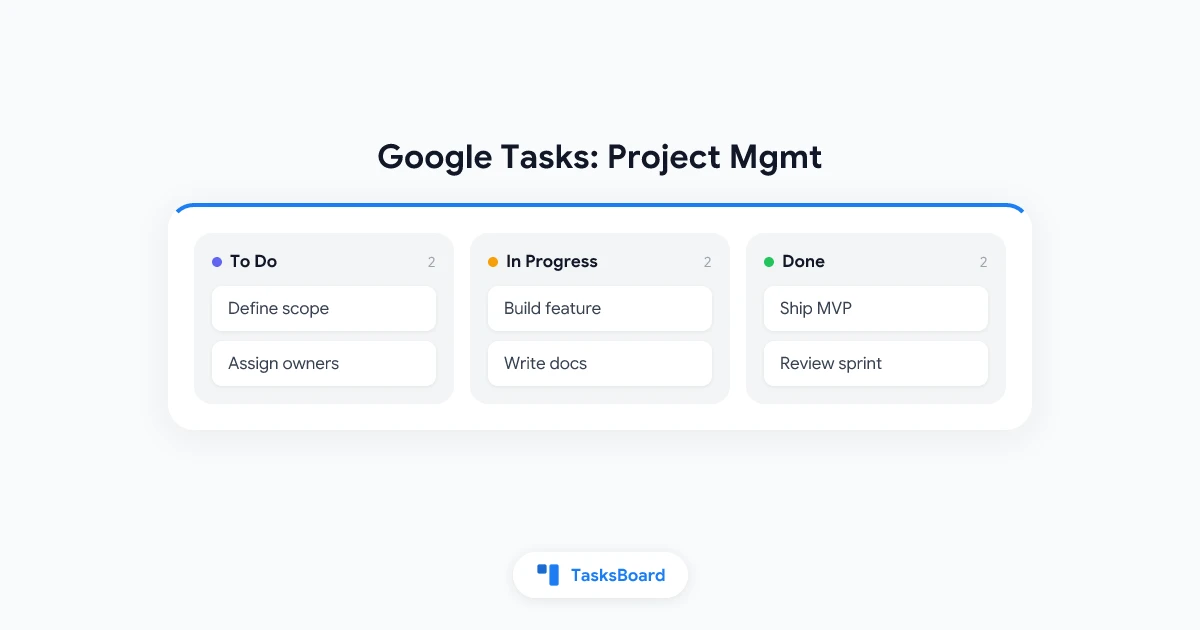
TasksBoardはすべてのGoogle Tasksリストにかんばんビューを提供します。プロジェクトを列(To Do、In Progress、In Review、Done)で表示します。カードを列間でドラッグしてステータスを更新します。この単一の変更が、チームの作業進行状況の追跡方法を変えます。
プロジェクト管理では、ワークフローの段階に合わせて列を設定します。ソフトウェアチームは「バックログ」「スプリント」「進行中」「レビュー」「完了」を使うかもしれません。マーケティングチームは「アイデア」「ドラフト作成」「承認」「公開」を好むかもしれません。
共有ボードとリアルタイムコラボレーション
TasksBoardではチームメンバーをボードに招待できます。全員が同じタスクを同じ列でリアルタイムに確認できます。誰かがカードを移動したりサブタスクを追加したりすると、チーム全員がすぐに確認できます。
これにより、チームにとってのGoogle Tasksの最大の制限が解決されます。個人ごとに別々のタスクリストを維持し、会議で手動で調整する必要がなくなります。ボードが単一の情報源となります。
タスク割り当て
TasksBoardでは任意のタスクを特定のチームメンバーに割り当てられます。カードに名前が表示されます。一目でプロジェクトボード全体のタスク所有者を確認できます。
これにより、タスクタイトルに名前を入れる(例:「[Alex] コピーを書く」)という一般的な回避策が、適切な割り当てシステムに置き換わります。
優先度とタイプのためのカラーラベル
TasksBoardはタスクにカラーラベルを追加します。タスクタイプ(バグ、機能、コンテンツ)や優先度(緊急、通常、低)をマークするのに使用します。色分けされたカードでボードをスキャンしやすくなります。すべてのカードを読まなくても、緊急タスクが一目でわかります。
Google TasksとTasksBoardを使ったプロジェクト管理ワークフロー
Google Tasksをプロジェクト管理に使用する場合、一貫したワークフローと組み合わせるのが最適です。うまく機能する2つのパターンを紹介します。
マイルストーンベースのワークフロー
明確なフェーズがある固定範囲のプロジェクト(ウェブサイト公開、イベント計画、製品リリース)に適しています:
- プロジェクト名でタスクリストを作成
- 各マイルストーン(調査、設計、構築、レビュー、公開)のトップレベルタスクを追加
- 各マイルストーンの下に個々の作業項目のサブタスクを追加
- マイルストーンと重要なサブタスクに期日を設定
- TasksBoardでマイルストーンに合わせた列を作成
- 作業が進むにつれてカードを列間で移動
スプリントワークフロー
継続的な製品やソフトウェア作業に適しています:
- 「スプリントバックログ」というタスクリストを作成
- 説明欄に推定工数を記入して、今後のすべての作業項目をタスクとして追加
- 各スプリント開始時に、そのスプリントでコミットするタスクにスターを付ける
- TasksBoardで「進行中」「レビュー」「完了」列をまたいで進捗を追跡
- スプリント終了時にボードをレビューし、残りのカードを次のスプリントに移動
スプリントプランニングの詳細については、スプリントプランニングガイドをご覧ください。
Google Tasksでプロジェクトを管理するチーム向けのヒント
Google TasksとTasksBoardを使用してプロジェクト管理を円滑に行うためのいくつかの実践方法:
開始前に命名規則に合意する。タスク名が一貫していない(「ブログを書く」と「ブログ投稿:ドラフト1」)と、ボードが読みにくくなります。フォーマットを決めて守りましょう。
1〜2日で移動できる小さなタスクを維持する。タスクが「進行中」に1週間も留まっている場合、おそらく大きすぎます。サブタスクに分割します。小さなタスクはボードを活気づけ、チームに進捗感を与えます。
毎週初めにボードをレビューする。ボードの状態について10分間のチームチェックインを行うと、予期せぬ事態を防げます。誰がブロックされていますか?何が完了しましたか?何を開始する必要がありますか?
コンテキストのためにサブタスクを使用し、別の作業ストリームには使用しない。サブタスクは同じ成果物のステップである場合に親タスクの下に属します。本当に別々の作業である場合は、トップレベルのタスクにします。
タスク説明に関連するGoogleドキュメントのリンクを貼る。Google Tasksはタスクのメモ欄にテキストをサポートしています。関連するドキュメント、シート、スライドへのリンクを貼り、チームがボードからサポート資料を見つけられるようにします。
より広範なプロジェクト追跡戦略については、プロダクトバックログガイドで時間の経過とともに整理されたプロジェクトバックログを維持する方法を説明しています。
TasksBoardを試す
Google Tasksから直接プロジェクトを実行できます。TasksBoardは共有ボード、割り当て、ビジュアル追跡を追加し、ツールを切り替えることなくチームが必要とする機能を提供します。
今すぐ始める →Google Tasks vs 専用プロジェクト管理ツール
すでにGoogle Workspaceを使用している場合、Google TasksとTasksBoardの組み合わせはスタンドアロンのプロジェクト管理ツールと十分に競争できます。
Google Tasksが優れている点:
- Google Workspaceに追加費用なしで含まれている
- Gmail、カレンダー、ドライブとのネイティブ統合
- すでにGoogleを使用しているチームのオンボーディング時間ゼロ
- 非技術ユーザーでもすぐに採用できるシンプルさ
専用ツールがさらに進んでいる点:
- 複雑なプロジェクト依存関係のためのガントチャートとタイムラインビュー
- 高度なレポートと時間追跡
- カスタムフィールドと複雑な自動化ルール
- 多くのプロジェクトにわたるポートフォリオレベルの管理
中小規模のチームが標準的なプロジェクトを実行する場合、Google TasksとTasksBoardの組み合わせでほとんどの重要な要件をカバーできます。多くの依存関係とレポート要件があるエンタープライズ規模のプログラムでは、AsanaやJiraなどのツールが正当化されるかもしれません。
Asanaを検討している場合、Asana vs ClickUp比較で各ツールの強みを解説しています。
FAQ
結論
Google Tasksをプロジェクト管理に使用する場合、データ層として扱い、TasksBoardをチームが実際に作業するインターフェースとして使用するのが最適です。Google TasksはGmailやカレンダーとの同期を維持します。TasksBoardは共有かんばんボード、タスク割り当て、ステータス列、リアルタイム更新を追加し、ToDoリストをプロジェクトツールに変えます。
すでにGoogle Workspaceを使用しているチームにとって、この組み合わせは追加費用やツール切り替えの摩擦なしにほとんどのプロジェクト管理ニーズをカバーします。プロジェクトリストを設定し、タスクとサブタスクを追加し、TasksBoardを接続してチームを招待しましょう。
TasksBoardを今すぐ始めて、Google Tasksを完全なプロジェクト管理ボードに変えましょう。