
Deleger Google Tasks: Slik fordeler du arbeid til teamet ditt i 2026

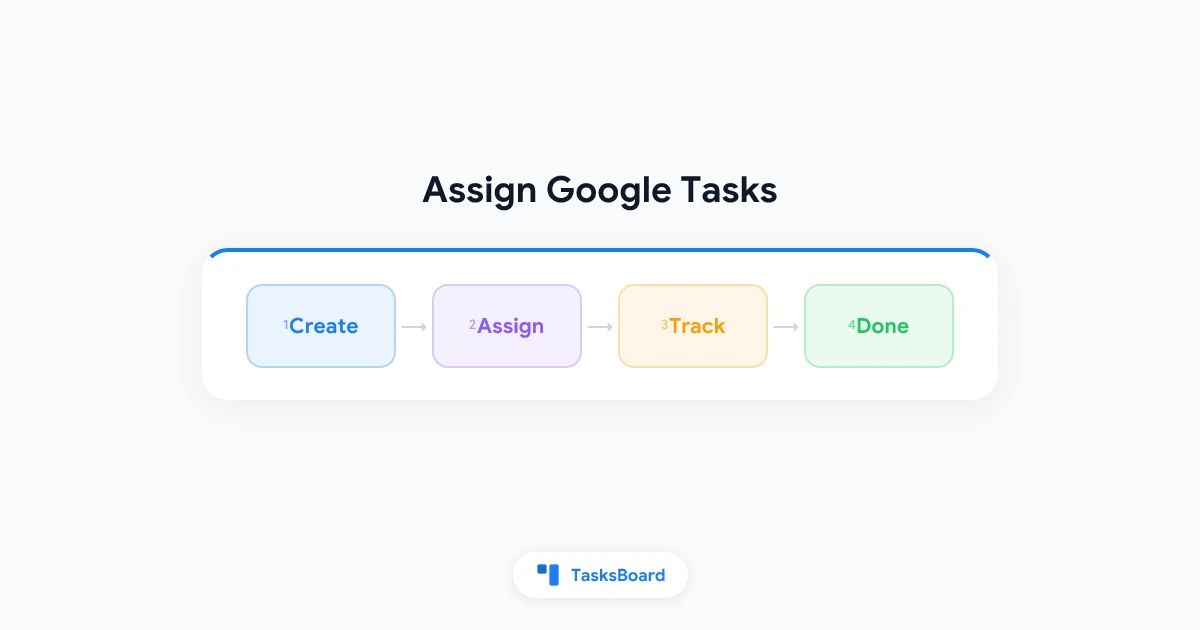
Du kan ikke tildele Google Tasks til en annen person i den vanlige appen. Google Tasks ble laget for personlige lister, ikke for teamarbeid. Hvis du trenger å delegere Google Tasks til en kollega, en klient eller et familiemedlem, trenger du et felles lag på toppen av dine eksisterende lister.
Den gode nyheten er at du ikke trenger å forlate Google Tasks eller bytte til et nytt verktøy. TasksBoard legger til ekte oppgavetildeling, delte tavler og kanban-kolonner, mens dataene dine forblir i Google Tasks. Denne guiden forklarer hvorfor det ikke finnes en innebygd tildelingsfunksjon, hvilke løsninger folk bruker, og hvordan du setter opp en delegasjonsarbeidsflyt som faktisk fungerer.
Kort fortalt:
- Google Tasks har ingen innebygd måte å delegere oppgaver til andre på
- Vanlige løsninger (navn i titler, separate lister, e-postoverføringer) fungerer dårlig for team
- TasksBoard lar deg delegere oppgaver på en delt kanban-tavle med sanntidssynk til Google Tasks
- Kombiner tildelinger med frist, deloppgaver og ukentlig gjennomgang for å unngå at ting faller mellom stolene
Hvorfor du ikke kan delegere Google Tasks direkte
Google Tasks lagrer oppgaver i din Google-konto. Hver liste du oppretter er privat for deg. Det finnes ingen delingsknapp, ingen samarbeidsfelt og ingen tildelingsmeny i Gmail, Kalender eller tasks.google.com.
Denne designvalget ga mening da Google Tasks ble lansert som en sidepanel i Gmail. Det var et personlig verktøy, ikke en team-prosjektleder. Google har lagt til deloppgaver, frister og mobilapper gjennom årene, men tildeling og delt eierskap har aldri kommet.
For individuelt arbeid er begrensningen sjelden et problem. For team skaper det friksjon raskt:
- Ingen eierskapsfelt: Du kan ikke se hvem som er ansvarlig uten å lese oppgavetitler
- Ingen delt synlighet: Teammedlemmer kan ikke se samme liste i sanntid
- Ingen status utover “ferdig”: Det finnes ingen “Pågår” eller “Venter på klient”-kolonne
- Ingen kommentarer eller overføringsnotater: Kontekst ligger i Slack-tråder eller e-post i stedet for på oppgaven
Hvis søket ditt startet med “hvordan delegere Google Tasks til noen”, har du støtt på denne begrensningen. Den vanlige appen løser det ikke. Du trenger et verktøy som respekterer Google Tasks-dataene dine og legger til samarbeidsfunksjoner på toppen.
En ordentlig tildelingsarbeidsflyt trenger tre ting: et personfelt på hver oppgave, en delt visning der alle ser samme tavle, og oppdateringer som synkroniseres uten kopiering. Google Tasks dekker ingen av disse alene. TasksBoard legger til alle tre mens listene dine forblir i Google Tasks.
Vanlige løsninger (og hvor de svikter)
Før du legger til et verktøy, er det nyttig å vite hva de fleste team prøver først. Disse løsningene fungerer i en dag eller to. De overlever sjelden en travel uke.
Sett navn i oppgavetitler
Eksempel: “[Kari] Skriv Q3-rapport” eller “Ola: gjennomgå landingsside”. Alle lærer å skanne etter eierskap i titler. Problemene hopet seg raskt opp:
- Ingen filtrering: Du kan ikke filtrere en liste for kun å vise Karis oppgaver
- Skrivefeil ødelegger sporbarhet: “Kari” vs “kari” vs “K.” skaper dupliserte eiere
- Omfordeling er manuell: Å endre eierskap betyr å redigere tittelen på hver oppgave
Lag en liste per person
Noen ledere duplikerer prosjektet til separate Google Tasks-lister, en per teammedlem. Hver person sjekker sin egen liste. Dette unngår deling, men skaper et koordineringsmareritt:
- Ingen enkelt sannhetskilde: Status ligger i fem separate lister
- Dupliserte oppgaver: Samme leveranse kan dukke opp i flere lister
- Lederoppfølging: Du oppdaterer fem lister i stedet for én tavle
Delegér via Gmail eller Chat
“Jeg har delegert rapportoppgaven til deg” blir en meldingstråd. Oppgaven kan eksistere i Google Tasks, men tildelingskonteksten ligger i e-posten. Når tråden forsvinner, blir eierskapet uklart.
Bruk Google Sheets som oppgaveoversikt
Sheets håndterer tildelingskolonner bra. Mange team bygger en manuell oversikt med navn, frister og status. Det fungerer til noen glemmer å oppdatere arket, eller arket avviker fra hva som faktisk er i Google Tasks.
Disse løsningene forklarer hvorfor “delegere google tasks” er et så vanlig søk. Folk vil ha enkelheten til Google Tasks med eierskapsmodellen til et ekte teamverktøy. Det er akkurat det TasksBoard er laget for.
Hvordan delegere Google Tasks med TasksBoard
TasksBoard kobles til Google-kontoen din og gjør dine eksisterende oppgavelister om til delte kanban-tavler. Tildeling er en førsteklasses funksjon, ikke en tittel-løsning.
Slik setter de fleste team det opp:
- Koble Google Tasks til TasksBoard med Google-kontoen din
- Opprett eller åpne en tavle knyttet til en prosjektliste (for eksempel “Q3 Lansering”)
- Inviter teammedlemmer med en delingslenke (se vår guide til å dele Google Tasks)
- Tildel hvert kort til personen som eier arbeidet
- Flytt kort mellom kolonner etter hvert som arbeidet skrider frem (Tilgjengelig, Pågår, Ferdig)
Når du tildeler en oppgave, vises den tildelte personens navn på kortet. Alle på tavlen ser samme visning. Endringer synkroniseres tilbake til Google Tasks, så frister og deloppgaver forblir synkronisert med Gmail og Kalender.
 Prøv TasksBoard
Deleger oppgaver på en delt kanban-tavle som synkroniseres med Google Tasks. Teamet ditt ser hvem som eier hva uten å forlate Google-økosystemet.
Kom i gang →Steg for steg: tildel din første oppgave
Steg 1: Åpne tavlen for prosjektet ditt
Velg Google Tasks-listen som hører til prosjektet ditt. TasksBoard viser den som en kanban-tavle med kolonner du kan tilpasse.
Steg 2: Klikk på oppgavekortet du vil delegere
Åpne oppgavedetaljene. Du vil se felt for frist, deloppgaver, notater og tildelt person.
Steg 3: Velg et teammedlem fra tildelingsfeltet
Velg den ansvarlige personen. Deres initialer eller navn vises på kortet, synlig for alle på tavlen.
Steg 4: Sett en frist og legg til deloppgaver om nødvendig
Frister synkroniseres med Google Kalender. Deloppgaver bryter ned arbeidet i håndterbare steg. Begge hjelper den tildelte personen å vite nøyaktig hva “ferdig” betyr.
Steg 5: Flytt kortet til “Pågår” når arbeidet starter
Statuskolonner erstatter den binære ferdig/ikke-ferdig-visningen i vanlig Google Tasks. Teamet ditt ser fremdriften uten å måtte spørre etter oppdateringer i Chat.
Tildelingsmønstre som fungerer for små team
Når du kan delegere Google Tasks ordentlig, er neste utfordring å bygge vaner slik at tildelingene forblir nøyaktige. Disse mønstrene fungerer bra for team på 2 til 15 personer.
En tavle per prosjekt eller klient
Opprett en dedikert tavle for hvert aktivt prosjekt. Tildel oppgaver innenfor den tavlen. Arkiver tavlen når prosjektet er levert. Dette holder tildelingene begrenset og forhindrer at en enkelt mega-tavle blir uleselig.
Hvis du kjører flere prosjekter samtidig, gjelder samme struktur for Google Tasks til prosjektledelse. En liste per prosjekt, en tavle per liste, tildelinger innen hver tavle.
Bruk kolonner til å vise overføringsstadier
En nyttig standardoppsett:
- Backlog: Oppfanget, men ikke tildelt ennå
- Tilgjengelig: Tildelt og klar til å starte
- Pågår: Arbeidet pågår aktivt
- Gjennomgang: Ferdig av den tildelte, venter på godkjenning
- Ferdig: Godkjent og fullført
Gjennomgangskolonnen er spesielt verdifull for ledere som delegérer, men fortsatt godkjenner leveranser. Den tildelte flytter kortet til Gjennomgang. Lederen flytter det til Ferdig etter å ha sjekket arbeidet.
Kombiner tildelinger med frister
En tildeling uten frist er bare et forslag. Alltid sett en frist når du delegérer en oppgave. Google Kalender vil vise den på den tildeltes timeplan. For en dypere oppsett av påminnelser, se vår guide til Google Tasks-påminnelser.
Kjør en ukentlig tildelingsgjennomgang
Bruk 15 minutter hver mandag på den delte tavlen:
- Omfordel oppgaver hvis prioriteringer har endret seg
- Rydd opp i kort som har hengt for lenge i Pågår
- Legg til nye oppgaver fra backlogen med eiere og frister
Denne korte rutinen holder teamets oppgaveliste nøyaktig uten daglig mikrostyring.
Delegér Google Tasks vs bytt til en annen app
Noen team lurer på om tildeling alene rettferdiggjør å bytte til Todoist, Asana eller Trello. Svaret avhenger av hvor dypt du er i Google Workspace.
| Faktor | Bli i Google Tasks + TasksBoard | Bytt til et selvstendig PM-verktøy |
|---|---|---|
| Gmail og Kalender-synk | Innebygd, automatisk | Krever integrasjon eller manuell synk |
| Læringskurve | Lav (samme oppgaver, ny tavlevisning) | Middels til høy (nytt verktøy, ny datamodell) |
| Tildeling og delte tavler | Ja, via TasksBoard | Ja, innebygd i de fleste PM-verktøy |
| Kostnad | Google Tasks er gratis, TasksBoard har gratisnivå | Ofte pr. bruker |
| Dataportabilitet | Oppgaver forblir i Google Tasks | Eksport og migrering kreves |
Hvis teamet ditt allerede planlegger arbeid i Gmail og sporer frister i Google Kalender, er det ofte raskere å legge til TasksBoard enn å migrere alle til en ny plattform. Du får tildeling og kanban uten å måte lære opp folk på en annen oppgavemodell.
For en visuell tavleoppsett som passer bra med tildelinger, se vår guide til Google Tasks kanban-tavle.
Tips til ledere som delegérer via Google Tasks
Tildeling er bare halve jobben. God delegering betyr også klare forventninger og færre oppfølgingsmeldinger.
- Skriv handlingsorienterte oppgavetitler: “Skriv Q3-e-postsekvens” er bedre enn “E-postting”
- Legg til kontekst i oppgavenotater: Lenk til beskrivelsen, dokumentet eller forrige tråd
- Bruk deloppgaver for flertrinnsoppgaver: Den tildelte kan sjekke av steg uten å måtte spørre deg
- Begrens arbeid underveis: To eller tre Pågår-kort per person er et sunt standardantall
- Tildel én eier per oppgave: Delt eierskap betyr ofte ingen eierskap
Når du trenger et bredere produktivitetsystem rundt listene dine, dekker vår guide til å bruke Google Tasks effektivt innfangingsvaner, listestruktur og når du bør legge til et kanban-lag.
Deleger oppgaver på minutter
Åpne en delt tavle, velg en eier, sett en frist. Google Tasks-listene dine blir et teamkoordineringsverktøy uten migreringsprosjekt.
Kom i gang →FAQ
Avslutning
Vanlig Google Tasks er sterkt for personlig innfangning og kalenderkoblede frister. Det ble aldri laget for å svare på “hvem eier denne oppgaven?” for et team. Hvis du trenger å delegere Google Tasks til noen andre, slutt å kjempe med tittel-løsninger og separate lister.
Koble listene dine til TasksBoard, del en tavle med teamet ditt, og tildel kort med ekte eierskapsfelt. Kombiner dette med frister, deloppgaver og en kort ukentlig gjennomgang. Du beholder Google Tasks-arbeidsflyten du allerede kjenner, og får det delegasjonslaget teamet ditt har savnet.
Neste steg: Åpne TasksBoard, velg én aktiv prosjektliste, inviter en teammedlem, og tildel de neste tre oppgavene med eiere og frister. Du vil innen en uke vite om den delte tavlen erstatter de gamle løsningene dine.
Klar til å dele dine Google Tasks?
Kom i gang med TasksBoard gratis, ingen kredittkort kreves.
Logg inn

