
Google Tasks-underoppgaver: Slik bryter du ned oppgaver trinn for trinn

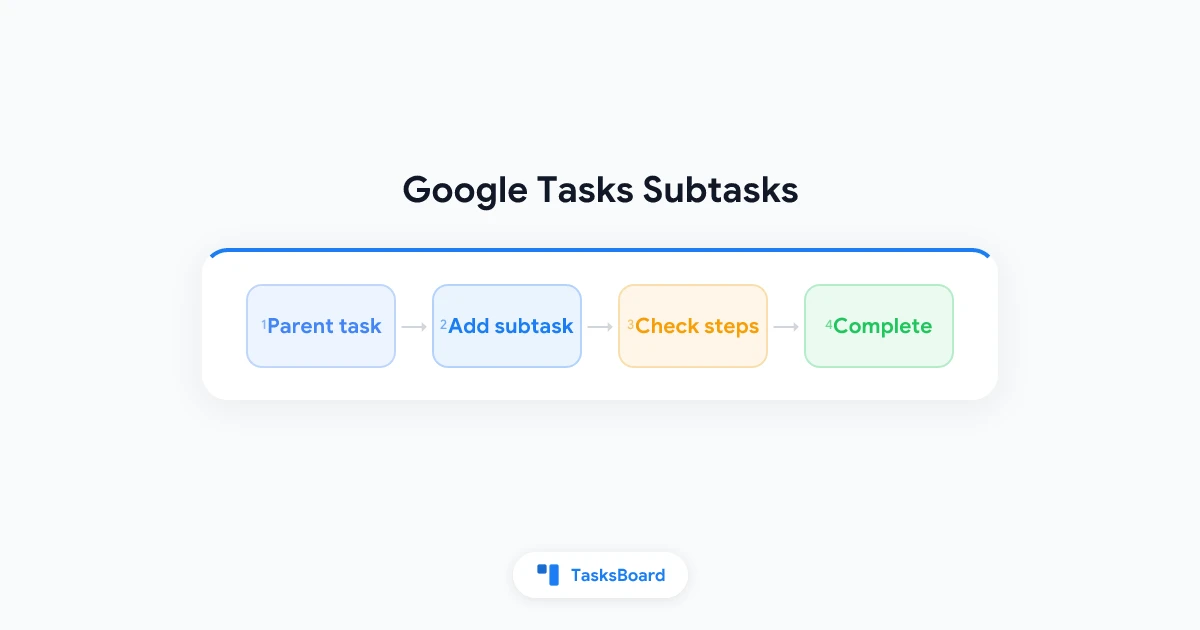
Google Tasks-underoppgaver lar deg dele en stor oppgave i mindre steg uten å forlate Gmail, Kalender eller Tasks-appen. Du legger til en hovedoppgave, setter inn sjekklistepunkter under den, og krysser dem av én etter én til hele jobben er gjort.
Men Google Tasks holder underoppgavene enkle. Du får bare ett nivå av innrykk, ingen frist på enkeltoppgaver, og ingen gjentakende oppgaver når underoppgaver finnes. Denne guiden viser nøyaktig hvordan du oppretter og håndterer underoppgaver, hva begrensningene er, og hvordan du holder deg organisert når et prosjekt trenger mer struktur.
Hovedpunkter:
- Legg til underoppgaver fra trepunktmenyen, med tastatursnarveier eller ved å rykke inn en eksisterende oppgave
- Bare ett nivå: du kan ikke rykke inn en underoppgave under en annen underoppgave (Google Workspace Blog)
- Hovedoppgaver får frist: underoppgaver arver synlighet når du åpner hovedoppgaven, men vises ikke separat i Kalender
- Ingen gjentakelser med underoppgaver: hvis du trenger gjentakelser, bruk en flat oppgave eller en egen liste (Google Tasks Help)
- Dypere prosjekter: bruk flere lister eller en kanban-visning med TasksBoard på toppen av dine eksisterende Google Tasks-data
Hva er Google Tasks-underoppgaver?
En underoppgave i Google Tasks er en mindre handling knyttet til en hovedoppgave. Hovedoppgaven kan være “Forbered kvartalsrapport.” Underoppgaver kan da være “Hent salgsdata,” “Skriv sammendrag,” og “Send til finans til gjennomgang.”
Hver underoppgave har sin egen avkryssingsboks. Når du markerer alle underoppgavene som fullførte, kan du fullføre hovedoppgaven. Underoppgavene vises med innrykk under hovedoppgaven i oppgavelisten. De forblir skjult i hovedvisningen til du utvider eller åpner hovedoppgaven.
Dette er forskjellig fra en egen oppgaveliste. Underoppgavene tilhører én hovedoppgave. De flytter sammen med hovedoppgaven hvis du endrer rekkefølgen manuelt. De vises ikke som egne rader i Google Kalender med mindre hovedoppgaven har en frist.
For en bredere oversikt over hvorfor underoppgaver er viktige i ulike verktøy, se guide for underoppgaver.
Hovedoppgave: En tittel, valgfrie notater, frist og stjerne. Vises i Kalender hvis det er satt dato.
Underoppgaver: Innrykkede sjekklistepunkter med egen fullføringsstatus. Ingen egne frister eller ansvarlige.
Dybde: Bare ett nivå. Google håndhever dette i Tasks API, ikke bare i brukergrensesnittet.
Slik legger du til underoppgaver i Google Tasks
Du kan opprette underoppgaver i Gmail, Google Kalender, Drive-sidepanel eller den frittstående Tasks-appen. Fremgangsmåten er nesten identisk overalt.
På nettet (Gmail, Kalender eller tasks.google.com)
- Åpne Google Tasks i sidepanelet eller på tasks.google.com.
- Klikk på en eksisterende oppgave for å åpne den, eller opprett en ny hovedoppgave først.
- Klikk på trepunktmenyen ved siden av oppgaven og velg Legg til underoppgave.
- Skriv navnet på underoppgaven og trykk Enter for å lagre.
- Gjenta for hvert steg du trenger under den hovedoppgaven.
Alternativ: rykke inn en eksisterende oppgave
Hvis du allerede har skrevet en oppgave som bør være en underoppgave, dra den rett under hovedoppgaven. Åpne trepunktmenyen og velg Rykke inn. Oppgaven flyttes ett nivå til høyre under oppgaven over.
For å gjøre en underoppgave tilbake til en vanlig oppgave, velg Rykke ut fra samme meny.
På Android og iOS
- Åpne Google Tasks-appen og trykk på en oppgave for å åpne detaljvisningen.
- Trykk på Legg til underoppgaver eller plussikonet under hovedtittelen.
- Skriv inn hvert steg og trykk på Ferdig eller Retur.
- Swipe eller trykk for å markere underoppgavene som fullførte etter hvert som du fullfører dem.
På mobil vises underoppgavene når du åpner hovedoppgaven. De roter ikke til hovedvisningen, noe som holder daglig oversikt ren men skjuler fremdrift til du trykker deg inn.
 Prøv TasksBoard
TasksBoard viser dine Google Tasks på en kanban-tavle. Hovedoppgaver og deres underoppgaver forblir synkronisert, slik at teamet ditt kan se flertrinnsarbeid uten å åpne hver enkelt oppgave.
Kom i gang →Tastatursnarveier for Google Tasks-underoppgaver
Hvis du jobber fra en bærbar PC, sparer snarveier tid. Google dokumenterer disse på sin hjelpeside for tastatursnarveier.
| Handling | Windows / Chrome OS | Mac |
|---|---|---|
| Rykke inn oppgave (gjør til underoppgave) | Ctrl + ] | Command + ] |
| Fjerne innrykk | Ctrl + [ | Command + [ |
| Legge til underpunkt under | Ctrl + Alt + Retur | Command + Option + Retur |
| Markere som fullført | Mellomrom | Mellomrom |
| Flytte oppgave opp eller ned | Ctrl + Opp / Ned | Command + Opp / Ned |
Google Workspace Learning Center nevner også at du kan legge til en ny oppgave under en hovedoppgave og trykke Ctrl + ] (eller Command + ] på Mac) for å rykke den inn umiddelbart (guide for organisering av oppgaver).
Tips: Bytt listen til Min rekkefølge før du drar eller rykker inn oppgaver. Hvis listen er sortert etter dato eller tittel, fungerer kanskje ikke manuell omorganisering og innrykk før du bytter sorteringsmodus tilbake.
Hva Google Tasks-underoppgaver kan og ikke kan gjøre
Google Tasks-underoppgaver er sjekklistepunkter, ikke miniprosjekter. Å kjenne grensene på forhånd sparer frustrasjon.
Hva fungerer bra
- Bryte ned uklare oppgaver i steg: “Planlegg teamtur” blir til sted, agenda og reise-underoppgaver
- Spore fremdrift: hver avkryssingsboks viser delvis fullføring før du fullfører hovedoppgaven
- Synkronisering overalt: underoppgaver følger hovedoppgaven i Gmail, Kalender, mobil og tredjepartsapper som bruker Google Tasks API
- Stjerner og notater på hovedoppgaven: marker hele prosjektet som viktig mens underoppgavene forblir fokusert på handlinger
Harde grenser å huske
- Ett innrykksnivå: du kan ikke lage underoppgaver av underoppgaver. Google begrenset innrykk i Tasks API i 2019, og regelen gjelder fortsatt
- Ingen frister på underoppgaver: bare hovedoppgaven kan ha en dato. Kalender viser hovedoppgaven, ikke hver enkelt underoppgavefrist
- Ingen ansvarlige på underoppgaver: Google Tasks tildeler ikke enkeltoppgaver til forskjellige personer
- Ingen gjentakelse med underoppgaver: når du legger til underoppgaver, forsvinner gjentakelsesalternativet for den hovedoppgaven. Planlegg gjentakende arbeid som flate oppgaver eller bruk en arbeidsflyt for gjentakende oppgaver uten nestede steg
- Skjult i listevisning: du må åpne hovedoppgaven for å se underoppgaver, noe som gjør store prosjekter vanskeligere å skanne
Løsninger når ett nivå ikke er nok
Mange prosjekter trenger faser, ansvarlige eller datoer på hvert steg. Google Tasks-underoppgaver alene vil føles begrensende. Disse mønstrene fungerer uten å forlate Google Workspace.
Bruk flere lister som et andre nivå
Opprett lister som representerer faser i stedet for å rykke inn dypere. Eksempel: en liste kalt “Nettstedlansering” inneholder hovedoppgaver, og hver hovedoppgave bruker underoppgaver for samme-dags steg. For fasevis gruppering, legg til lister som “Lansering: Innhold” og “Lansering: Teknisk.” Guiden for flere lister går gjennom navngiving og sortering av lister slik at de forblir enkle å skanne.
Oppgrader viktige underoppgaver til fulle oppgaver
Når ett steg trenger sin egen frist eller Kalenderblokk, fjern innrykket eller opprett en ny toppnivåoppgave. Lenk tilbake i hovedoppgavens notater (“Se oppgave: Send til juridisk vurdering”). Du mister automatisk gruppering men får planlegging.
Hold underoppgavene korte
Sikt på tre til sju underoppgaver per hovedoppgave. Hvis du trenger femten steg, del opp i to hovedoppgaver (“Rapport: forskning” og “Rapport: skriving”). Kortere lister er enklere å fullføre og matcher hvordan Google Tasks fungerer best for daglig planlegging.
Legg til et visuelt lag med TasksBoard
TasksBoard leser dine Google Tasks-lister og viser dem på en delt kanban-tavle. Hovedoppgaver vises som kort. Underoppgaver forblir knyttet til disse kortene i synk med Google Tasks. Team ser kolonnebasert fremdrift i stedet for å åpne hver oppgave i et sidepanel.
Dette legger ikke til et andre innrykksnivå i Google Tasks selv. Det gjør det ene nivået du har enklere å gjennomgå under standups eller ukentlig planlegging.
Feilsøking av vanlige underoppgaveproblemer
Underoppgaver vil ikke rykke inn
Sjekk sorteringsrekkefølgen først. Åpne listalternativer og velg Min rekkefølge. Sortering etter dato eller tittel låser radrekkefølge og blokkerer dra-og-slipp-inntrykk til du bytter tilbake (hjelp for organisering av oppgaver).
Underoppgaver forsvant etter synkronisering
Bekreft at du ser på riktig liste. Underoppgaver lever under hovedoppgaven, ikke som selvstendige rader. Søk etter hovedtittelen i listen eller åpne oppgaven på nytt fra Google Kalender hvis hovedoppgaven hadde en frist.
Kan ikke sette gjentakelse på en oppgave med underoppgaver
Dette er forventet oppførsel. Fjern underoppgaver midlertidig hvis du trenger en flat gjentakende oppgave, eller dupliser hovedoppgaven som en mal uten underoppgaver og kopier steg manuelt hver syklus.
Trenger dypere nesting som Todoist
Google Tasks stopper på ett nivå ved design. Hvis arbeidsflyten din avhenger av flernivåhierarkier, sammenlign alternativer i Google Tasks vs Todoist-guiden før du bygger om systemet ditt.
Prøv TasksBoard
Koble TasksBoard til Google Tasks med ett klikk. Kartlegg lister til kanban-kolonner, spore flertrinnsarbeid med teamet ditt, og hold hver underoppgave synkronisert med Google.
Kom i gang →Ofte stilte spørsmål
Konklusjon
Google Tasks-underoppgaver er den raskeste måten å gjøre en overveldende oppgave til en kort sjekkliste inne i Gmail eller Kalender. Legg dem til fra menyen, rykke inn med tastatursnarveier, og kryss av stegene til hovedoppgaven er ferdig.
Husk kompromissene: ett innrykksnivå, ingen frist på underoppgaver, og ingen gjentakelser når underoppgaver finnes. Når prosjekter vokser utover det, kombiner flere lister, oppgrader nøkkelsteg til fulle oppgaver, eller åpne listene dine på en kanban-tavle med TasksBoard.
Velg én hovedoppgave du har unngått, del den inn i tre underoppgaver i dag, og fullfør det første steget før du lukker fanen. Lite struktur slår et perfekt system du aldri starter.
Klar til å dele dine Google Tasks?
Kom i gang med TasksBoard gratis, ingen kredittkort kreves.
Logg inn

