Google Tasks logoGoogle Tasks
Microsoft To Do logoMicrosoft To Do

Google Tasks vs Microsoft To Do

Google Tasks vs Microsoft To Do: คุณควรเลือกแอปจัดการงานไหน?

Microsoft To Do โดดเด่นใน Outlook และ Teams ส่วน Google Tasks สร้างมาเพื่อ Gmail และ Calendar เปรียบเทียบทั้งสองอย่างและดูว่า TasksBoard อัปเกรด Google Tasks สำหรับทีมได้อย่างไร

มีผู้ใช้งานกว่า 2 ล้านคน เริ่มต้นใช้งานฟรี


Google Tasks vs Microsoft To Do: เปรียบเทียบฟีเจอร์

Feature
Google Tasks logo Google Tasks
Microsoft To Do logo Microsoft To Do
ฟรีด้วยบัญชี ฟรีด้วยบัญชี
การเชื่อมต่ออีเมล (Gmail / Outlook) การผสานการทำงานกับอีเมล
ซิงค์ปฏิทิน การซิงค์ปฏิทิน Outlook Calendar
มุมมองบอร์ดคัมบัง มุมมองบอร์ด Kanban ผ่าน TasksBoard
การแชร์รายการกับทีม การแชร์รายการของทีม ผ่าน TasksBoard
มุมมอง My Day / รายวันอัจฉริยะ มุมมองรายวัน My Day
งานย่อยและขั้นตอน งานย่อยและขั้นตอน
งานที่ทำซ้ำ งานที่ทำซ้ำ
การสนับสนุนข้ามแพลตฟอร์ม การรองรับข้ามแพลตฟอร์ม

การเปรียบเทียบแบบฟีเจอร์ต่อฟีเจอร์

เปรียบเทียบ Google Tasks และ Microsoft To Do ทีละฟีเจอร์: Gmail กับ Outlook, My Day, การแชร์ และจุดที่ TasksBoard เข้ามาเติมเต็มช่องว่าง

Google Tasks 2 Microsoft To Do 2 เสมอ 5

ฟรีด้วยบัญชี Google หรือ Microsoft

เสมอ

Google Tasks ใช้งานได้ฟรีกับบัญชี Google ใดก็ได้ ไม่มีการสมัครสมาชิกแยกต่างหากสำหรับการจัดการงานหลัก

Microsoft To Do ก็ใช้งานได้ฟรีสำหรับบัญชี Microsoft ส่วนบุคคล บัญชีงานและโรงเรียนอาจมีชุดฟีเจอร์ที่ควบคุมโดยผู้ดูแลระบบ

Google Tasks
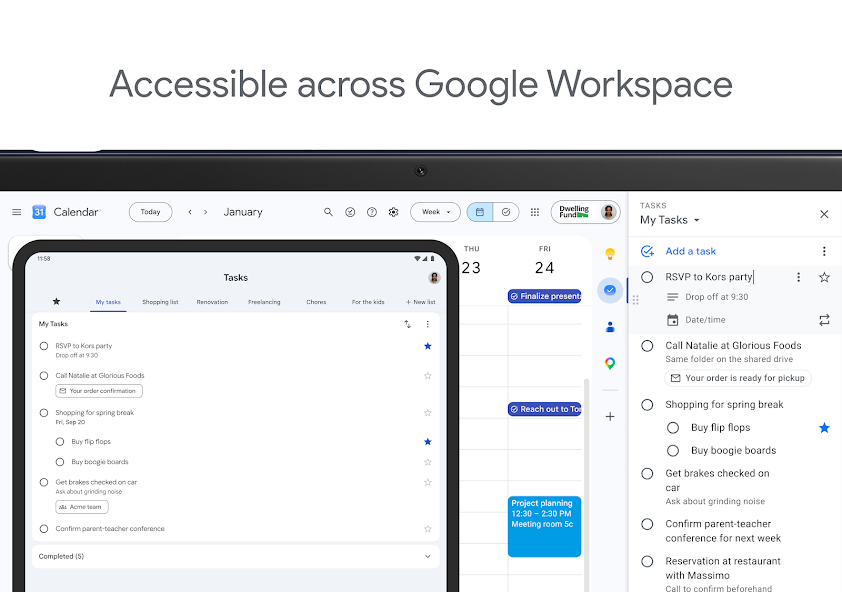
ฟรีด้วยบัญชี Google หรือ Microsoft, ภาพหน้าจอคอลัมน์ซ้าย
ฟรีด้วยบัญชี Google
Microsoft To Do
ฟรีด้วยบัญชี Google หรือ Microsoft, ภาพหน้าจอคอลัมน์ขวา
ฟรีด้วยบัญชี Microsoft

เสมอ

ทั้งคู่ฟรีสำหรับบัญชีส่วนตัว: Google Tasks กับ Google, Microsoft To Do กับ Microsoft
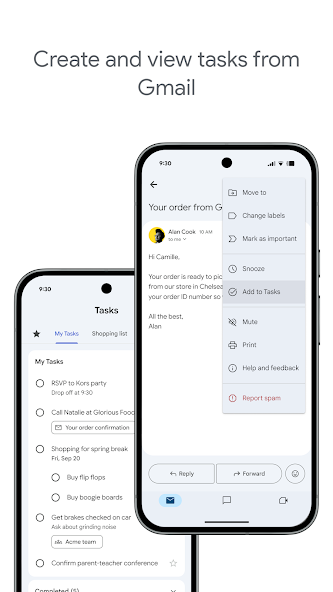

การผสานการทำงานกับ Gmail และ Outlook

เสมอ

Google Tasks ถูกฝังอยู่ใน Gmail สร้างงานจากอีเมลและกลับไปยังข้อความต้นฉบับได้ทันที

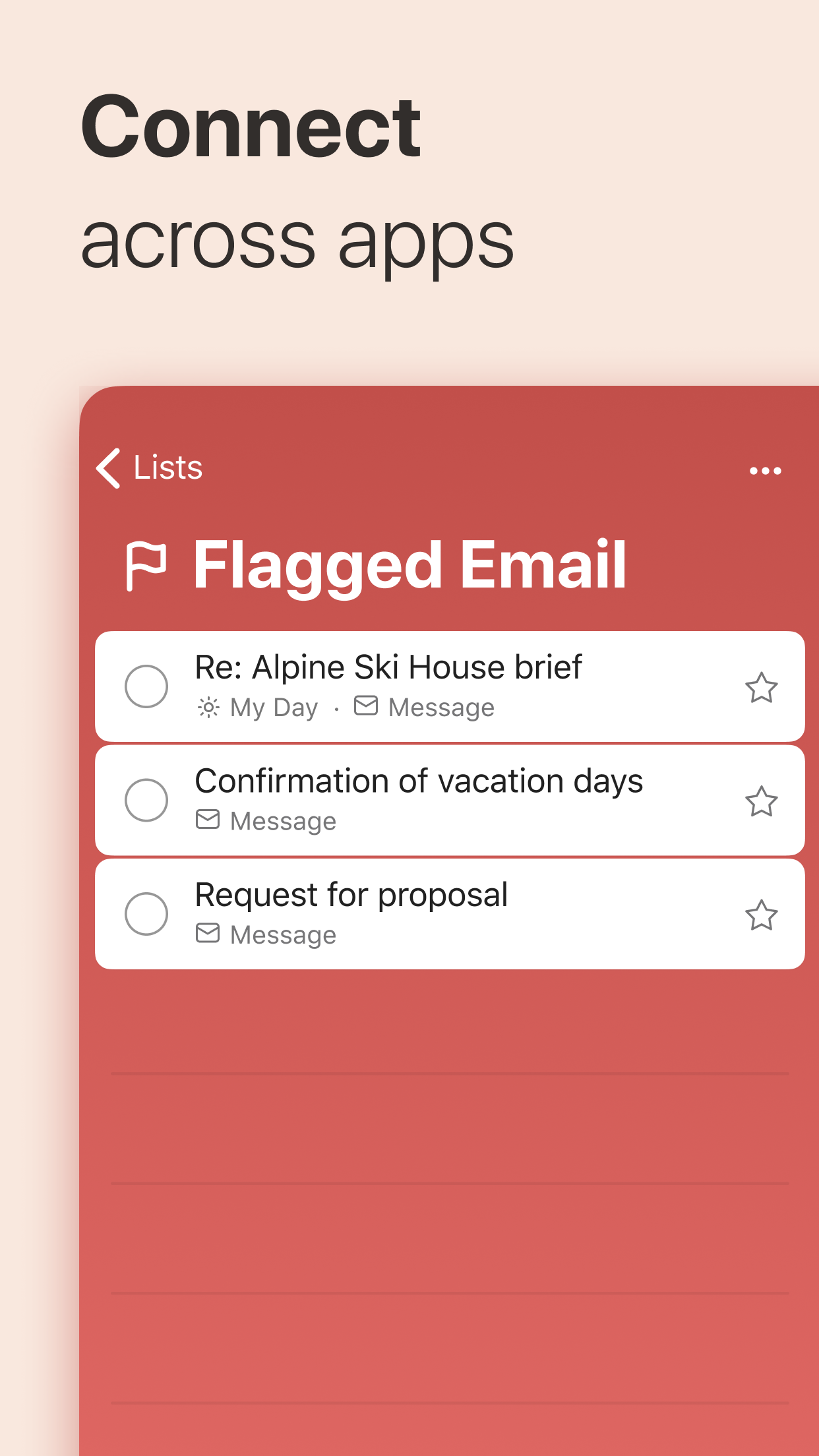
Microsoft To Do ซิงค์กับอีเมลและงานที่ติดธงใน Outlook ทำให้เป็นตัวเลือกที่เหมาะสมกว่าสำหรับเวิร์กโฟลว์ที่เน้น Outlook

Google Tasks
การผสานการทำงานกับ Gmail และ Outlook, ภาพหน้าจอคอลัมน์ซ้าย
การผสานการทำงานกับ Gmail แบบเนทีฟ
Microsoft To Do
การผสานการทำงานกับ Gmail และ Outlook, ภาพหน้าจอคอลัมน์ขวา
การซิงค์งานและธงใน Outlook

เสมอ

เลือกเครื่องมือที่ตรงกับกล่องจดหมายของคุณ: Google Tasks สำหรับผู้ใช้ Gmail, Microsoft To Do สำหรับผู้ใช้ Outlook


การซิงค์ปฏิทิน

ผู้ชนะ: Google Tasks

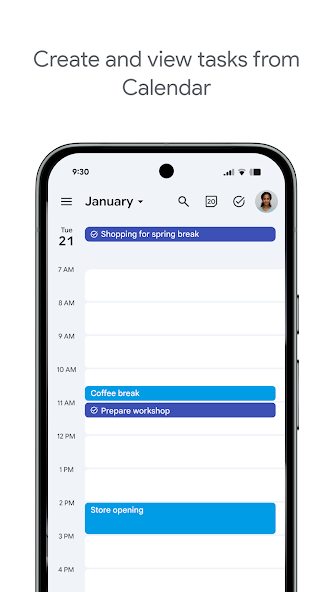
Google Tasks ที่มีวันที่จะปรากฏใน Google Calendar โดยตรง พื้นที่การวางแผนเดียวสำหรับกิจกรรมและสิ่งที่ต้องทำ

Microsoft To Do ผสานการทำงานกับระบบนิเวศงานของ Microsoft; การมองเห็นในปฏิทินขึ้นอยู่กับประเภทบัญชี Microsoft และการกำหนดค่า Outlook ของคุณ

Google Tasks ผู้ชนะ
การซิงค์ปฏิทิน, ภาพหน้าจอคอลัมน์ซ้าย
งานที่มองเห็นได้ใน Google Calendar
Microsoft To Do
การซิงค์ปฏิทิน, ภาพหน้าจอคอลัมน์ขวา
เวิร์กโฟลว์งานและปฏิทินของ Microsoft

ผู้ชนะ: Google Tasks

Google Tasks ที่มีวันที่ปรากฏใน Google Calendar โดยตรง ซึ่งเป็นพื้นผิวการวางแผนที่เป็นธรรมชาติสำหรับผู้ใช้ Google


มุมมองบอร์ด Kanban

ผู้ชนะ: Google Tasks

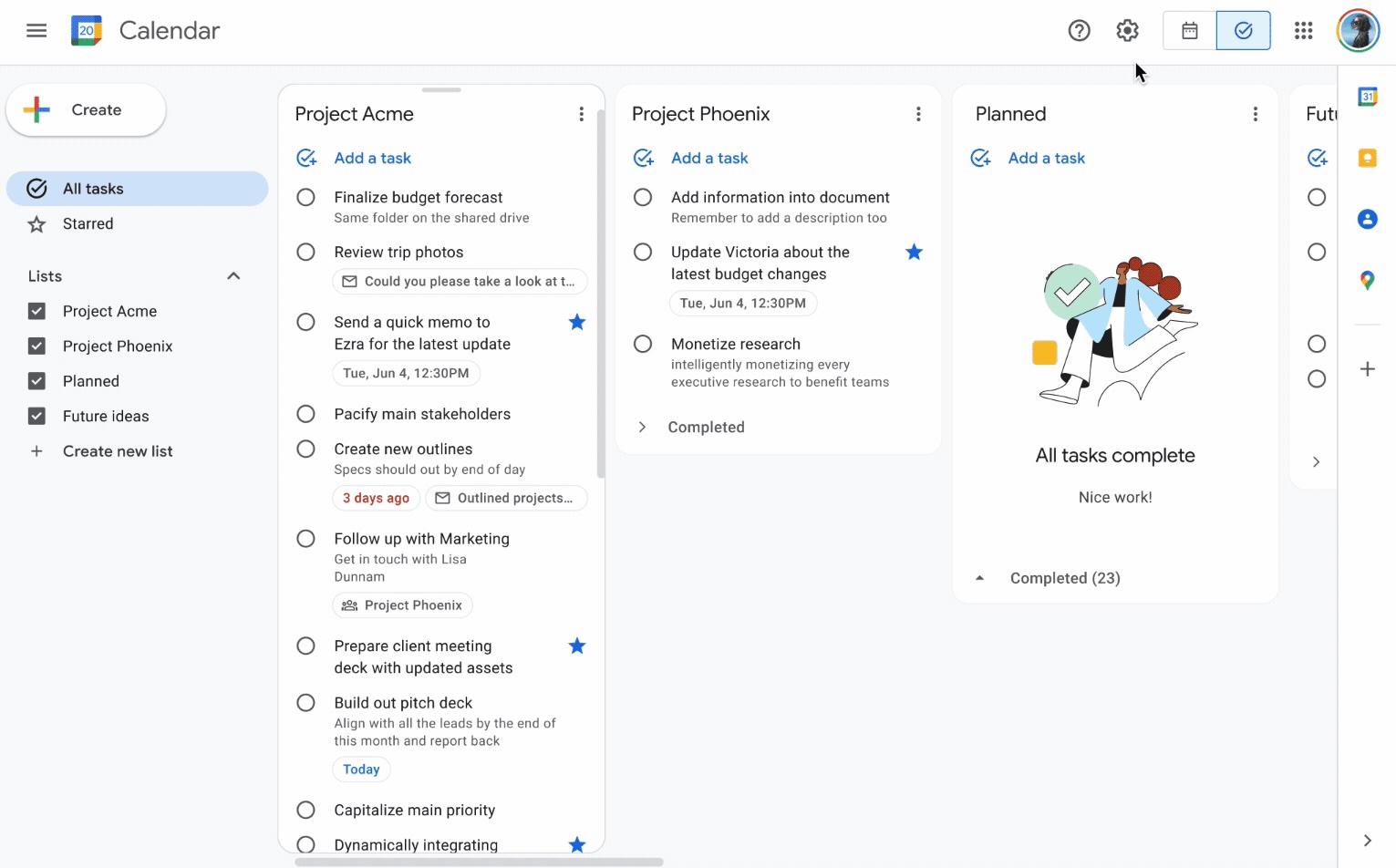
Google Tasks ไม่มี Kanban แบบเนทีฟ TasksBoard เพิ่มบอร์ดแบบคอลัมน์ที่ซิงค์กับรายการ Google Tasks ของคุณ

Microsoft To Do ก็เน้นรายการเป็นหลักเช่นกัน สำหรับ Kanban ที่แท้จริงในกลุ่ม Microsoft ทีมงานจะใช้ Microsoft Planner

Google Tasks ผู้ชนะ
มุมมองบอร์ด Kanban, ภาพหน้าจอคอลัมน์ซ้าย
Kanban ผ่าน TasksBoard
Microsoft To Do
มุมมองบอร์ด Kanban, ภาพหน้าจอคอลัมน์ขวา
มุมมองรายการ; Planner สำหรับบอร์ด

ผู้ชนะ: Google Tasks

TasksBoard เพิ่มคอลัมน์ kanban บน Google Tasks; Microsoft To Do เป็นรายการอย่างเดียวหากไม่มี Planner


การแชร์รายการของทีม

ผู้ชนะ: Microsoft To Do

Google Tasks แบบเนทีฟเน้นการใช้งานส่วนบุคคล TasksBoard ช่วยให้สามารถแชร์บอร์ดข้ามแพลตฟอร์มกับบัญชี Google ได้

Microsoft To Do รองรับรายการที่แชร์: เชิญผู้อื่นมาร่วมมือกันในรายการงานของครอบครัวหรือทีม

Google Tasks
การแชร์รายการของทีม, ภาพหน้าจอคอลัมน์ซ้าย
การแชร์บอร์ดผ่าน TasksBoard
Microsoft To Do ผู้ชนะ
การแชร์รายการของทีม, ภาพหน้าจอคอลัมน์ขวา
รายการที่แชร์แบบเนทีฟ

ผู้ชนะ: Microsoft To Do

Microsoft To Do รองรับรายการแชร์แบบเนทีฟ: เชิญผู้ทำงานร่วมกันได้โดยไม่ต้องใช้เลเยอร์กระดานของบุคคลที่สาม


มุมมองรายวันอัจฉริยะ My Day

ผู้ชนะ: Microsoft To Do

Google Tasks จัดเรียงตามวันที่แต่ไม่มีมุมมองโฟกัสรายวันโดยเฉพาะ

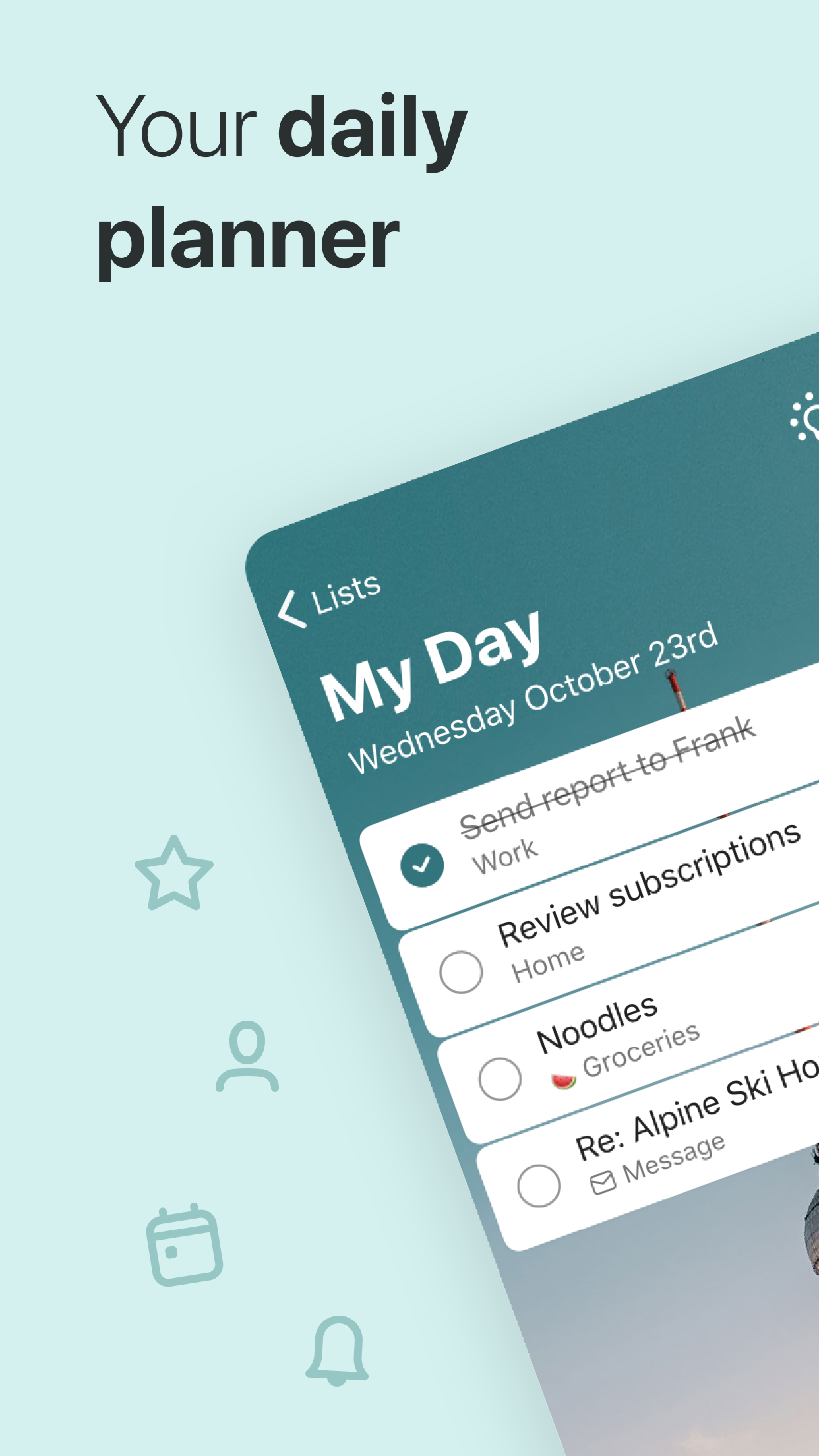
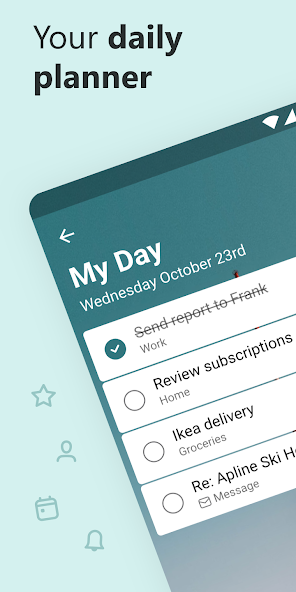
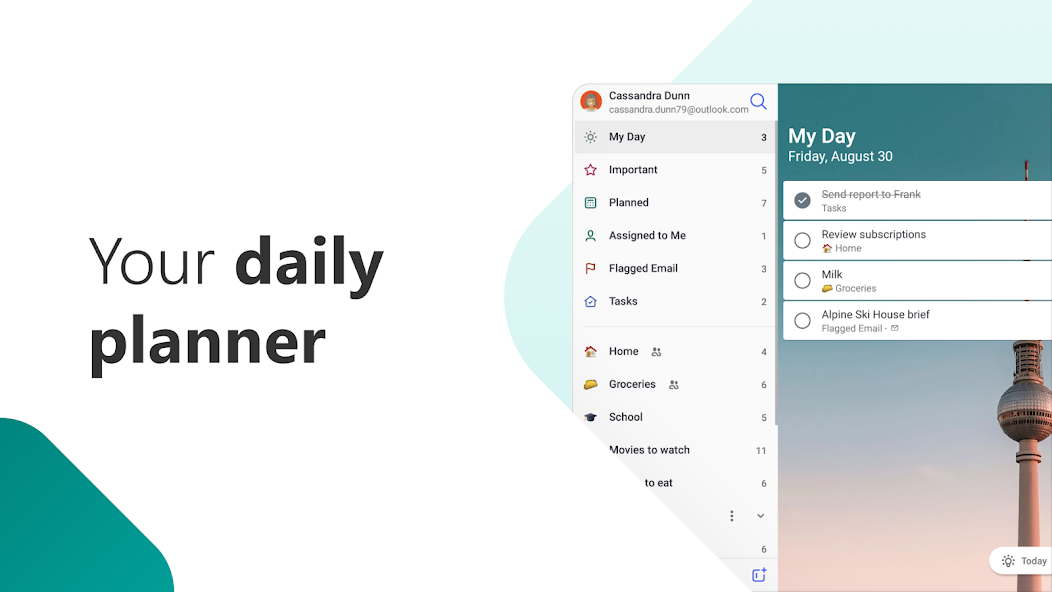
My Day ของ Microsoft To Do เป็นฟีเจอร์หลัก: เลือกงานของวันนี้พร้อมคำแนะนำอัจฉริยะในทุกเช้า

Google Tasks
มุมมองรายวันอัจฉริยะ My Day, ภาพหน้าจอคอลัมน์ซ้าย
รายการที่จัดเรียงตามวันที่
Microsoft To Do ผู้ชนะ
มุมมองรายวันอัจฉริยะ My Day, ภาพหน้าจอคอลัมน์ขวา
มุมมองโฟกัส My Day

ผู้ชนะ: Microsoft To Do

My Day เป็นมุมมองโฟกัสรายวันที่ทุ่มเทพร้อมคำแนะนำอัจฉริยะ Google Tasks จัดเรียงตามวันที่แต่ไม่มีฟีเจอร์เทียบเท่า


งานย่อยและขั้นตอน

เสมอ

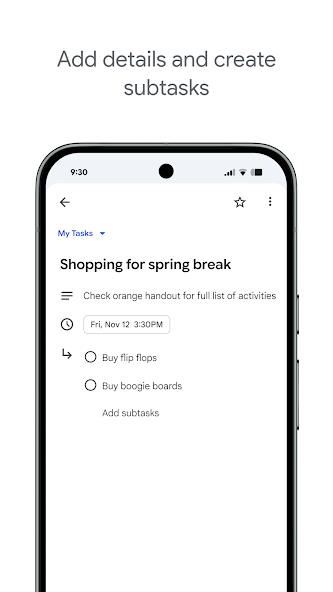
Google Tasks รองรับงานย่อยที่ซ้อนอยู่ภายใต้งานหลักในแอปมือถือและเว็บ

Microsoft To Do ใช้ "ขั้นตอน" ภายในงานสำหรับรูปแบบการแยกย่อยเดียวกัน

Google Tasks
งานย่อยและขั้นตอน, ภาพหน้าจอคอลัมน์ซ้าย
งานย่อยที่ซ้อนกัน
Microsoft To Do
งานย่อยและขั้นตอน, ภาพหน้าจอคอลัมน์ขวา
รายการตรวจสอบขั้นตอนงาน

เสมอ

ทั้งคู่แบ่งงานเป็นขั้นตอนย่อย: งานย่อยที่ซ้อนกันใน Google Tasks, ขั้นตอนใน Microsoft To Do


งานที่ทำซ้ำ

เสมอ

แอปทั้งสองรองรับตารางเวลาที่ทำซ้ำ การทำซ้ำของ Google Tasks จะปรากฏในปฏิทิน; งานหลักที่มีงานย่อยไม่สามารถทำซ้ำได้

การทำซ้ำของ Microsoft To Do ครอบคลุมรูปแบบรายวัน รายสัปดาห์ และกำหนดเอง

Google Tasks
งานที่ทำซ้ำ, ภาพหน้าจอคอลัมน์ซ้าย
การทำซ้ำซิงค์กับปฏิทิน
Microsoft To Do
งานที่ทำซ้ำ, ภาพหน้าจอคอลัมน์ขวา
การทำซ้ำในตัว

เสมอ

ทั้งคู่รองรับรูปแบบการซ้ำรายวัน รายสัปดาห์ และแบบกำหนดเอง โดยมีข้อจำกัดเฉพาะระบบนิเวศเล็กน้อย


การรองรับข้ามแพลตฟอร์ม

เสมอ

Google Tasks: เว็บ, Android, iOS, ฝังใน Gmail, Calendar และ Workspace

Microsoft To Do: เว็บ, iOS, Android, Windows และ Mac แข็งแกร่งสำหรับกลุ่มอุปกรณ์ที่เน้น Microsoft

Google Tasks
การรองรับข้ามแพลตฟอร์ม, ภาพหน้าจอคอลัมน์ซ้าย
ระบบนิเวศของ Google ทุกที่
Microsoft To Do
การรองรับข้ามแพลตฟอร์ม, ภาพหน้าจอคอลัมน์ขวา
ระบบนิเวศของ Microsoft ทุกที่

เสมอ

เครื่องมือแต่ละอย่างแข็งแกร่งที่สุดภายในระบบนิเวศของตนเอง: Google Tasks ใน Gmail/Calendar, To Do ใน Outlook/Windows


เป็นที่ชื่นชอบของผู้ใช้หลายพันคน

4.8 / 5 จากรีวิวกว่า 1,000 รายการบน Chrome Web Store

"Always have 101 things to do and this helps me organize and prioritize like no other app can. It syncs to my phone and laptop, and when I add dates to tasks, they automatically integrate into my Google Calendar, which is immensely convenient. I can look at my daily, weekly, and monthly overview in Google Calendar and clearly see how much I was able to accomplish! Great tool indeed. Excited to see how it will evolve over time."

PR Parina Ramjee avatar
Parina Ramjee

"Seriously, makes my tasks easier to share with the team, and the free version is quite nice for our little office. Eventually, we will expand, and this is definitely a great tool to do that! Syncs with my Workspace and Calendar."

CC Chase Cattrall avatar
Chase Cattrall

"I love the simple, intuitive interface and the Add to Tasks feature, especially as I work through my emails! Sharing my tasks is also easy. Overall, outstanding and simple to use, and that means a lot with too many complex tasks out there!"

GC Greg Cantori avatar
Greg Cantori

"Great too for managing daily routine and plan tasks. Would be perfect if it was updated for generating reports for statistics. For google tasks and google calendar"

NV Nick Vlasov avatar
Nick Vlasov

คำถามที่พบบ่อย

Google Tasks ดีกว่า Microsoft To Do หรือไม่?

สำหรับผู้ใช้ Google Workspace, Google Tasks เป็นตัวเลือกที่ดีกว่าเพราะเชื่อมต่อกับ Gmail และ Google Calendar ได้โดยตรง Microsoft To Do ดีกว่าสำหรับผู้ใช้ Outlook และ Microsoft 365 ในแง่ฟีเจอร์นั้นคล้ายกัน ความเหมาะสมกับระบบนิเวศสำคัญที่สุด

ฉันสามารถซิงค์ Google Tasks กับ Microsoft To Do ได้หรือไม่?

ไม่มีการซิงค์อย่างเป็นทางการ เครื่องมือบุคคลที่สามเช่น Zapier สามารถทำให้การโอนย้ายทางเดียวเป็นอัตโนมัติได้ แต่งานจะยังคงอยู่ในระบบที่แยกกัน เลือกระบบนิเวศเดียวเพื่อหลีกเลี่ยงการซ้ำซ้อน

Microsoft To Do มีคัมบังหรือไม่?

Microsoft To Do ไม่มีมุมมองบอร์ดคัมบัง Microsoft Planner มีมุมมองบอร์ดภายใน M365 ผู้ใช้ Google Tasks สามารถรับคัมบังผ่าน TasksBoard ได้ฟรี

อันไหนดีกว่าสำหรับทีม?

Microsoft To Do รองรับรายการที่แชร์ภายในบัญชี Microsoft Google Tasks ไม่มีการแชร์แบบเนทีฟ แต่ TasksBoard เพิ่มการแชร์บอร์ดแบบเรียลไทม์สำหรับทีม Google Workspace

Google Tasks ฟรีเมื่อเทียบกับ Microsoft To Do หรือไม่?

ทั้งคู่ฟรี Google Tasks ต้องใช้บัญชี Google Microsoft To Do ต้องใช้บัญชี Microsoft ทั้งคู่ไม่คิดค่าบริการสำหรับฟีเจอร์การจัดการงานหลัก

แล้ว Microsoft Planner กับ Google Tasks ล่ะ?

Microsoft Planner เป็นเครื่องมือโปรเจกต์ของทีมที่มีบอร์ดคัมบัง ซึ่งเป็นส่วนหนึ่งของ Microsoft 365 Google Tasks เป็นรายการงานส่วนบุคคล TasksBoard เชื่อมช่องว่างโดยการเพิ่มคัมบังและการแชร์กับทีมให้กับ Google Tasks

ทีมทางไกลที่ใช้ Google ควรใช้ Microsoft To Do หรือไม่?

ไม่ ทีมทางไกลบน Google Workspace ควรใช้ Google Tasks ร่วมกับ TasksBoard สำหรับคัมบังและการแชร์ การเปลี่ยนไปใช้ Microsoft To Do จะสร้างความยุ่งยากในบัญชีและทำลายการเชื่อมต่อกับ Gmail


เริ่มต้นใช้งาน

Google Tasks พร้อมคัมบังและการแชร์กับทีม

ลงชื่อเข้าใช้ด้วย Google และจัดการงานบนบอร์ดแบบเต็มหน้าจอ แชร์กับทีมของคุณโดยไม่ต้องเปลี่ยนไปใช้ Microsoft

ไม่ต้องใช้บัตรเครดิต ใช้งานได้กับ Google Workspace