Google Tasks logoGoogle Tasks
Apple Reminders logoApple Reminders

Google Tasks vs Apple Reminders

Google Tasks vs Apple Reminders: คุณควรใช้อันไหน?

Apple Reminders เชื่อมต่ออย่างลึกซึ้งกับ Siri และ iCloud Google Tasks ทำงานได้ทุกที่ที่ Google ทำงาน เปรียบเทียบทั้งสองอย่างและดูว่า TasksBoard ทำให้ Google Tasks ทำงานสำหรับทีมที่ใช้อุปกรณ์หลากหลายได้อย่างไร

มีผู้ใช้งานกว่า 2 ล้านคน เริ่มต้นใช้งานฟรี


Google Tasks กับ Apple Reminders: เปรียบเทียบฟีเจอร์

Feature
Google Tasks logo Google Tasks
Apple Reminders logo Apple Reminders
ใช้งานได้หลายแพลตฟอร์ม (Windows, Android, เว็บ) Google Tasks Help
การเชื่อมต่อกับ Gmail และ Google Calendar Google Workspace Tasks
การบันทึกด้วยเสียงผ่าน Siri Apple Siri + Google Assistant Siri ดั้งเดิม
มุมมองกระดาน kanban TasksBoard + มุมมองคอลัมน์ Apple ผ่าน TasksBoard มุมมองคอลัมน์
การแชร์กับทีม TasksBoard + การแชร์ Apple ผ่าน TasksBoard
การแจ้งเตือนตามสถานที่ เอกสารสถานที่ Google + Apple
งานย่อย (Subtasks) เอกสารงานย่อย Google + Apple
งานที่ทำซ้ำ (Recurring tasks) งานที่ทำซ้ำของ Google Calendar
ใช้งานได้โดยไม่ต้องมีอุปกรณ์ Apple Google Play + App Store
การแชร์บนคลาวด์ Google Tasks + การแชร์บนคลาวด์ Apple Apple cloud เท่านั้น

การเปรียบเทียบแบบฟีเจอร์ต่อฟีเจอร์

ดูความแตกต่างระหว่าง Google Tasks และ Apple Reminders ในการใช้งานจริง พร้อมภาพหน้าจอสำหรับแต่ละความสามารถจากตารางเปรียบเทียบด้านบน

Google Tasks 5 Apple Reminders 2 เสมอ 3

การเข้าถึงข้ามแพลตฟอร์ม

ผู้ชนะ: Google Tasks

Google Tasks ทำงานในเบราว์เซอร์ใดก็ได้และมีแอปเนทีฟสำหรับ Android และ iOS นอกจากนี้ Google Workspace ยังแสดง Tasks ภายใน Gmail, Calendar, Drive, Docs และ Chat บนเดสก์ท็อป

Apple Reminders ถูกสร้างขึ้นสำหรับ iPhone, iPad, Mac และ Apple Watch ไม่มีแอปสำหรับ Android หรือ Windows มีการเข้าถึงผ่านเบราว์เซอร์ที่จำกัดบน iCloud.com แต่ประสบการณ์การใช้งานทั้งหมดผูกติดอยู่กับอุปกรณ์ Apple

Google Tasks ผู้ชนะ
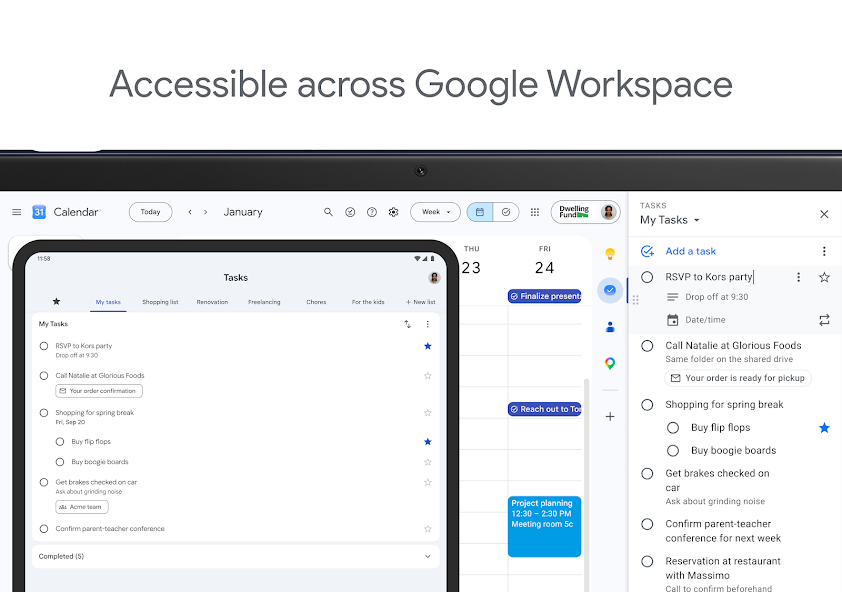
ภาพหน้าจอ Google Tasks อย่างเป็นทางการที่แสดงการเข้าถึงบนเดสก์ท็อปและแท็บเล็ตทั่วทั้ง Google Workspace
เว็บ, Android, iOS และเดสก์ท็อป ด้วยบัญชี Google เดียว
Apple Reminders
ภาพหน้าจอ App Store ของ Apple Reminders อย่างเป็นทางการของหน้าจอหลักรายการบน iPhone
แอปเนทีฟบนอุปกรณ์ Apple; เข้าถึงเว็บได้จำกัดผ่าน iCloud.com

ผู้ชนะ: Google Tasks

Google Tasks ทำงานบนเว็บ, Android, iOS และภายใน Google Workspace ไม่จำเป็นต้องใช้อุปกรณ์ Apple
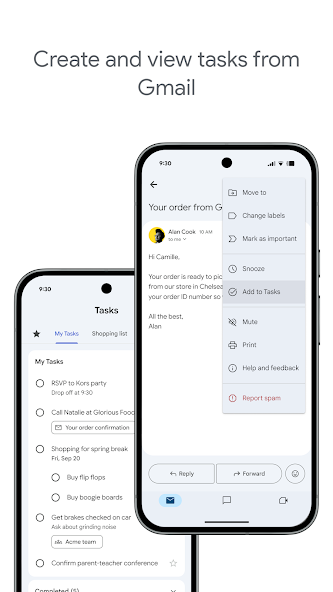

การเชื่อมต่อกับ Gmail และ Google Calendar

ผู้ชนะ: Google Tasks

Google Tasks อยู่ภายใน Gmail, Google Calendar และ Google Workspace เปลี่ยนอีเมลให้เป็นงาน, ดูวันครบกำหนดบนปฏิทินของคุณ และจัดการงานโดยไม่ต้องสลับแอป

Apple Reminders เชื่อมต่อกับ Mail และ Calendar บนอุปกรณ์ Apple เท่านั้น ไม่เชื่อมต่อกับ Gmail หรือ Google Calendar ซึ่งทำให้เวิร์กโฟลว์สำหรับทีมที่ใช้ Google Workspace ขาดตอน

Google Tasks ผู้ชนะ
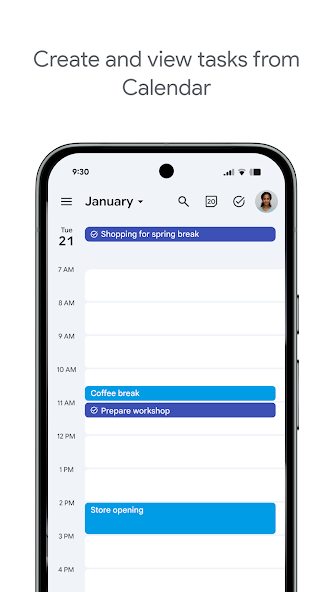
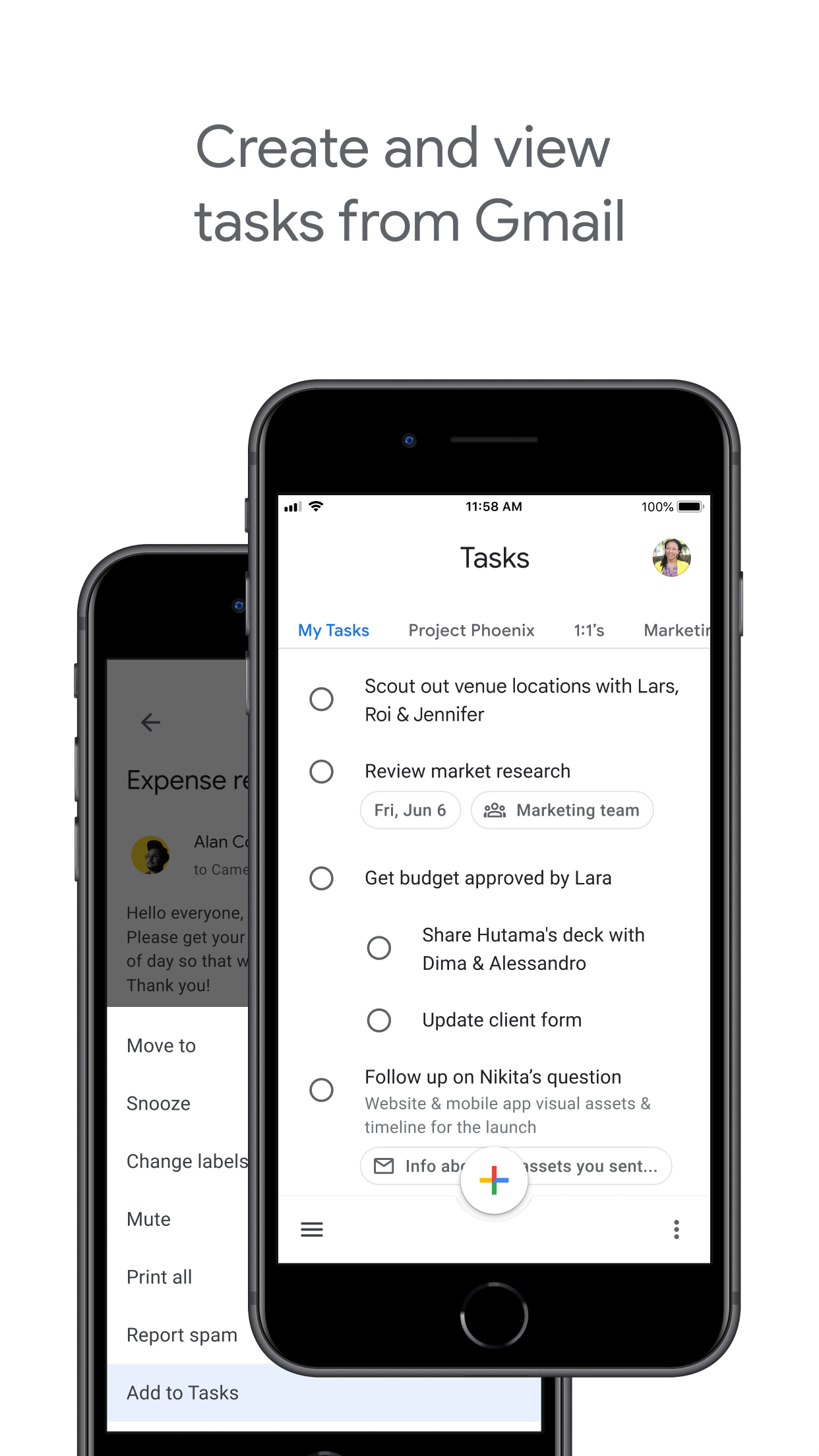
ภาพหน้าจอ Google Play อย่างเป็นทางการของการสร้างงานจาก Gmail
งานปรากฏในแถบด้านข้าง Gmail และกิจกรรมใน Calendar
Apple Reminders
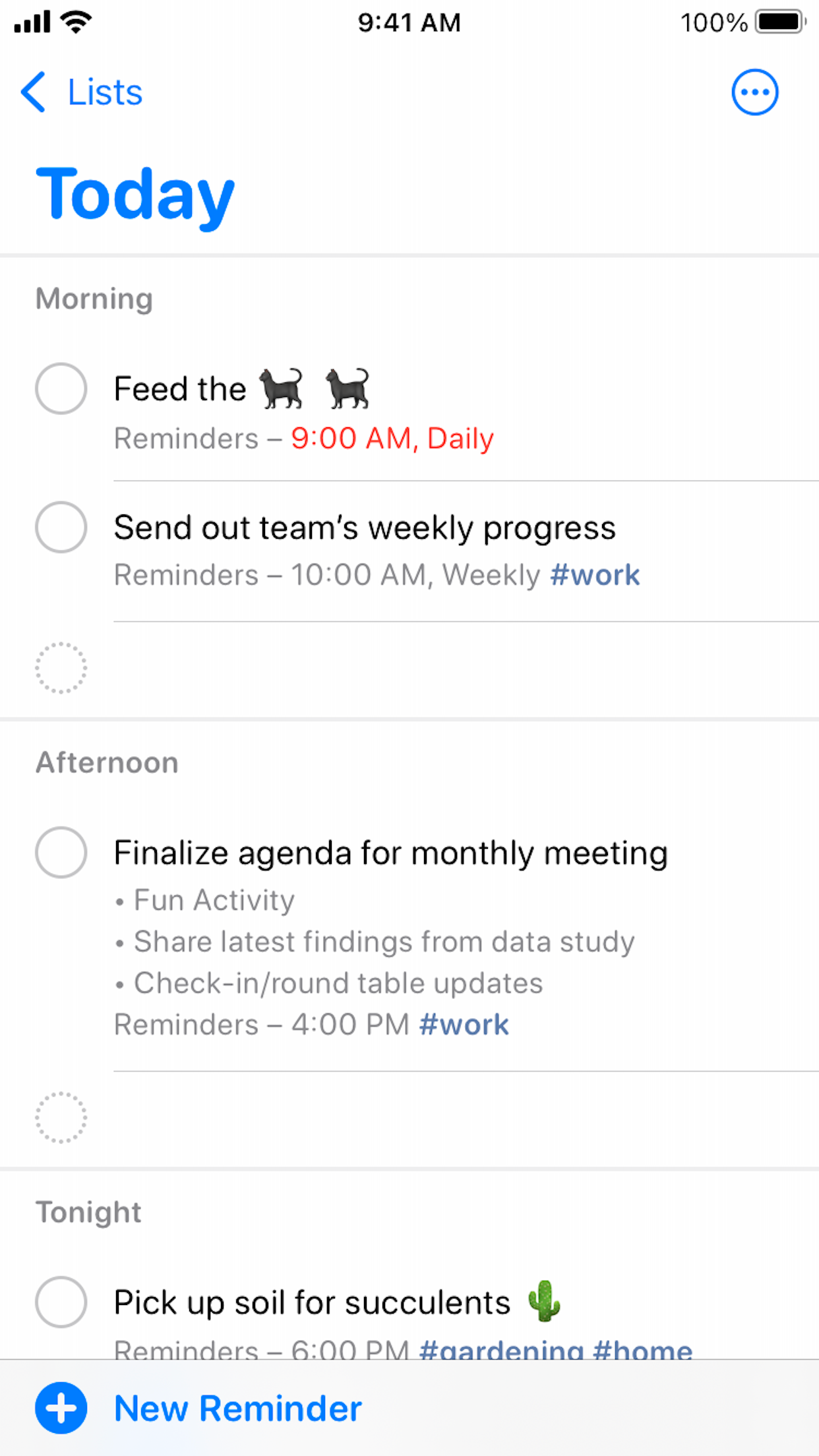
ภาพหน้าจอ App Store ของ Apple Reminders อย่างเป็นทางการของรายการอัจฉริยะ Today
ไม่มีการเชื่อมต่อ Gmail หรือ Google Workspace แบบเนทีฟ

ผู้ชนะ: Google Tasks

การผสานการทำงานกับ Gmail และ Google Calendar ช่วยให้เวิร์กโฟลว์งานอยู่ภายในระบบนิเวศของ Google


Siri และการบันทึกด้วยเสียง

ผู้ชนะ: Apple Reminders

Apple Reminders ถูกสร้างขึ้นสำหรับ Siri เพียงพูดว่า "Hey Siri, remind me to call Alex at 5 PM" แล้วงานก็จะปรากฏขึ้นทันทีพร้อมทริกเกอร์เวลาหรือสถานที่

Google Tasks ไม่มีทางลัด Siri แบบเนทีฟ บน iPhone คุณสามารถใช้แอป Google Tasks หรือ Google Assistant ได้ แต่การบันทึกด้วยเสียงไม่ราบรื่นเท่าการเชื่อมต่อของ Apple เอง

Google Tasks
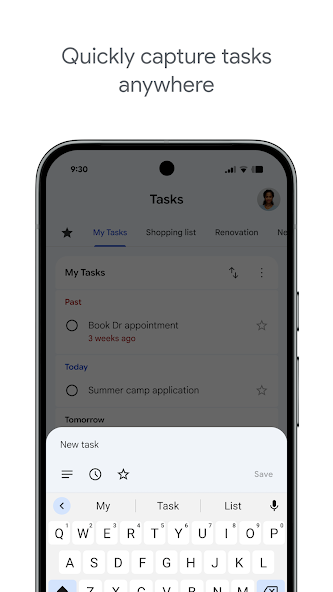
ภาพหน้าจอ Google Play อย่างเป็นทางการของการเพิ่มงานบน Android
พิมพ์ในแอปหรือใช้ Google Assistant บนอุปกรณ์ที่รองรับ
Apple Reminders ผู้ชนะ
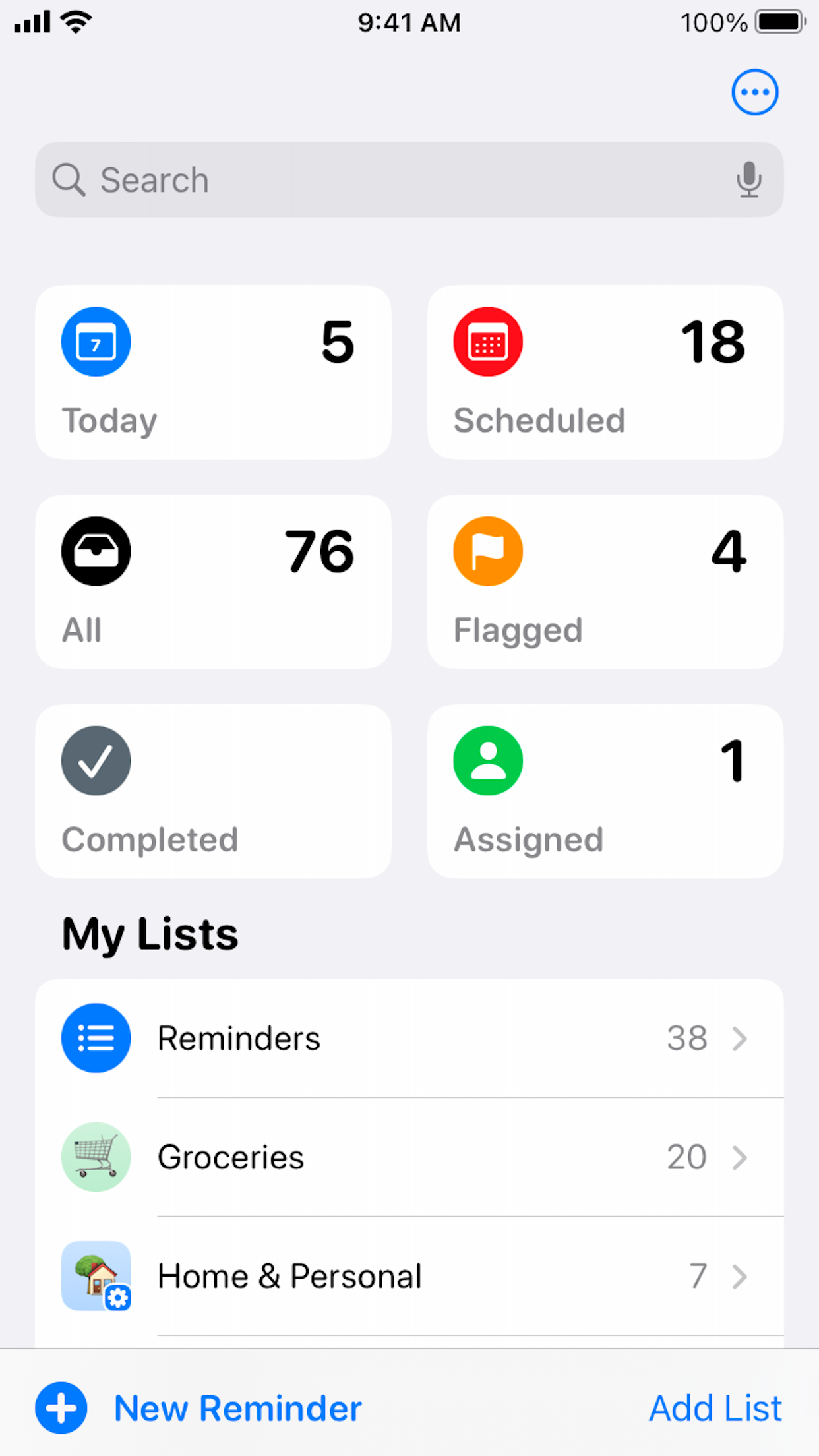
หน้าจอหลัก iPhone ของ Apple Reminders พร้อมไมโครโฟนค้นหา Siri
Siri แบบเนทีฟ: "Hey Siri, remind me to..."

ผู้ชนะ: Apple Reminders

Apple Reminders รองรับ Siri โดยตรง เช่น "Hey Siri, remind me to…" ซึ่งใช้งานได้ทันทีบนอุปกรณ์ Apple


มุมมองกระดาน Kanban

เสมอ

Google Tasks เป็นแบบรายการโดยค่าเริ่มต้น TasksBoard เพิ่มกระดาน Kanban แบบลากและวางไว้บนรายการ Google Tasks ของคุณ บนเว็บ tasks.google.com ยังแสดงรายการเป็นคอลัมน์เคียงข้างกัน

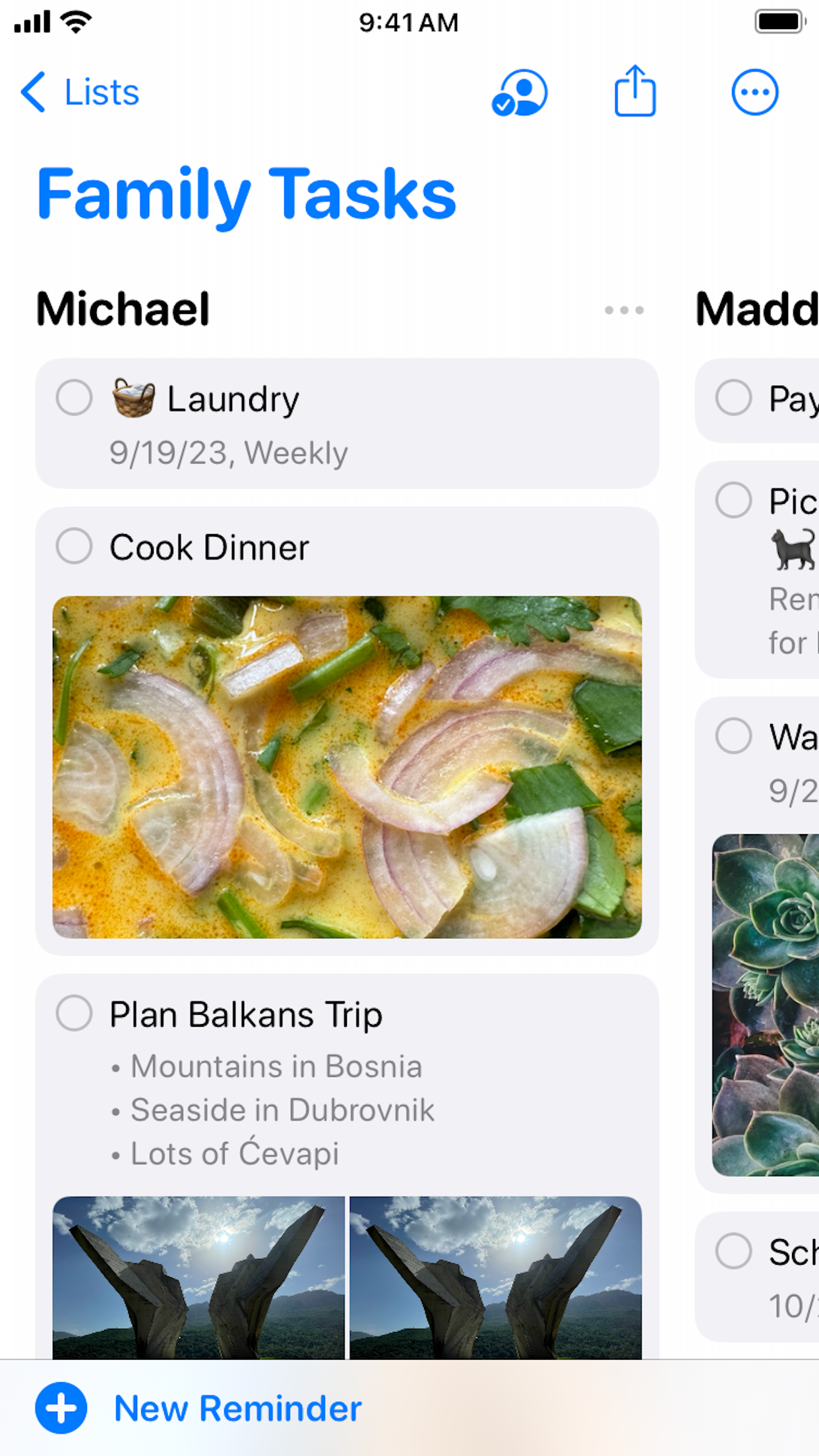
Apple Reminders เพิ่มมุมมองคอลัมน์ใน iOS 17 ที่จัดเรียงส่วนรายการเป็นคอลัมน์สไตล์ Kanban ซึ่งมีประโยชน์สำหรับรายการส่วนตัวและครอบครัว แต่ไม่ใช่กระดานโปรเจกต์ที่แชร์สำหรับทีมที่ใช้หลายแพลตฟอร์ม

Google Tasks
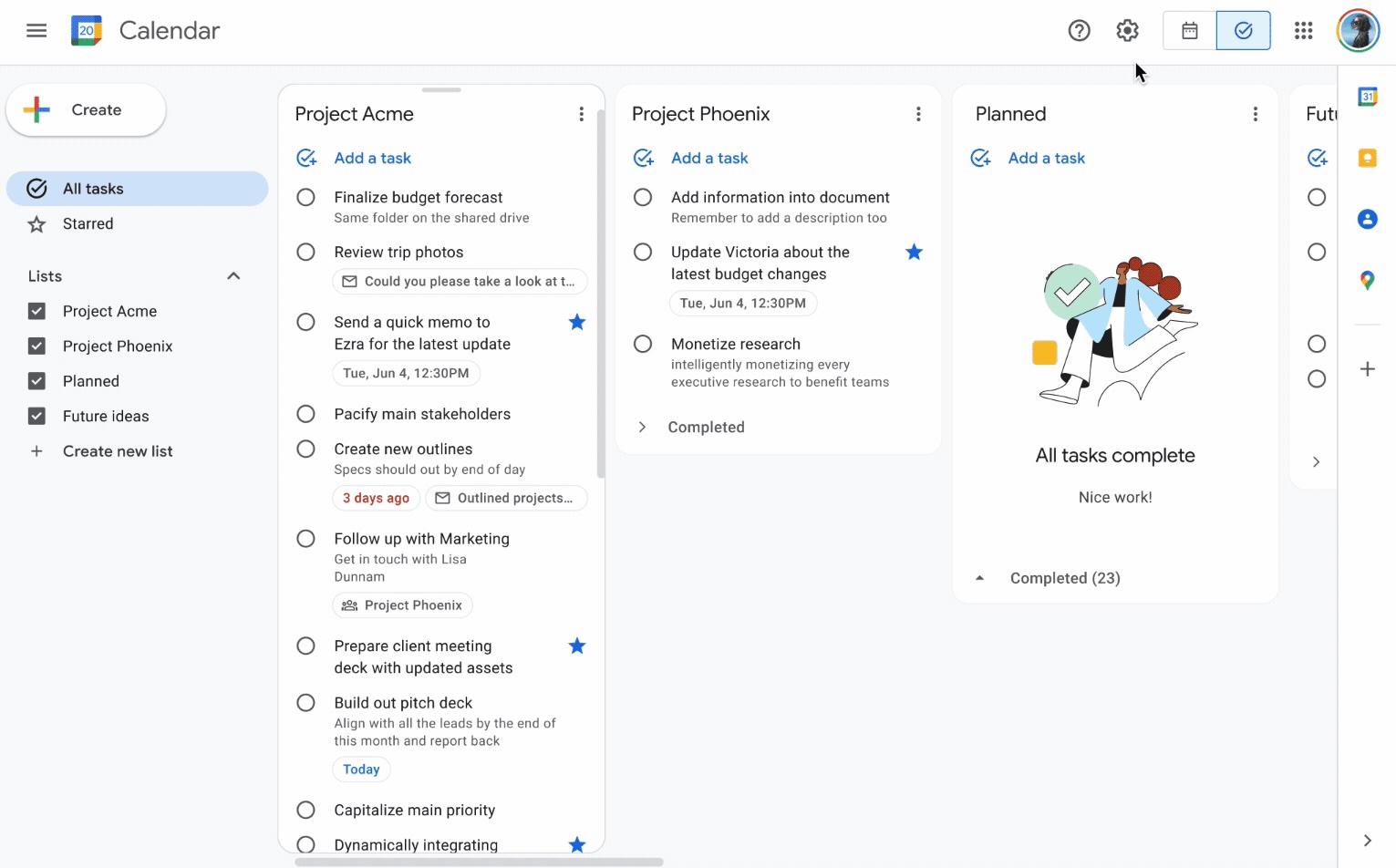
มุมมองกระดานหลายคอลัมน์ของ Google Tasks บนเว็บจาก 9to5Google
คอลัมน์ Kanban ผ่าน TasksBoard ซิงค์กับ Google Tasks
Apple Reminders
มุมมองคอลัมน์ของ Apple Reminders อย่างเป็นทางการสำหรับงานครอบครัวที่แชร์
มุมมองคอลัมน์ (iOS 17+) สำหรับกระดานแบบแบ่งส่วน

เสมอ

มุมมองคอลัมน์ของ Apple Reminders เหมาะสำหรับรายการส่วนตัว ส่วน kanban ของ TasksBoard เหมาะสำหรับกระดานทีมข้ามแพลตฟอร์ม เลือกตามการผสมผสานแพลตฟอร์มของคุณ


การแชร์และการทำงานร่วมกันในทีม

ผู้ชนะ: Google Tasks

Google Tasks แบบเนทีฟมีการแชร์รายการที่จำกัด TasksBoard เพิ่มการแชร์กระดานแบบเรียลไทม์กับทุกคนที่มีบัญชี Google ไม่ว่าจะบน Mac, Windows, Android หรือ iOS

Apple Reminders รองรับการแชร์รายการ iCloud และการทำงานร่วมกัน แต่ผู้เข้าร่วมทุกคนต้องมีบัญชี Apple ไม่มีแอป Reminders แบบเนทีฟสำหรับเพื่อนร่วมทีมที่ใช้ Windows หรือ Android

Google Tasks ผู้ชนะ
การแชร์กระดาน Google Tasks กับเพื่อนร่วมทีมผ่าน TasksBoard
แชร์กับบัญชี Google ใดก็ได้บนแพลตฟอร์มใดก็ได้
Apple Reminders
รายการครอบครัวของ Apple Reminders ที่แชร์ผ่าน iCloud
การแชร์ iCloud ต้องใช้ Apple ID สำหรับสมาชิกทุกคน

ผู้ชนะ: Google Tasks

การแชร์ของ TasksBoard ใช้งานได้กับบัญชี Google ทุกบัญชีบน Windows, Android และ iOS ไม่ใช่แค่ Apple ID


การแจ้งเตือนตามสถานที่

ผู้ชนะ: Apple Reminders

Apple Reminders โดดเด่นในการแจ้งเตือนแบบระบุตำแหน่ง: "เตือนฉันเมื่อฉันถึงบ้าน" หรือ "เมื่อฉันถึงที่ทำงาน" Siri และ Apple Maps ขับเคลื่อนทริกเกอร์สถานที่ที่แม่นยำ

Google Tasks ใช้กำหนดเวลาตามเวลาที่ซิงค์ผ่าน Google Calendar ไม่รองรับทริกเกอร์สถานที่แบบมาถึง/จากไปโดยกำเนิด

Google Tasks
กำหนดเวลาของ Google Tasks ที่ซิงค์กับ Google Calendar
การแจ้งเตือนตามเวลาผ่านการซิงค์ Calendar
Apple Reminders ผู้ชนะ
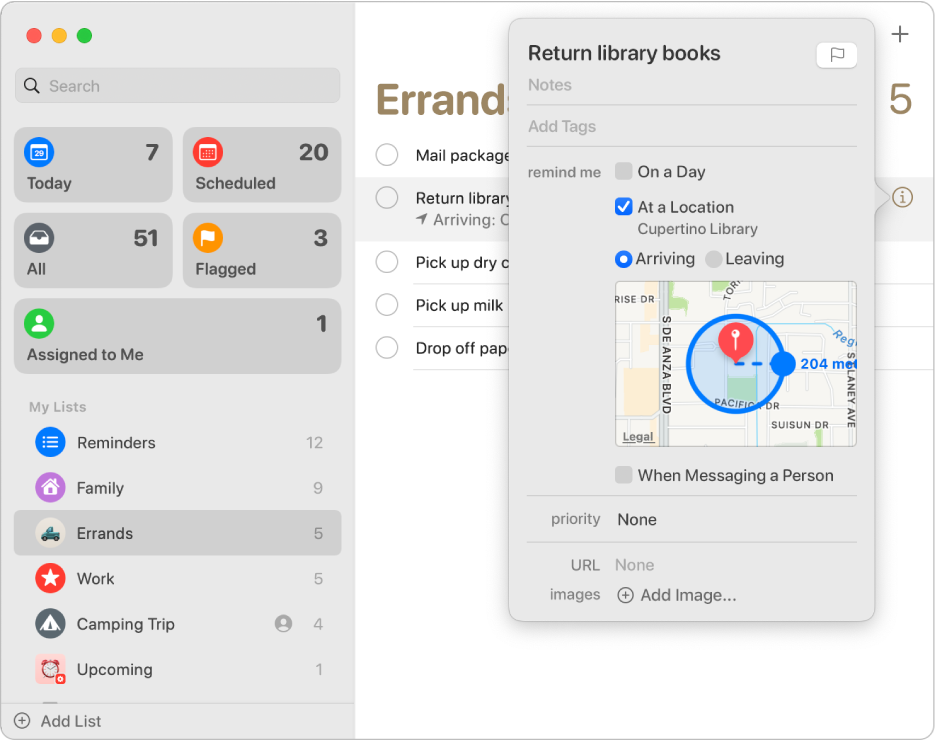
ภาพหน้าจอการสนับสนุนของ Apple เกี่ยวกับการแจ้งเตือนตามสถานที่พร้อมรัศมีแผนที่
ทริกเกอร์มาถึง/จากไปพร้อม Apple Maps

ผู้ชนะ: Apple Reminders

การแจ้งเตือนตามสถานที่ (ถึง/ออก) เป็นจุดแข็งหลักของ Apple Reminders; Google Tasks รองรับเฉพาะวันครบกำหนดตามเวลา


งานย่อย

เสมอ

ทั้งสองแอปสนับสนุนการแบ่งงานออกเป็นขั้นตอนย่อยๆ Google Tasks ซ้อนงานย่อยภายใต้งานหลักในแอปมือถือและเว็บ

Apple Reminders ทำเช่นเดียวกันด้วยงานย่อยที่เยื้องภายใต้การแจ้งเตือนหลัก สำหรับรายการตรวจสอบง่ายๆ ทั้งสองแอปทำงานได้ดี ความแตกต่างอยู่ที่ระบบนิเวศและการแชร์ ไม่ใช่การสนับสนุนงานย่อย

Google Tasks
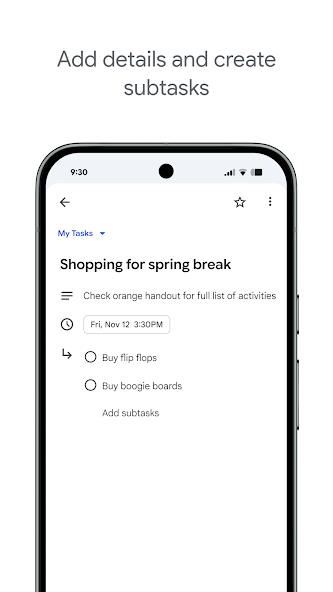
ภาพหน้าจอ Google Play อย่างเป็นทางการของงานย่อยใน Google Tasks
งานย่อยที่ซ้อนกันในแอป Google Tasks
Apple Reminders
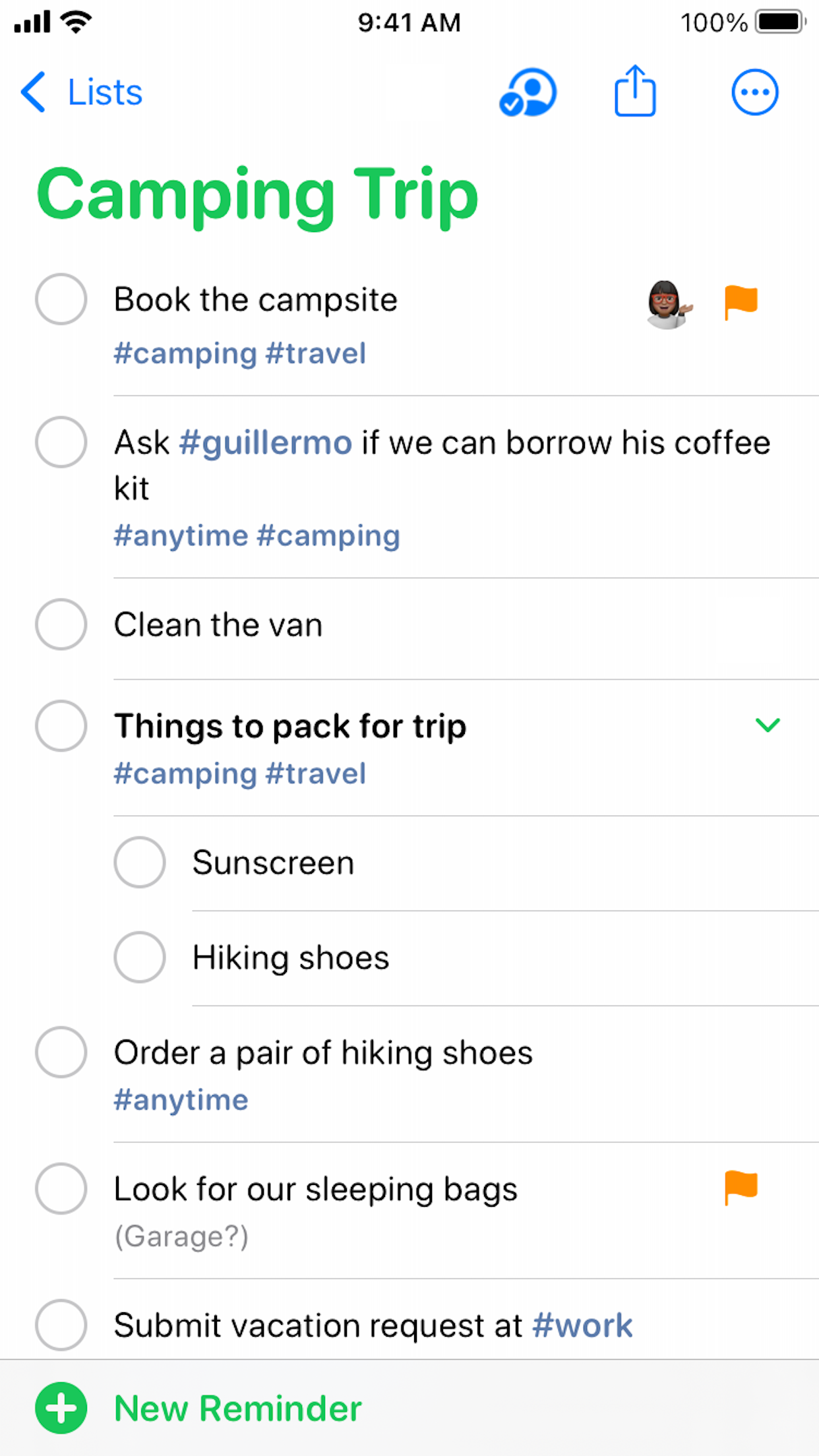
ภาพหน้าจอ Apple Reminders อย่างเป็นทางการพร้อมงานย่อยที่ซ้อนกันในรายการที่แชร์
งานย่อยที่เยื้องในรายการ Reminders

เสมอ

ทั้งสองแอปสามารถสร้างงานย่อยภายใต้งานหลักได้ดีพอๆ กันสำหรับรายการตรวจสอบทั่วไป


งานที่ทำซ้ำ

เสมอ

ทั้ง Google Tasks และ Apple Reminders รองรับตารางเวลาที่ทำซ้ำ เช่น การประชุมยืนคุยรายวัน, การทบทวนรายสัปดาห์, บิลรายเดือน

งานที่ทำซ้ำของ Google Tasks จะปรากฏใน Google Calendar หมายเหตุ: Google Tasks ไม่อนุญาตให้ทำซ้ำในงานที่มีงานย่อยอยู่แล้ว การทำซ้ำของ Apple Reminders จะซิงค์ผ่าน iCloud บนอุปกรณ์ Apple

Google Tasks
งานที่ทำซ้ำของ Google Tasks พร้อมตารางเวลาทำซ้ำรายสัปดาห์
งานที่ทำซ้ำที่มองเห็นได้ใน Google Tasks และ Calendar
Apple Reminders
การแจ้งเตือนที่ทำซ้ำของ Apple Reminders ตั้งค่าสำหรับทุกวันจันทร์
ตารางเวลาทำซ้ำที่ซิงค์ผ่าน iCloud

เสมอ

ทั้งคู่รองรับตารางเวลาซ้ำ Google Tasks ซิงค์การซ้ำไปยัง Calendar; Apple Reminders ซิงค์ผ่าน iCloud


ทำงานได้โดยไม่ต้องใช้อุปกรณ์ Apple

ผู้ชนะ: Google Tasks

Google Tasks เป็นตัวเลือกที่ใช้งานได้จริงสำหรับทีมที่ใช้อุปกรณ์ผสมผสาน โทรศัพท์ Android, แล็ปท็อป Windows และ Chromebook ทั้งหมดสามารถเข้าถึงได้เต็มรูปแบบผ่านแอปหรือเบราว์เซอร์

Apple Reminders ไม่มีแอปเนทีฟสำหรับ Android หรือ Windows iCloud.com ให้การเข้าถึงเว็บที่จำกัด แต่ยังคงต้องใช้บัญชี Apple และไม่ใช่สิ่งทดแทนสำหรับเพื่อนร่วมทีมบนแพลตฟอร์มที่ไม่ใช่ Apple

Google Tasks ผู้ชนะ
Google Tasks บนโทรศัพท์ Android
แอป Android เต็มรูปแบบและการเข้าถึงผ่านเว็บ
Apple Reminders
Apple Reminders แสดงข้อกำหนดของอุปกรณ์ Apple
ไม่มีการเข้าถึงจาก Windows หรือ Android

ผู้ชนะ: Google Tasks

ผู้ใช้ Android, Windows และ Chromebook สามารถเข้าถึงได้อย่างเต็มที่ Apple Reminders ไม่มีแอปบนแพลตฟอร์มเหล่านั้น


การแชร์รายการบนคลาวด์

ผู้ชนะ: Google Tasks

รายการ Google Tasks สามารถแชร์ในบริบทของ Google Workspace และ TasksBoard ขยายสิ่งนี้ด้วยการแชร์ระดับกระดานสำหรับทีมโปรเจกต์ข้ามแพลตฟอร์ม

Apple Reminders รองรับการแชร์รายการบนคลาวด์ผ่านบัญชี Apple ผู้ทำงานร่วมกันสามารถทำงานในรายการที่แชร์ได้ แต่ประสบการณ์การใช้งานเน้นที่ Apple เป็นหลักและไม่มีแอปเนทีฟสำหรับ Windows หรือ Android

Google Tasks ผู้ชนะ
การแชร์รายการ Google Tasks กับผู้ถือบัญชี Google
การแชร์บัญชี Google, แพลตฟอร์มใดก็ได้
Apple Reminders
รายการ Apple Reminders ที่แชร์ผ่านการทำงานร่วมกันบนคลาวด์
การแชร์รายการบนคลาวด์ ต้องใช้บัญชี Apple

ผู้ชนะ: Google Tasks

การแชร์บัญชี Google เข้าถึงเพื่อนร่วมทีมบน OS ใดก็ได้ การแชร์บนคลาวด์ของ Apple กำหนดให้ผู้ทำงานร่วมกันทุกคนต้องใช้ Apple Account


เป็นที่ชื่นชอบของผู้ใช้หลายพันคน

4.8 / 5 จากรีวิวกว่า 1,000 รายการบน Chrome Web Store

"Always have 101 things to do and this helps me organize and prioritize like no other app can. It syncs to my phone and laptop, and when I add dates to tasks, they automatically integrate into my Google Calendar, which is immensely convenient. I can look at my daily, weekly, and monthly overview in Google Calendar and clearly see how much I was able to accomplish! Great tool indeed. Excited to see how it will evolve over time."

PR Parina Ramjee avatar
Parina Ramjee

"Seriously, makes my tasks easier to share with the team, and the free version is quite nice for our little office. Eventually, we will expand, and this is definitely a great tool to do that! Syncs with my Workspace and Calendar."

CC Chase Cattrall avatar
Chase Cattrall

"I love the simple, intuitive interface and the Add to Tasks feature, especially as I work through my emails! Sharing my tasks is also easy. Overall, outstanding and simple to use, and that means a lot with too many complex tasks out there!"

GC Greg Cantori avatar
Greg Cantori

"Great too for managing daily routine and plan tasks. Would be perfect if it was updated for generating reports for statistics. For google tasks and google calendar"

NV Nick Vlasov avatar
Nick Vlasov

คำถามที่พบบ่อย

Google Tasks ดีกว่า Apple Reminders หรือไม่?

Google Tasks ดีกว่าสำหรับการทำงานข้ามแพลตฟอร์ม การเชื่อมต่อกับ Gmail และการทำงานร่วมกันเป็นทีม ส่วน Apple Reminders ดีกว่าสำหรับการแจ้งเตือนส่วนตัวด้วย Siri และการแจ้งเตือนตามสถานที่บนอุปกรณ์ Apple เท่านั้น

ฉันสามารถซิงค์ Google Tasks กับ Apple Reminders ได้ไหม?

ไม่มีการซิงค์อย่างเป็นทางการ แอปของบุคคลที่สามบางแอปอาจมีตัวเชื่อมต่อที่จำกัด แต่งานจะยังคงอยู่ในระบบที่แยกจากกัน ผู้ใช้ส่วนใหญ่เลือกใช้ระบบเดียวและย้ายรายการที่ใช้งานอยู่ด้วยตนเอง

Google Tasks ใช้งานบน iPhone ได้ไหม?

ได้ Google Tasks มีแอป iOS ดั้งเดิมและใช้งานได้ใน Safari นอกจากนี้ TasksBoard ยังทำงานในเบราว์เซอร์มือถือเพื่อเข้าถึงกระดาน kanban บน iPhone ได้อีกด้วย

แอปไหนมีการแจ้งเตือนตามสถานที่ที่ดีกว่า?

Apple Reminders มีการแจ้งเตือนตามสถานที่ที่เหนือกว่าซึ่งผูกกับ Siri และ Apple Maps ส่วน Google Tasks ใช้กำหนดเวลาที่ซิงค์ผ่าน Google Calendar

Apple Reminders สามารถแชร์รายการกับผู้ใช้ที่ไม่ได้ใช้ Apple ได้ไหม?

การแชร์ของ Apple Reminders ต้องใช้บัญชี iCloud และอุปกรณ์ Apple ส่วน Google Tasks ที่ใช้ร่วมกับ TasksBoard สามารถแชร์กับใครก็ได้ที่มีบัญชี Google บนแพลตฟอร์มใดก็ได้

Google Tasks กับ Reminders คืออะไร?

Google Tasks กับ Reminders มักหมายถึงการเปรียบเทียบระหว่าง Google Tasks กับ Apple Reminders หรือ Samsung Reminders โดย Google Tasks เป็นแบบข้ามแพลตฟอร์ม ส่วนแอป Reminders เฉพาะอุปกรณ์จะผูกติดกับระบบนิเวศของตนเอง

ฉันควรใช้ทั้ง Apple Reminders และ Google Tasks หรือไม่?

ผู้ใช้บางคนเก็บ Apple Reminders ไว้สำหรับการบันทึกด้วย Siri ส่วนตัว และใช้ Google Tasks สำหรับงาน สำหรับโปรเจกต์ทีม ให้รวมไว้ใน Google Tasks ด้วย TasksBoard เพื่อหลีกเลี่ยงระบบที่แยกส่วนกัน


เริ่มต้นใช้งาน

จัดการงานข้ามแพลตฟอร์มด้วย kanban และการแชร์

ลงชื่อเข้าใช้ด้วย Google และรับกระดาน kanban แบบเต็มหน้าจอ แชร์กับเพื่อนร่วมทีมบนอุปกรณ์ใดก็ได้

ไม่ต้องใช้บัตรเครดิต ใช้งานได้บน Mac, Windows และมือถือ