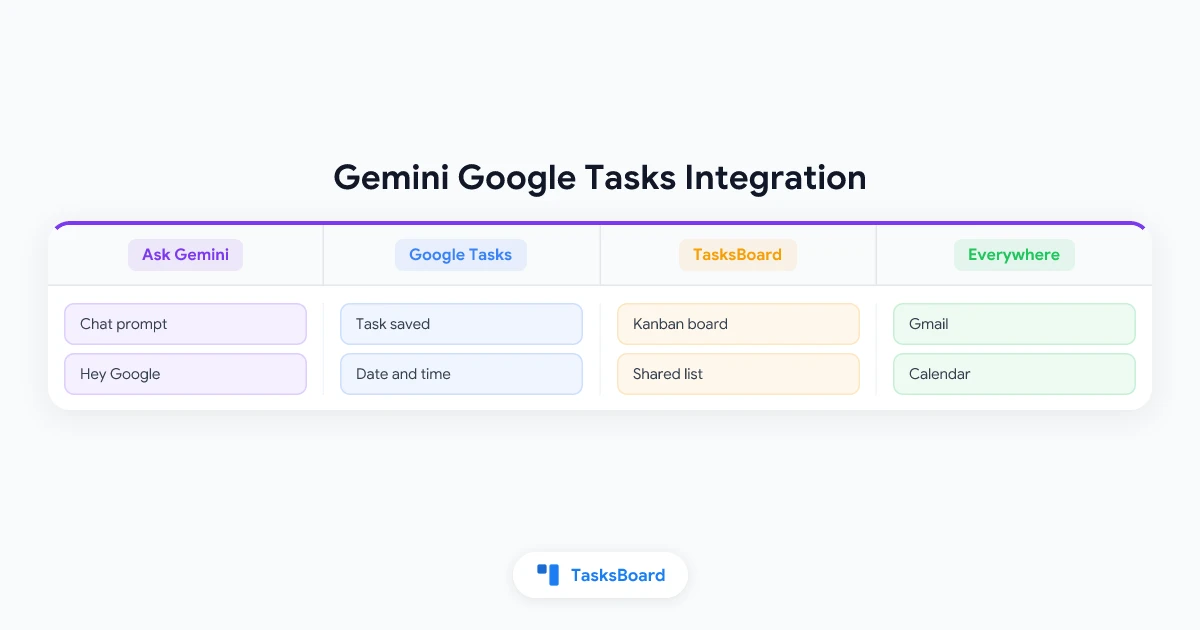
أصبح Google Tasks بهدوء هو المكان الذي تحفظ فيه Google كل ما تطلب تذكيرك به. قل “ذكّرني” لـ Gemini على هاتفك، أو في تطبيق الويب، أو حتى لمكبر الصوت الذكي في المطبخ، وستظهر المهمة فوراً في Google Tasks.
يتجاوز التكامل بين Gemini و Google Tasks مجرد التذكيرات البسيطة. يمكنك أن تطلب من Gemini إضافة مهام بتواريخ وأوقات محددة، أو عرض المهام المستحقة هذا الأسبوع، أو إعادة تسمية المهام وإنجازها، بل وحتى تحويل صورة لقائمة مكتوبة بخط اليد إلى مهام رقمية.
يشرح لك هذا الدليل كيفية ربط الخدمتين، والأوامر التي توثقها Google، وما يمكنك القيام به عبر الأوامر الصوتية، بالإضافة إلى الصلاحيات التي يتحكم بها مسؤول Workspace، وكيف ينتهي المطاف بالمهام التي يلتقطها Gemini على لوحة Kanban في TasksBoard.
هل يعمل Gemini مع Google Tasks؟
نعم. توضح صفحة مساعدة Google حول التقاط المهام والتذكيرات باستخدام تطبيقات Gemini أنه يمكنك أن تطلب من Gemini إضافة وتعديل وعرض مهامك وتذكيراتك من Google Tasks. تغطي الصفحة ذاتها تطبيق Samsung Reminder على هواتف Galaxy الحديثة، لكن Google Tasks هو التطبيق الذي يعمل بسلاسة على جميع الأجهزة.
يُعد Google Tasks في Gemini جزءاً من تطبيق متصل يُسمى Google Workspace، وذلك إلى جانب Gmail و Google Drive و Calendar و Keep و Google Docs. وتُدرج صفحة مساعدة مسؤولي Workspace تطبيق Google Tasks ضمن تطبيقات Workspace التي يمكن للمستخدمين ربطها بتطبيق Gemini.
بالنسبة لحسابات الأنشطة التجارية والمدارس، خرجت هذه الميزة من المرحلة التجريبية في مايو 2025، حيث أشار إعلان تحديثات Workspace من Google إلى أنه يمكن للمستخدمين إضافة التذكيرات والمهام، بما في ذلك تلك المستندة إلى محادثاتهم مع Gemini، بالإضافة إلى عرض وتحديث قائمة مهامهم.
عملياً، يقوم Gemini بثلاثة أشياء رئيسية بمهامك: يضيفها، ويعرضها، ويُحدّثها.
 ما يحفظه أمر واحد في Gemini إلى Google Tasks
كيفية ربط Google Tasks بـ Gemini
تذكر صفحة مساعدة Google متطلبين أساسيين قبل أي شيء آخر. يجب أن تكون مسجلاً الدخول إلى تطبيق Gemini، ويجب تفعيل إعداد “الاحتفاظ بالنشاط” (Keep Activity)، لأن Gemini لا يمكنه الاتصال بأي تطبيق مهام أو تذكيرات أثناء إيقاف هذا الإعداد.
- افتح Gemini. على جهاز الكمبيوتر، انتقل إلى gemini.google.com. أما على الهاتف أو الجهاز اللوحي، فافتح تطبيق Gemini للأجهزة المحمولة أو الموقع الإلكتروني نفسه.
- استخدم الحساب الصحيح. سجّل الدخول باستخدام الحساب الذي تريد إدارة مهام Google Tasks الخاصة به، وهو نفس الحساب الذي تستخدمه في TasksBoard.
- اطلب إضافة مهمة. اكتب طلباً مثل “أضف طلب ورق طابعة إلى مهامي”. وللتأكد من أن Gemini يستخدم Google Tasks بدلاً من تطبيق آخر، أضف “@Google Tasks” إلى أمرك.
- اربط Google Workspace. إذا لم يكن متصلاً بعد، سيعرض عليك Gemini ربطه. اتبع التعليمات التي تظهر على الشاشة لمرة واحدة.
- تحقق من النتيجة. سيؤكد Gemini ما قام بحفظه ويضع رابطاً للقائمة أسفل رده.
لإلغاء الربط لاحقاً، تشير Google إلى قسم “التطبيقات المتصلة” (Connected Apps) في إعدادات Gemini. وستبقى مهامك بأمان في Google Tasks بعد إلغاء الربط.
نصيحة إضافية من الصفحة ذاتها: عند ربط عدة تطبيقات للمهام أو التذكيرات، يختار Gemini التطبيق الذي استخدمه في المرة الأخيرة كخيار افتراضي. أضف علامة ”@” إلى أمرك لاختيار تطبيق مختلف.
الأوامر التي تضيف وتعرض وتُحدّث مهام Google Tasks
تتضمن وثائق Google أمثلة على الأوامر لكل وظيفة من الوظائف الثلاث. استبدل الأجزاء الموجودة بين الأقواس بتفاصيلك الخاصة.
إضافة مهمة بتفاصيل محددة
- “ذكّرني في [التاريخ] الساعة [الوقت] بـ [المهمة].”
- “ذكّرني الساعة [الوقت] بالاتصال بـ [الاسم].”
- “أضف [المهمة] إلى قائمة مهامي.”
التذكير الذي يتم ضبطه ليوم الجمعة الساعة 3 مساءً يتحول إلى مهمة مستحقة يوم الجمعة الساعة 3 مساءً. يعرض Google Tasks هذا الوقت في تطبيقاته وفي Calendar، كما يوضح دليلنا حول تحديد وقت استحقاق في Google Tasks.
إضافة مهام من المحادثة
هنا يبرز اختلاف Gemini عن أي تطبيق تذكيرات عادي. تربط أمثلة Google بين سؤال ومتابعة له:
- “متى يُعرض [اسم الفيلم]؟” ثم “ذكّرني قبل أسبوع من ذلك بشراء تذاكر له.”
- “ساعدني في التخطيط لرحلة إلى [بلد أو مكان]. أنشئ لي قائمة تعبئة حقائب.” ثم “أنشئ تذكيراً لإحضار هذه الأشياء في Google Tasks.”
- التقط صورة لقائمة مكتوبة بخط اليد، ثم قل “أضف العناصر الموجودة في هذه الصورة إلى مهامي ليوم [التاريخ، الوقت].”
عرض مهامك
- “ما هي مهامي القادمة؟”
- “ما هي مهامي ليوم [التاريخ، الوقت]؟”
- “ما هي مهامي المتعلقة بـ [موضوع، نشاط، حدث]؟”
- “ما هي المهام التي أحتاج إلى إنجازها هذا الأسبوع؟“
تحديث المهام أو حذفها
- “غيّر تاريخ مهمة [اسم المهمة] إلى [التاريخ].”
- “حدد [اسم المهمة] كمنجزة في Tasks.”
- “غيّر اسم المهمة [اسم المهمة] إلى [اسم المهمة الجديد].”
- “احذف مهامي المتعلقة بـ [موضوع، نشاط، حدث].”
يأتي كل إجراء مع رسالة تأكيد تحتوي على زر “تراجع” (Undo)، ويمكنك أيضاً فتح القائمة المرتبطة وإصلاح الأمور يدوياً. لا يمكن لـ Gemini التراجع عن إجراء تم إنشاؤه أثناء تشغيل Gemini Live في الخلفية، لذا تأكد من مراجعتها لاحقاً.
لا تصف وثائق Google طريقة لاختيار القائمة التي ستنتقل إليها المهمة الجديدة. إذا كنت تحتفظ بقوائم منفصلة للمشاريع، فخطط لفرز المهام بعد التقاطها. يغطي دليلنا حول نقل مهمة Google Tasks بين القوائم كل الطرق الممكنة، وفي لوحة TasksBoard، لا يتطلب الأمر سوى سحب وإفلات بسيط.
إضافة مهام Google Tasks صوتياً عبر الهاتف أو مكبر الصوت أو الشاشة الذكية
على نظام Android، تشير صفحة المساعدة إلى أنه يمكنك قول “Hey Google” لجعل Gemini يستخدم تطبيقاً متصلاً، ويُعد Google Tasks واحداً منها. إذا لم يحدث شيء، فتأكد من إعداد “Hey Google” و Voice Match على هاتفك.
على مكبرات الصوت والشاشات الذكية، توضح مساعدة Google Home حول إعداد Google Tasks صوتياً أن Gemini for Home و Google Assistant يقومان بإنشاء المهام وتعديلها وحذفها باستخدام عبارات مثل “Hey Google، عيّن مهمة” أو “ذكّرني بالاتصال بأمي ظهر الغد”. يدعم Gemini for Home أيضاً التذكيرات المتكررة، مثل تذكير أسبوعي في وقت محدد.
أياً كان الجهاز الذي يتلقى الطلب، يتم تخزين المهمة في Google Tasks. هناك أربعة تفاصيل مهمة من تلك الصفحة:
- قم بإعداد Voice Match والنتائج الشخصية على مكبر الصوت أو الشاشة الذكية أولاً.
- ثبّت تطبيق Google Tasks أو Google Calendar على هاتفك. يحفظ مكبر الصوت المهمة، لكن تطبيق الهاتف هو من يرسل التنبيه.
- المهام المستندة إلى الموقع لم تعد موجودة. لم يعد Google Assistant يدعمها، ولا يوجد بديل لها في Google Tasks.
- إجراءات المهام المدعومة بالذكاء الاصطناعي في Assistant تقتصر على اللغة الإنجليزية، والولايات المتحدة، والمستخدمين الذين تبلغ أعمارهم 18 عاماً فما فوق.
أين توجد تذكيراتك الآن؟
أمضت Google عدة سنوات في نقل التذكيرات إلى Google Tasks. توضح صفحة مساعدة Google حول تذكيرات Keep في Google Tasks أن تذكيرات Keep انتقلت إلى Tasks في النصف الثاني من عام 2025، وأن التذكيرات الجديدة تُحفظ كمهام، وأنه يمكنك عرضها وتعديلها وإنجازها في Calendar و Gemini و Keep و Tasks.
تحمل التذكيرات المنقولة تصنيف “من Keep” (From Keep)، ولم يعد تطبيق Keep نفسه يرسل إشعارات التذكير. سواء طلبت من Gemini، أو مكبر صوت ذكي، أو Keep، فهناك الآن مكان واحد فقط للبحث فيه، ويعرض TasksBoard كل ذلك بوضوح.
حسابات العمل والمدرسة: ما يتحكم به المسؤول
إذا كنت تستخدم Gemini مع حساب Google Workspace، فإن المسؤول هو من يقرر ما إذا كان يُسمح لـ Gemini بالوصول إلى تطبيقات Workspace على الإطلاق. تحدد صفحة مساعدة المسؤول المقتبسة أعلاه القواعد التالية:
- الإعداد مُفعّل افتراضياً. يجده المسؤولون ضمن “الذكاء الاصطناعي التوليدي” (Generative AI)، ثم تطبيق Gemini، في قسم التطبيقات، ويمكنهم تخصيصه لوحدة تنظيمية أو مجموعة معينة.
- يجب تفعيل سجل المحادثات. لا تعمل تطبيقات Workspace في Gemini أثناء إيقاف تشغيله.
- يجب تفعيل خدمة Tasks نفسها. إذا قامت مؤسسة بإيقاف تشغيل Google Tasks، فلن يكون تطبيق Tasks متاحاً في Gemini.
- الأوامر المختلطة تفشل معاً. إذا كان الطلب يحتاج إلى Calendar و Tasks وكان أحدهما متوقفاً، فلن يكتمل أي من الإجراءين.
- الوصول كخدمة إضافية لا يُحتسب. المستخدمون الذين يحصلون على Gemini كخدمة إضافية من Google لا يمكنهم استخدام تطبيقات Workspace داخله.
يضيف إعلان مايو 2025 أن إضافات Workspace تقتصر على المستخدمين الذين تبلغ أعمارهم 13 عاماً فما فوق. عندما لا يتمكن Gemini من الوصول إلى مهامك على حساب عمل، تحقق من هذه الإعدادات أولاً.
ميزة Tasks في Gemini ليست هي نفسها Google Tasks
تستخدم Google الآن كلمة “مهام” (tasks) للإشارة إلى شيئين مختلفين، وغالباً ما تخلط نتائج البحث بينهما.
Google Tasks هو تطبيق المهام الذي يتناوله هذا المقال. يقرأ Gemini منه ويكتب فيه من خلال اتصال Google Workspace على أي حساب يستوفي المتطلبات المذكورة أعلاه.
Tasks في Gemini هي ميزة وكيل ذكي (agentic feature). وفقاً لـ صفحة مساعدة Google حول إدارة المهام ومسارات العمل في تطبيقات Gemini، يمكنك النقر على “مهمة” (Task) أسفل مربع النص ووصف عمل ليقوم به Gemini، مثل البحث عن شيء ما على الويب أو تشغيل مسار عمل وفق جدول زمني. تتطلب هذه الميزة حساب Google شخصياً، واشتراكاً في Google AI Pro أو Ultra، وأن يكون عمر المستخدم 18 عاماً أو أكثر. وهي غير متوفرة في المنطقة الاقتصادية الأوروبية أو نيجيريا أو سويسرا أو المملكة المتحدة، ويمكنك تشغيل ما يصل إلى 15 مهمة في وقت واحد.
لا يتم حفظ مهام Gemini هذه في قائمة مهامك اليومية. وتحذر الصفحة ذاتها من أن Gemini يمكنه تنفيذ إجراءات مجمعة على مهام Google Tasks الخاصة بك دون تأكيد، لذا اقرأ طلباً مثل “احذف مهامي المتعلقة بالانتقال” مرتين قبل إرساله.
 أربع طرق لإضافة مهام Google Tasks باستخدام الذكاء الاصطناعي
من الالتقاط في Gemini إلى لوحة TasksBoard
يُعد Gemini طريقة سريعة لتفريغ المهام من رأسك. لكنه ليس المكان المناسب لتخطيط أسبوعك أو إدارة مشروع مع أشخاص آخرين. هنا يأتي دور TasksBoard ليضيف هذه الإمكانيات فوق بيانات Google Tasks نفسها.
- الالتقاط باستخدام Gemini. انطق المهمة أو اكتبها أينما كنت. ستستقر في Google Tasks مع تاريخها ووقتها.
- افتح TasksBoard. توضح صفحة مساعدة المزامنة في TasksBoard أن TasksBoard يسحب قوائمك من Google عند فتحه وكلما عدت إلى علامة التبويب أو النافذة الخاصة به. كما تجلب أيقونة التحديث في الترويسة التغييرات على الفور.
- فرز المهام الملتقطة. اسحب المهمة الجديدة إلى قائمة المشروع الصحيحة. وفقاً لـ صفحة مساعدة السحب والإفلات، فإن إفلات مهمة في قائمة أخرى ينقلها بكامل تفاصيلها وتاريخها وتصنيفاتها.
- التخطيط والمشاركة. تتحول القوائم إلى أعمدة على لوحة Kanban، وتتيح القائمة المشتركة لزميل عمل أو فرد من العائلة رؤية وإنجاز المهمة التي التقطتها أثناء قيادتك للسيارة.
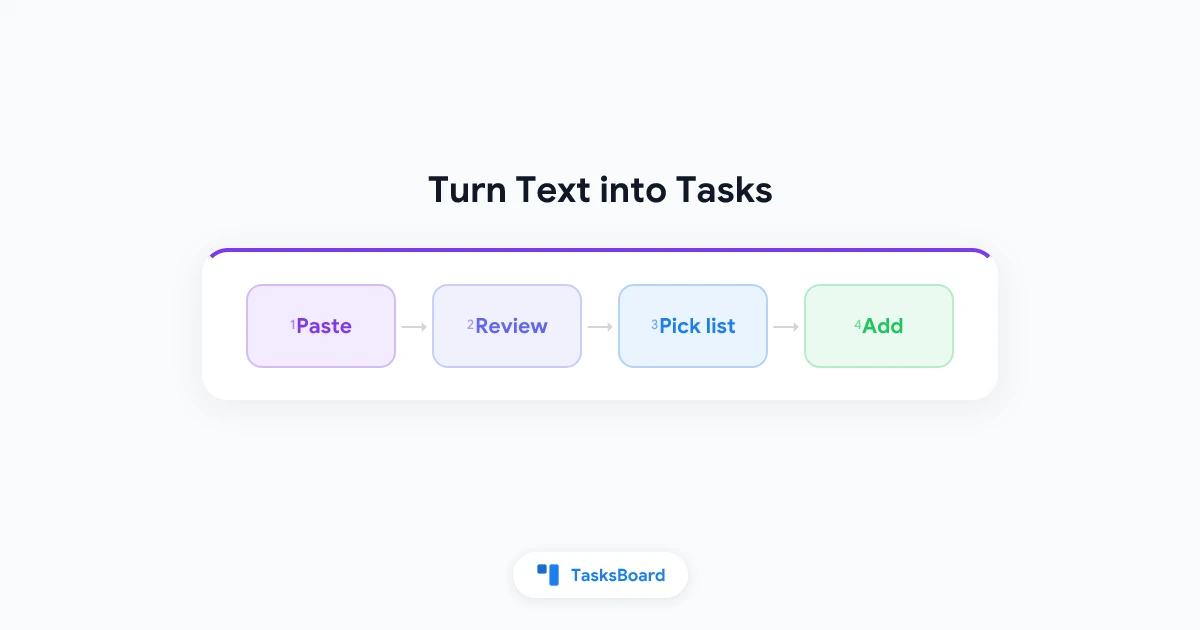
يمتلك TasksBoard أيضاً نقطتي دخول خاصتين به تعتمدان على الذكاء الاصطناعي. الصق بريداً إلكترونياً أو ملاحظات اجتماع في TasksBoard وحوّل النص إلى مهام Google Tasks مع تواريخ وأولويات ومهام فرعية، وهي ميزة Premium. أو ثبّت تطبيق TasksBoard لـ ChatGPT المجاني، والذي يمكنه إضافة مهمة إلى قائمة مسماة مع تاريخ استحقاق، وهو أمر لا توفره وثائق Gemini.
جرّب TasksBoard
كل ما يحفظه Gemini في Google Tasks يظهر على لوحة TasksBoard الخاصة بك في المرة القادمة التي تفتحها فيها. اسحب المهام إلى قائمة المشروع، وحوّل القوائم إلى أعمدة Kanban، وشارك ما يصل إلى 5 قوائم في الخطة المجانية.
ابدأ الآن ←استكشاف أخطاء Gemini و Google Tasks وإصلاحها
- يقول Gemini إنه لا يمكنه الوصول إلى مهامك. تحقق من ربط Google Workspace في إعدادات “التطبيقات المتصلة” في Gemini ومن تفعيل “الاحتفاظ بالنشاط”.
- لا يحدث شيء في Google Messages. تصرح Google بأن تطبيقات المهام والتذكيرات المدعومة غير متوفرة في Gemini داخل Google Messages.
- ذهبت المهمة إلى تطبيق آخر. عند ربط عدة تطبيقات للتذكيرات، يستخدم Gemini آخر تطبيق وصل إليه. أضف “@Google Tasks” إلى أمرك.
- حساب العمل يرفض الطلب. ربما قام المسؤول بإيقاف تشغيل تطبيقات Workspace في Gemini، أو قد يكون سجل المحادثات متوقفاً.
- لم يصل أي إشعار. تأتي التنبيهات من تطبيق Google Tasks أو Google Calendar، لذا تأكد من تثبيت أحدهما على هاتفك.
الأسئلة الشائعة
الخلاصة
يحوّل التكامل بين Gemini و Google Tasks أي محادثة مع Gemini، وأي نداء “Hey Google”، إلى وسيلة فعالة لالتقاط المهام. اربط Google Workspace لمرة واحدة، وأبقِ إعداد “الاحتفاظ بالنشاط” مُفعّلاً، واستخدم “@Google Tasks” عندما تريد أن تكون دقيقاً. سيستقر كل شيء في حساب Google Tasks واحد.
الالتقاط هو نصف المهمة فقط. افتح TasksBoard لرؤية تلك المهام على شكل لوحة Kanban، واسحبها إلى القائمة الصحيحة، وشارك القائمة مع الأشخاص المعنيين، وخطط لأسبوعك على التقويم. يُخرج Gemini المهمة من رأسك، بينما TasksBoard هو المكان الذي تقرر فيه ما ستفعله بها.