
تكاملات Google Tasks: ربط المهام بتطبيقاتك المفضلة (2026)

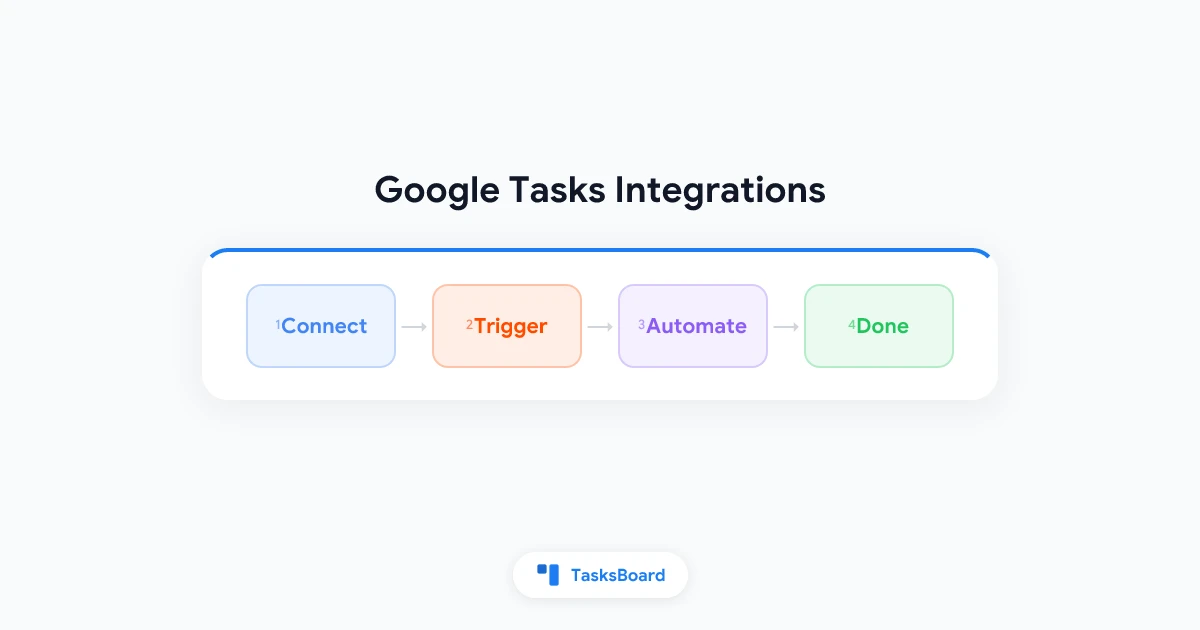
تكاملات Google Tasks تتيح لك ربط قائمة المهام الخاصة بك بالأدوات الأخرى التي تستخدمها يوميًا. سواء كنت تريد ظهور المهام في Slack، أو تشغيلها من رسائل البريد الوارد، أو دمجها في لوحة Kanban مشتركة، فهناك خيارات أكثر مما يعرفه معظم الناس.
يأتي Google Tasks مزودًا باتصالين أصليين: Gmail وGoogle Calendar. بالإضافة إلى ذلك، تفتح منصات الأتمتة الخارجية مثل Zapier وMake المئات من الخيارات الأخرى. وبالنسبة للفرق التي تريد شيئًا يعمل دون أي إعداد، تضيف TasksBoard لوحات Kanban وقوائم مشتركة وتعاونًا فوريًا مباشرة على بيانات Google Tasks الحالية.
يغطي هذا الدليل كل خيار تكامل رئيسي متاح في 2026، من الاتصالات المدمجة في Google إلى منصات الأتمتة بدون كود والنصوص البرمجية المخصصة.
تكاملات Google Tasks الأصلية
يتصل Google Tasks بعدة تطبيقات Google بشكل افتراضي. لا تحتاج إلى تكوين هذه الاتصالات. تعمل تلقائيًا طالما أنك مسجل الدخول بنفس حساب Google عبر جميع الأسطح.
Gmail
توجد لوحة Google Tasks في الشريط الجانبي الأيمن لـ Gmail. يمكنك تحويل أي بريد إلكتروني إلى مهمة عن طريق سحبه إلى اللوحة، أو عن طريق فتح قائمة المزيد على البريد الإلكتروني واختيار إضافة إلى المهام.
يتم ملء عنوان المهمة تلقائيًا بموضوع البريد الإلكتروني. يظل البريد الإلكتروني الأصلي مرتبطًا داخل عرض تفاصيل المهمة، حتى تتمكن من فتحه مرة أخرى دون البحث في صندوق الوارد. هذا يجعل تكامل Google Tasks مع Gmail أسرع طريقة لالتقاط المتابعات دون مغادرة صندوق الوارد.
Google Calendar
تظهر كل مهمة لها تاريخ استحقاق كعنصر طوال اليوم على Google Calendar. ضع علامة على إكمال المهمة وسيختفي من التقويم. غيّر تاريخ الاستحقاق وسينتقل إدخال التقويم معه.
توجد لوحة المهام أيضًا في الشريط الجانبي الأيمن لـ Google Calendar. يمكنك إنشاء المهام وتحريرها مباشرة من التقويم دون فتح تطبيق منفصل. للحصول على شرح كامل لكيفية عمل المزامنة وكيفية إصلاح المهام المفقودة، راجع دليلنا حول تكامل Google Tasks مع التقويم.
Google Chat
يمكن لحسابات Google Workspace التي تم تمكين الدردشة فيها الوصول إلى تكامل المهام مباشرة من المحادثات. يمكنك إنشاء المهام وعرضها من سلسلة محادثة دون تبديل التطبيقات. هذا مفيد خلال الاجتماعات السريعة أو المناقشات حيث تظهر بنود العمل بشكل طبيعي.
Google Assistant
على أجهزة Android، يمكنك قول “Hey Google، أضف مهمة” وسيضيفها المساعد إلى قائمة Google Tasks الافتراضية. يمكنك أيضًا سؤالها عن المهام المستحقة اليوم والحصول على ملخص صوتي. هذا يتطلب تثبيت تطبيق Google Tasks على هاتفك.
تكامل Google Tasks مع Zapier
يتصل Zapier بأكثر من 7000 تطبيق. يحتوي Google Tasks على موصل مخصص لـ Zapier مع خيارات المشغلات والإجراءات، مما يجعله أحد أكثر الطرق مرونة لأتمتة سير عمل المهام دون كتابة أي كود.
ما يمكن لـ Zapier فعله مع Google Tasks
المشغلات (الأحداث التي تبدأ سير عمل Zapier):
- إنشاء مهمة جديدة في Google Tasks
- إكمال مهمة في Google Tasks
- إنشاء قائمة جديدة في Google Tasks
الإجراءات (ما يمكن لـ Zapier فعله في Google Tasks):
- إنشاء مهمة جديدة
- إكمال مهمة موجودة
- تحديث مهمة
عمليات أتمتة Zapier الشائعة لـ Google Tasks
هذه أكثر سير العمل شيوعًا التي ينشئها الناس.
البريد الإلكتروني إلى مهمة: عند وصول بريد إلكتروني جديد يتطابق مع عامل تصفية (تسمية محددة، مرسل، أو كلمة رئيسية)، ينشئ Zapier مهمة في Google Tasks. تستخدم فرق دعم العملاء هذا للتأكد من أن كل طلب وارد يحصل على عنصر متابعة.
المهمة إلى رسالة Slack: عند إنشاء مهمة جديدة في قائمة محددة، يرسل Zapier رسالة إلى قناة Slack. تستخدم الفرق هذا لتنبيه الأشخاص المناسبين عند إضافة عمل جديد إلى قائمة مشتركة.
المهمة المكتملة إلى صف في جدول بيانات: عند إكمال مهمة، يسجلها Zapير في Google Sheets مع اسم المهمة وتاريخ الإكمال واسم القائمة. يستخدم المستقلون هذا لتتبع العمل القابل للفوترة حسب المشروع دون إدخال بيانات يدوي.
حدث التقويم إلى مهمة تحضيرية: عند إنشاء حدث جديد في Google Calendar، يضيف Zapier مهمة تحضيرية مستحقة قبل يوم واحد. هذا مفيد للاجتماعات التي تتطلب دائمًا بعض العمل المسبق.
استجابة النموذج إلى مهمة: عند تقديم نموذج Google أو Typeform، ينشئ Zapier مهمة من الاستجابة. تستخدم فرق التسويق هذا لتوجيه الطلبات الواردة إلى قائمة مراجعة تلقائيًا.
كيفية إعداد أتمتة Zapier لـ Google Tasks
يستغرق إعداد أول أتمتة حوالي خمس دقائق.
- إنشاء حساب مجاني في zapier.com
- انقر على إنشاء واختر Zaps
- ابحث عن وحدد Google Tasks كتطبيق المشغل
- اختر حدث المشغل، مثل “مهمة جديدة”
- اتصل بحساب Google وحدد قائمة المهام للمراقبة
- أضف خطوة إجراء وابحث عن التطبيق الذي تريده، مثل Slack أو Google Sheets
- تعيين الحقول: استخدم عنوان المهمة كنص رسالة Slack، على سبيل المثال
- انقر على اختبار لتأكيد عمل الاتصال، ثم شغّل الـ zap
تسمح الخطة المجانية لـ Zapier بما يصل إلى 100 تشغيل أتمتة شهريًا وخطوتين من zaps. تبدأ الخطط المدفوعة من 20 دولارًا شهريًا وتزيل كلا الحدين.
تكامل Google Tasks مع Make (المعروف سابقًا باسم Integromat)
Make هي منصة أتمتة مرئية تتنافس مع Zapier. تميل إلى تكلفة أقل لكل تشغيل في أحجام أعلى وتدعم منطق الفروع الأكثر تعقيدًا.
يدعم نموذج Google Tasks في Make:
- مراقبة المهام الجديدة أو المحدثة
- إنشاء وتحديث وإكمال المهام
- سرد المهام من أي قائمة مهام
تعتبر لوحة السحب والإفلات في Make مناسبة لسير العمل متعدد الخطوات مع الشروط. على سبيل المثال، يمكنك بناء سير عمل يتحقق مما إذا كان عنوان المهمة يحتوي على تسمية أولوية، ثم يوجهها إلى قوائم مختلفة بناءً على النتيجة. يتعامل Zapير مع سير العمل البسيط المكون من خطوتين بسهولة أكبر للمبتدئين. بينما يتعامل Make مع منطق الفروع المتعددة بشكل أنظف للبناة ذوي الخبرة.
تتضمن الخطة المجانية لـ Make 1000 عملية شهريًا. تبدأ الخطط المدفوعة من 9 دولارات شهريًا.
خيارات أتمتة أخرى لـ Google Tasks
IFTTT (If This Then That) يوفر مشغلات وإجراءات أساسية لـ Google Tasks. إنه أبسط من Zapier ولكنه محدود بـ applets ذات خطوة واحدة. يعمل IFTTT بشكل جيد لأتمتة إجراء واحد مثل حفظ مقال إلى Pocket وإنشاء مهمة قراءة لاحقة في نفس الوقت.
n8n هو أداة أتمتة مفتوحة المصدر يمكنك استضافتها بنفسك. يحتوي على عقدة Google Tasks ويناسب الفرق التقنية التي تريد التحكم الكامل في بياناتها. لا توجد رسوم لكل تشغيل عند استضافتها بنفسك.
Google Apps Script يتيح لك كتابة JavaScript الذي يستدعي Google Tasks API مباشرة. يمكنك تعيينه للتشغيل على جدول زمني من Google Drive. يمكن للنص البرمجي البسيط إرسال ملخص يومي للمهام المتأخرة أو نقل المهام المكتملة إلى ورقة تسجيل. لا حاجة لمنصة طرف ثالث، ولكن المعرفة الأساسية بالبرمجة مطلوبة.
 جرب TasksBoard
تخطى إعداد الأتمتة. يمنحك TasksBoard لوحة Kanban ومشاركة فورية ومهام فرعية دون الحاجة إلى أي أدوات خارجية.
ابدأ الآن →TasksBoard: ترقية Google Tasks الأصلية
Zapier وMake قويان لربط Google Tools بالتطبيقات الخارجية. لكن كل أتمتة تبنيها تضيف تكلفة وصيانة. عندما ينقطع الاتصال، ينقطع سير العمل.
تتبع TasksBoard نهجًا مختلفًا. يقرأ ويكتب مباشرة في Google Tasks API باستخدام حساب Google الحالي الخاص بك. لا يوجد مزامنة لإدارتها، ولا حساب طرف ثالث للحفاظ عليه، ولا تكلفة لكل تشغيل. تظل مهامك في Google Tasks. تضيف TasksBoard كل ما ينقص Google Tasks.
ما تضيفه TasksBoard على Google Tasks:
- لوحات Kanban: اسحب بطاقات المهام عبر أعمدة مثل قائمة الانتظار، قيد التنفيذ، والمنتهية
- قوائم مهام مشتركة: ادعو زملاء الفريق إلى نفس اللوحة مع تحديثات فورية
- مهام فرعية: قسم العناصر الكبيرة إلى خطوات أصغر دون فقدان سياق المهمة الأصلية
- إجراءات جماعية: إعادة تعيين أو إعادة جدولة أو إكمال مجموعات من المهام دفعة واحدة
تعيش البيانات في حساب Google الخاص بك. افتح Gmail أو تطبيق المهام الأصلي وستجد تغييراتك معكوسة هناك بالفعل. TasksBoard هي طبقة العرض، وليست مدير مهام منفصل. بالنسبة لمعظم الفرق التي تتساءل عما إذا كانت تريد تعلم Zapier أو ترقية أداة المهام، تعد TasksBoard الخطوة الأولى الصحيحة.
إذا كنت بحاجة أيضًا إلى ربط Google Tools بأدوات خارجية مثل Slack أو Jira بعد ذلك، فلا يزال بإمكانك إضافة Zapير فوقها. يعمل النهجان معًا بشكل جيد.
اختيار تكامل Google Tasks المناسب
| الهدف | أفضل خيار |
|---|---|
| رؤية المهام في Google Calendar | مدمج (أضف تواريخ استحقاق) |
| التقاط رسائل البريد الإلكتروني كمهام | الشريط الجانبي لـ Gmail (مدمج) |
| إشعار Slack عند إنشاء مهام جديدة | Zapier أو Make |
| توجيه استجابات النماذج إلى المهام | Zapier أو Make |
| مشاركة لوحة Kanban مع الفريق | TasksBoard |
| إضافة مهام فرعية إلى المهام الحالية | TasksBoard |
| تدفقات عالية الحجم أو متعددة الفروع | Make |
| نصوص برمجية مخصصة أو وصول API | Google Apps Script |
تغطي التكاملات الأصلية الأساسيات بدون تكلفة. يعمل Zapier أو Make بشكل أفضل لربط Google Tools بأدوات خارج نظام Google. تعد TasksBoard الترقية عندما تريد لوحات وتعاونًا جماعيًا دون إضافة تبعية خارجية أخرى.
لمزيد من المعلومات حول بناء سير عمل مهام يومي موثوق، اقرأ دليلنا حول كيفية استخدام Google Tasks بفعالية.
الأسئلة الشائعة
الخلاصة
تكاملات Google Tasks تغطي نطاقًا واسعًا. تغطي الاتصالات الأصلية مع Gmail وCalendar الأساسيات بدون تكلفة وتعمل عبر جميع حسابات Google. يمتد Zapier وMake لربط Google Tools بمئات الأدوات الخارجية، من Slack وNotion إلى جداول البيانات والنماذج المخصصة.
بالنسبة للفرق التي تحتاج إلى رؤية أفضل ولوحات مشتركة بدلاً من الاتصالات الخارجية، تعد TasksBoard الترقية الأكثر مباشرة. تضيف لوحات Kanban وقوائم مشتركة ومهام فرعية إلى بيانات Google Tools الحالية، دون منصة أتمتة في المنتصف.
ابدأ بالتكامل الذي يحل أكبر مشكلة تواجهك اليوم. إذا كانت المهام تضيع في البريد الإلكتروني، فإن الشريط الجانبي لـ Gmail هو الحل. إذا كان فريقك يحتاج إلى لوحات مشتركة، فإن TasksBoard هو الجواب. إذا كنت بحاجة إلى توجيه البيانات بين أدوات متعددة، فإن Zapير جاهز عندما تحتاج إليه.
هل أنت مستعد لمشاركة مهام Google الخاصة بك؟
ابدأ مع TasksBoard مجاناً، لا حاجة لبطاقة ائتمان.
تسجيل الدخول

