
كيفية ترتيب مهام Google حسب تاريخ الاستحقاق والأولوية والاسم

كيفية ترتيب مهام Google حسب التاريخ والأولوية والاسم
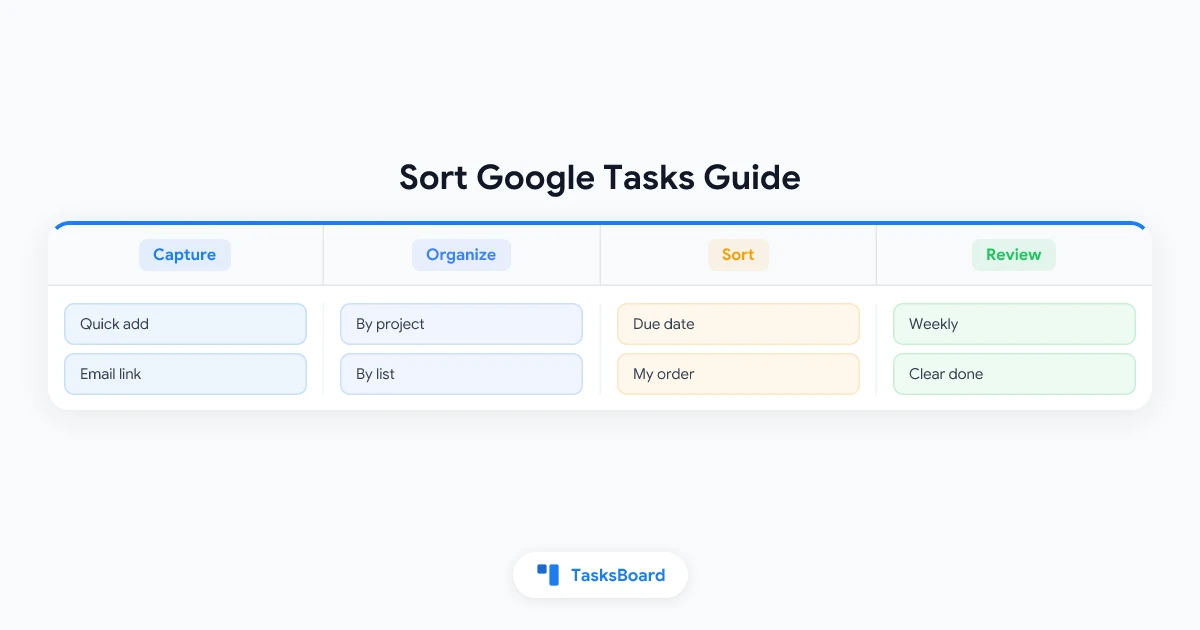
ترتيب قائمة المهام بشكل صحيح يمكن أن يحدث فرقًا بين يوم عمل منظم وآخر مشتت. تقدم Google Tasks واجهة بسيطة، لكن خيارات الترتيب المدمجة محدودة. هذا الدليل يغطي كل ما يمكنك فعله داخل Google Tasks لترتيب قائمتك، بالإضافة إلى الحلول البديلة التي يستخدمها الناس عندما لا تكفي الخيارات المدمجة.
ما هي خيارات الترتيب المتوفرة في Google Tasks؟
تقدم Google Tasks خيارين فقط للترتيب، لا أكثر ولا أقل.
- الترتيب حسب التاريخ: تظهر المهام ذات التواريخ الأقرب في الأعلى. المهام بدون تاريخ محدد تظهر في الأسفل.
- الترتيب يدويًا: تظهر المهام حسب الترتيب الذي تحدده أنت عن طريق السحب والإفلات.
للتبديل بين هذين الخيارين، افتح Google Tasks في متصفحك أو في الشريط الجانبي لـ Gmail، انقر على قائمة النقاط الثلاث أعلى القائمة، واختر خيار الترتيب المفضل لديك.
هذه هي كل خيارات الترتيب المتوفرة في Google Tasks. لا يوجد ترتيب أبجدي، ولا ترتيب حسب الأولوية، ولا ترتيب حسب تاريخ الإنشاء.
كيفية ترتيب مهام Google حسب التاريخ (خطوة بخطوة)
الترتيب حسب التاريخ هو الخيار الأكثر عملية والمستخدم بكثرة في التخطيط اليومي.
- انتقل إلى Google Tasks أو افتح لوحة المهام في Gmail.
- انقر على القائمة التي تريد ترتيبها.
- انقر على أيقونة النقاط الثلاث بالقرب من أعلى القائمة.
- اختر Sort by date من القائمة المنسدلة.
ستنتقل المهام ذات التواريخ الأقرب إلى أعلى القائمة. إذا كانت هناك مهام لها نفس التاريخ، فسيتم ترتيبها حسب الترتيب اليدوي الذي حددته.
ملاحظة مهمة: المهام بدون تاريخ محدد تظهر دائمًا في الأسفل عند استخدام ترتيب التاريخ. إذا كنت تريد أن تظهر جميع المهام في العرض المرتب، قم بتعيين تاريخ لكل مهمة.
كيفية إعادة ترتيب مهام Google يدويًا
عند تفعيل خيار Sort by my order، يمكنك سحب المهام لوضعها في أي ترتيب تريده.
- انتقل إلى Sort by my order عبر قائمة النقاط الثلاث.
- مرر مؤشر الفأرة فوق المهمة وابحث عن مقبض السحب المكون من ست نقاط على الجانب الأيسر.
- انقر واسحب المهمة إلى الموضع الجديد.
الترتيب اليدوي يمنحك تحكمًا كاملاً، لكنه لا يعمل بشكل جيد مع القوائم الطويلة. بمجرد أن تتجاوز القائمة 15-20 مهمة، يصبح السحب والإفلات بطيئًا وعرضة للأخطاء. للقوائم الطويلة، يمكنك استخدام تسمية متسقة (مثل ترقيم المهام في بداية كل اسم) للمساعدة في الحفاظ على التنظيم حتى في الوضع اليدوي.
هل يمكن ترتيب مهام Google أبجديًا؟
لا. لا يوجد خيار لترتيب المهام أبجديًا (من الألف إلى الياء أو العكس) في Google Tasks، سواء في التطبيق الأصلي أو تطبيقات الهاتف على Android وiOS.
الحل الأكثر شيوعًا هو إضافة بادئة مرقمة أو حرفية لأسماء المهام بحيث ينتج الترتيب اليدوي تسلسلاً متوقعًا. على سبيل المثال:
1 - بحث عن المنافسين2 - كتابة مسودة3 - كتابة القسم الأول
هذه الطريقة تعمل جيدًا لسير العمل المتسلسل حيث تصف أسماء المهام الخطوات المتتابعة.
كيفية ترتيب مهام Google حسب الأولوية
لا تحتوي Google Tasks على حقل للأولوية. لا توجد تسميات مثل P1-P4، ولا أعلام عالية/متوسطة/منخفضة، ولا تقييمات نجمية. بدون حقل الأولوية، لا يوجد شيء لترتيب المهام بناءً عليه.
بعض الحلول العملية:
إنشاء قوائم منفصلة حسب الأولوية. أنشئ قوائم مهام باسم اليوم، هذا الأسبوع، والمؤجلة، ثم انقل المهام بينها حسب تغير أولويتها. هذه الطريقة مشابهة لما تم شرحه في دليل أولوية Google Tasks.
إضافة بادئات أولوية لأسماء المهام. إضافة [عالي]، [متوسط]، أو [منخفض] في بداية أسماء المهام يجعل القائمة سهلة القراءة دون الحاجة إلى خيار ترتيب.
استخدام الترتيب اليدوي كبديل للأولوية. عند تفعيل Sort by my order، ضع المهمة الأكثر أهمية في المركز الأول، والثانية في المركز الثاني، وهكذا. هذه الطريقة بسيطة وفعالة للقوائم القصيرة والمتوسطة.
 جرب TasksBoard
احصل على لوحة Kanban كاملة فوق مهام Google الخاصة بك مع أعمدة مرئية، وشارات للتواريخ النهائية، ومشاركة الفريق في الوقت الفعلي. لا حاجة لنقل البيانات.
ابدأ الآن →الترتيب عبر قوائم متعددة
تقوم Google Tasks بترتيب كل قائمة بشكل مستقل. إذا كان لديك عدة قوائم وتريد رؤية المهام في عرض موحد، فإن التطبيق الأصلي لا يوفر هذه الميزة. كل قائمة لها عرضها المرتب الخاص.
بالنسبة للأشخاص الذين يديرون العمل عبر قوائم Google Tasks متعددة، هذا يمثل قيدًا حقيقيًا. لا يمكنك دمج أو ترتيب القوائم معًا في الواجهة الأصلية.
إحدى الاستراتيجيات العملية هي تجميع المهام التي يجب إنجازها هذا الأسبوع في قائمة واحدة باسم هذا الأسبوع وترتيبها حسب التاريخ. تبقى المهام الأخرى في قوائم المشاريع الخاصة بها حتى تصبح نشطة.
عندما يتعارض الترتيب حسب التاريخ مع الترتيب اليدوي
سؤال شائع: إذا قمت بتعيين ترتيب يدوي ثم غيرت إلى الترتيب حسب التاريخ، ماذا يحدث للترتيب المخصص الخاص بي؟
عند التبديل من Sort by my order إلى Sort by date، تتجاوز Google Tasks المواضع اليدوية وتعيد ترتيب كل شيء حسب التاريخ. إذا عدت إلى Sort by my order، يتم استعادة الترتيب اليدوي الأصلي. تحتفظ Google Tasks بآخر ترتيب يدوي قمت بتعيينه.
هذا يعني أنه يمكنك التبديل بين الخيارين بأمان دون فقدان الترتيب المخصص الخاص بك.
ترتيب أفضل مع TasksBoard
إذا كنت بحاجة إلى مزيد من التحكم في الترتيب والتنظيم أكثر مما توفره Google Tasks، فإن TasksBoard يضيف لوحة Kanban فوق بيانات Google Tasks الحالية الخاصة بك.
بدلاً من قائمة مسطحة مرتبة، تحصل على أعمدة مرئية يمكنك تسميتها وتنظيمها كما تريد. انقل المهام بين الأعمدة بالسحب، وشاهد التواريخ النهائية مميزة على كل بطاقة. التغييرات تتم مزامنتها فورًا مع Google Tasks.
بالنسبة للفرق التي تستخدم نظام كيفية استخدام Google Tasks بفعالية، تضيف TasksBoard طبقة اللوحة المشتركة التي تجعل التعاون مرئيًا دون الحاجة إلى تغيير التطبيق.
نصائح للبقاء منظمًا بدون ترتيب متقدم
العادات الجيدة تقلل الحاجة إلى الترتيب المستمر. هذه الممارسات تساعد في الحفاظ على القوائم نظيفة وسهلة المتابعة:
- أضف تاريخًا نهائيًا لكل مهمة. المهام بدون تواريخ تختفي في الأسفل عند الترتيب حسب التاريخ ويتم نسيانها بسهولة.
- احتفظ بالقوائم قصيرة. حاول ألا تتجاوز 15 مهمة لكل قائمة. إذا تجاوزت القائمة هذا العدد، قم بتقسيمها حسب المشروع أو الفترة الزمنية.
- أرشفة المهام المكتملة أسبوعيًا. المهام المكتملة المتبقية في القائمة النشطة تضيف تشويشًا بصريًا. استخدم خيار Clear completed tasks في قائمة النقاط الثلاث لإزالتها والحفاظ على تركيز القائمة.
- راجع وأعد الترتيب كل صباح. مراجعة يومية لمدة خمس دقائق تحافظ على ترتيبك اليدوي محدثًا دون الحاجة إلى خيارات ترتيب متقدمة.
- استخدم تسمية متسقة. تسمية موحدة تتضمن اسم المشروع أو التاريخ تجعل قائمتك سهلة القراءة حتى في الترتيب اليدوي.
الأسئلة الشائعة
الخاتمة
تقدم Google Tasks خيارين للترتيب: حسب التاريخ ويدويًا. لإدارة المهام الشخصية والتخطيط اليومي، عادة ما يكون هذان الخياران كافيين. لأي شيء أكثر تقدمًا مثل الترتيب الأبجدي، أو تصنيف الأولوية، أو عرض القوائم المتعددة معًا، لا يوفر التطبيق الأصلي الأدوات اللازمة.
TasksBoard يوسع إمكانيات Google Tasks بإضافة لوحة Kanban التي توفر للفرق والمستخدمين المحترفين طبقة مرئية للترتيب والتنظيم. يعمل فوق بيانات Google Tasks الحالية دون الحاجة إلى نقل البيانات. جربه مجانًا وشاهد كيف يغير طريقة عملك مع المهام.
هل أنت مستعد لمشاركة مهام Google الخاصة بك؟
ابدأ مع TasksBoard مجاناً، لا حاجة لبطاقة ائتمان.
تسجيل الدخول

