
مقارنة بين Google Tasks وKeep: أي تطبيق جوجل يناسبك في 2026؟

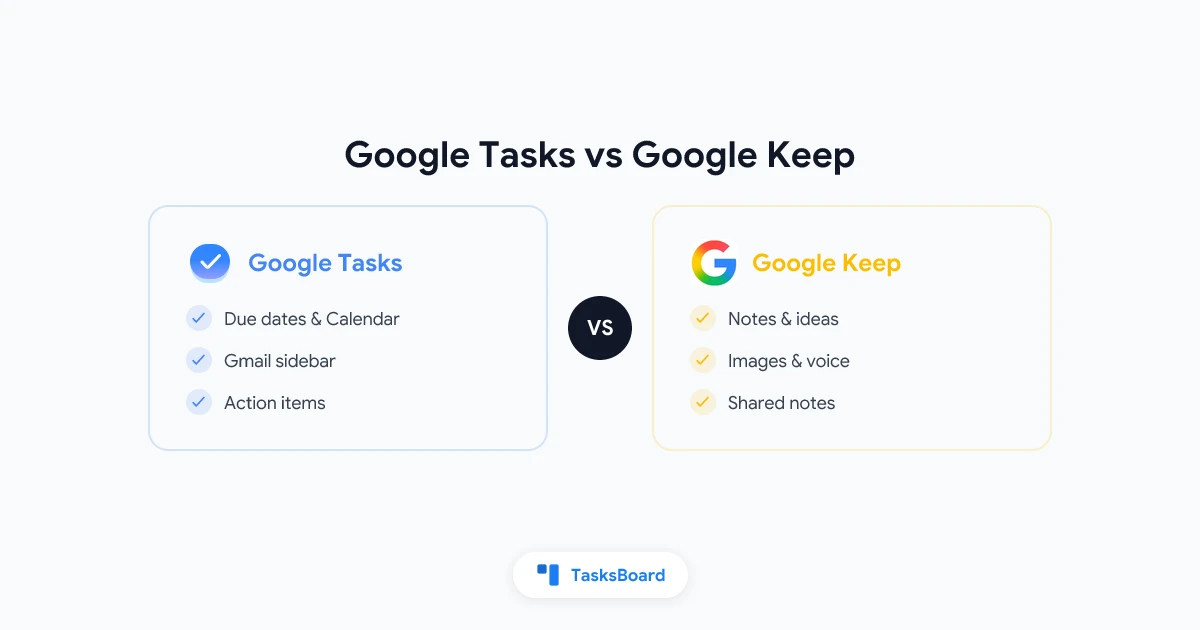
مقارنة بين Google Tasks و Google Keep من أكثر الأسئلة شيوعًا داخل بيئة Google Workspace. كلتا الأداتين مجانيتان، تتم مزامنتهما مع حساب Google الخاص بك، وكلاهما يظهر عند البحث عن طريقة بسيطة للتنظيم. لكنهما ليستا متشابهتين. تم تصميم Google Tasks لإدارة المهام ذات المواعيد النهائية، بينما تم تصميم Google Keep لتدوين الملاحظات والأفكار والمسودات السريعة التي قد لا تتحول إلى مهام أبدًا.
هذا الدليل يقارن بين الأداتين، ويوضح متى تستخدم كل منهما، ويشرح كيفية ربط الملاحظات في Keep بالمهام القابلة للتنفيذ في Google Tasks (وإضافة لوحة Kanban عندما تتجاوز قائمتك المساحة الجانبية).
ملخص سريع: استخدم Google Keep للملاحظات، والقوائم التي تريد تثبيتها، والصور، والمذكرات الصوتية. استخدم Google Tasks للمهام ذات المواعيد المرتبطة بـ Gmail وتقويم Google. يمكن دمج الأداتين في سير عمل منتج. إذا احتجت إلى مشاركة المهام أو عرضها بصريًا، أضف TasksBoard دون مغادرة بيئة Google.
نظرة سريعة على Google Tasks مقابل Google Keep
| الميزة | Google Tasks | Google Keep |
|---|---|---|
| الغرض الرئيسي | المهام القابلة للتنفيذ وقوائم المهام | الملاحظات، الأفكار، والمسودات السريعة |
| المواعيد النهائية | نعم، تتم مزامنتها مع تقويم Google | تذكيرات فقط (زمنية أو مكانية) |
| المهام الفرعية | مستوى واحد تحت المهمة الرئيسية | عناصر قائمة داخل الملاحظة |
| التكامل مع Gmail | لوحة جانبية، تحويل البريد الإلكتروني إلى مهمة | حفظ نص البريد الإلكتروني في ملاحظة |
| التكامل مع تقويم Google | تظهر المهام ذات التواريخ في التقويم | يمكن أن تنبهك التذكيرات |
| المشاركة | لا توجد مشاركة لقوائم المهام | مشاركة الملاحظات مع الآخرين |
| المرفقات | لا | صور، رسومات، صوتيات |
| التصنيف أو الألوان | لا | تلوين الملاحظات |
| البحث | عنوان المهمة وحقل الملاحظات | بحث نصي كامل في الملاحظات |
| عرض Kanban أو اللوحة | لا (يمكن إضافة TasksBoard) | شبكة من بطاقات الملاحظات |
| الأفضل لـ | المواعيد النهائية، متابعة البريد، خطوات المشروع | تدوين الأفكار، قوائم التسوق، ملاحظات الاجتماعات |
الجدول يلخص الفرق بسرعة. Keep هو دفتر ملاحظات، بينما Tasks هو قائمة مهام مرتبطة بتقويمك وبريدك.
ما الغرض من Google Tasks؟
تعمل Google Tasks داخل Gmail وتقويم Google وتطبيق الهاتف المخصص. وظيفتها هي الاحتفاظ بالأشياء التي تنوي تنفيذها، غالبًا مع موعد نهائي.
نقاط القوة:
- لوحة Gmail الجانبية: تحويل البريد الإلكتروني إلى مهمة دون مغادرة صندوق الوارد
- مزامنة التقويم: تظهر المهام ذات المواعيد النهائية في تقويم Google
- قوائم نظيفة: قوائم منفصلة للعمل، المهام الشخصية، أو نطاق المشروع
- المهام الفرعية: مستوى واحد من القوائم تحت المهمة الرئيسية
- تطبيقات الهاتف: تطبيقات iOS و Android تتم مزامنتها فورًا مع الويب
تم تصميم Google Tasks ليكون بسيطًا. لا يوجد تصنيف، لا مرفقات، ولا طريقة لمشاركة القوائم مع الفريق. هذا التصميم البسيط يناسب الإنتاجية الشخصية، لكنه لا يعمل مع الفرق التي تحتاج إلى مشاركة مرئية أو عرض سير العمل.
إذا كنت تريد الاستفادة أكثر من الأداة قبل مقارنتها بالبدائل، اقرأ كيفية استخدام Google Tasks بفعالية. هذا الدليل يغطي هيكلة القوائم، المواعيد النهائية، ومتى تصبح اللوحة الجانبية غير كافية.
كل عنصر في Google Tasks مصمم ليتم إنجازه وإتمامه. المواعيد النهائية تدفع المهام إلى تقويم Google. متابعة البريد الإلكتروني تظهر في نفس قائمة المهام الأسبوعية. إذا كان له موعد نهائي أو ينتمي إلى جدولك، فهو ينتمي إلى Tasks.
ما الغرض من Google Keep؟
Google Keep هو تطبيق الملاحظات اللاصقة الرقمية من Google. عند فتحه، ترى شبكة من البطاقات الملونة. كل بطاقة يمكن أن تحتوي على نص، قائمة، صورة، رسم، أو تسجيل صوتي.
نقاط القوة:
- التدوين السريع: أضف فكرة في ثوانٍ من خلال أداة الهاتف أو إضافة Chrome
- التنظيم المرئي: تلوين الملاحظات، تثبيت البطاقات المهمة في الأعلى
- المحتوى الغني: التقاط صورة للسبورة، تسجيل مذكرة صوتية، رسم فكرة
- المشاركة: مشاركة ملاحظة مع آخرين للتحرير في الوقت الحقيقي
- التذكيرات: ضع تنبيهًا زمنيًا أو مكانيًا على أي ملاحظة
- البحث والتصنيف: ابحث عن الملاحظات القديمة بالكلمات المفتاحية أو التصنيفات
قد تبدو قوائم Keep مثل المهام، وهذا ما يسبب الارتباك. يمكنك إنجاز عناصر قائمة التسوق أو الحزم في Keep دون نقلها إلى Google Tasks. هذا يعمل جيدًا للقوائم دون مواعيد نهائية، لكنه لا يناسب العناصر التي تحتاج إلى الظهور في التقويم أو متابعة البريد الإلكتروني.
لا يتكامل Keep مع Gmail بنفس طريقة Tasks. يمكنك حفظ محتوى البريد في ملاحظة، لكن لا يمكنك تعيين موعد نهائي يظهر في تقويم Google.
التذكيرات: كيف تتعامل Google Tasks و Keep مع التواريخ
كلتا الأداتين يمكن أن تذكرك بشيء، لكن الآلية مختلفة.
تذكيرات Google Tasks عبر التقويم
لا ترسل Google Tasks تنبيهات منفصلة مثل تطبيق التذكيرات المخصص. عند إضافة تاريخ ووقت إلى مهمة، يتم إنشاء حدث في تقويم Google Tasks. التقويم هو من يرسل التنبيه. المهام ذات التاريخ فقط تظهر في التقويم كأحداث طوال اليوم دون تنبيه.
لمعرفة المزيد، اقرأ دليل تذكيرات Google Tasks.
تذكيرات Google Keep
يسمح Keep بإرفاق تذكير مباشرة بالملاحظة. يمكنك اختيار تاريخ ووقت، أو تعيين تذكير مكاني عند الوصول لموقع معين. Keep يرسل تنبيهه الخاص دون الاعتماد على التقويم.
| السيناريو | الخيار الأفضل |
|---|---|
| المهمة يجب أن تظهر في جدول التقويم | Google Tasks |
| تنبيه سريع على ملاحظة تسوق | Google Keep |
| تذكير مكاني (“اشتر الحليب بالقرب من المتجر”) | Google Keep |
| متابعة بريد إلكتروني بموعد نهائي محدد | Google Tasks |
| ملاحظات الاجتماع مع متابعة اختيارية | Keep للملاحظات، Tasks للإجراءات |
متى تستخدم Google Tasks أو Keep أو كليهما
معظم مستخدمي Google لا يختارون أداة واحدة دائمًا. يقسمون العمل حسب الهدف.
استخدم Google Tasks عندما…
- تحول رسائل البريد إلى عناصر متابعة
- تحتاج مواعيد نهائية تتم مزامنتها مع التقويم
- تتابع خطوات المشروع مع مهام فرعية
- تريد قائمة مهام منفصلة عن الملاحظات العشوائية
- تخطط لإضافة لوحة Kanban عبر TasksBoard لعرض سير العمل
استخدم Google Keep عندما…
- تدون أفكارًا قبل أن تعرف إذا كانت قابلة للتنفيذ
- تخزن مواد مرجعية (روابط، لقطات شاشة، اقتباسات)
- تحتفظ بقوائم تسوق أو حزم مشتركة
- تسجل مذكرات صوتية أو تلتقط صورًا لملاحظات ورقية
- تتعاون على ملاحظة واحدة في الوقت الحقيقي
استخدم كليهما معًا عندما…
- تدون ملاحظات الاجتماع في Keep، ثم تنقل الإجراءات إلى Google Tasks
- تخطط في Keep خلال الأسبوع، ثم تحول المواعيد النهائية إلى Tasks يوم الجمعة
- تحتفظ بالمراجع طويلة المدى في Keep والمهام قصيرة المدى في Tasks
مراجعة أسبوعية بسيطة تغلق الحلقة. افتح الملاحظات المثبتة في Keep، ابحث عن العناصر غير المكتملة التي أصبح لها مواعيد، وأنشئ مهامًا مقابلة في Google Tasks. احذف أو أرشف قائمة Keep بمجرد نقل العمل إلى Tasks.
لا يوجد زر “تحويل ملاحظة Keep إلى مهمة Google” رسمي. انسخ النص يدويًا، أو استخدم مساعد Google على الهاتف (“أضف إلى مهامي”) بعد قراءة الملاحظة. يمكن لأدوات الأتمتة مثل Google Apps Script سد الفجوة للإعدادات المتقدمة، لكن معظم الناس ينجحون بمراجعة أسبوعية مدتها خمس دقائق.
Google Tasks مقابل Keep للفرق
لم تصمم أي من الأداتين لإدارة مشاريع الفرق. تختلف قصة التعاون قليلاً.
Google Keep يدعم الملاحظات المشتركة. يمكن لشخصين تحرير نفس قائمة التسوق أو جدول الأعمال في الوقت نفسه. هذا يناسب التنسيق الخفيف.
Google Tasks لا يدعم مشاركة القوائم. لا يمكن لأعضاء الفريق رؤية قائمة مهامك إلا إذا قمت بتصديرها أو استخدام أداة خارجية.
للفرق التي تتجاوز القوائم الشخصية، تضيف TasksBoard لوحات Kanban مشتركة فوق Google Tasks. تبقى الملاحظات والمراجع في Keep، بينما تنتقل المهام المحددة مع المالكين والمواعيد النهائية إلى Google Tasks وتظهر على لوحة يمكن للفريق رؤيتها معًا.
 جرب TasksBoard
احتفظ بملاحظاتك في Google Keep وعناصر إجراءات الفريق على لوحة Kanban مشتركة لـ Google Tasks. لا هجرة، لا حساب جديد.
ابدأ الآن →Google Keep مقابل Google Tasks مقابل تقويم Google
أداة ثالثة تدخل أحيانًا في هذه المقارنة. إليك كيف تتلاءم الأدوات الثلاث.
- Google Keep: ملاحظات غير منظمة وتذكيرات عليها
- Google Tasks: عناصر مهام منظمة، بعضها بمواعيد نهائية
- تقويم Google: جدولك، بما في ذلك المهام الموقوتة من Google Tasks
المهام ذات التواريخ تظهر في التقويم. تذكيرات Keep تبقى منفصلة إلا إذا قمت بحجز وقت يدويًا في التقويم. للحصول على عرض موحد لأسبوعك، اعتمد على التقويم و Google Tasks، واستخدم Keep كأداة تدوين أولية.
الأسئلة الشائعة
الخلاصة
قرار Google Tasks مقابل Keep ليس حول أيهما أفضل بشكل عام، بل حول مطابقة الأداة لنوع المعلومات التي تدونها.
Google Keep يفوز في تدوين الملاحظات، الصور، المذكرات الصوتية، القوائم المرجعية المشتركة، والأفكار غير الملتزم بها بعد.
Google Tasks يفوز في عناصر الإجراء ذات التواريخ، متابعة البريد، المواعيد النهائية المرتبطة بالتقويم، وقوائم المهام المنظمة.
استخدم كليهما في نفس سير العمل. دون بحرية في Keep. حول الالتزامات الحقيقية إلى Google Tasks. عندما تحتاج قائمة المهام إلى عرض Kanban أو مشاركة الفريق، تضيف TasksBoard إمكانيات جديدة لـ Google Tasks دون استبدال أي أداة.
لمقارنة أوسع مع أدوات خارج بيئة Google، اقرأ أفضل بدائل Google Tasks في 2026.
هل أنت مستعد لمشاركة مهام Google الخاصة بك؟
ابدأ مع TasksBoard مجاناً، لا حاجة لبطاقة ائتمان.
تسجيل الدخول

