
Unteraufgaben: Der vollständige Leitfaden zum Aufteilen großer Aufgaben

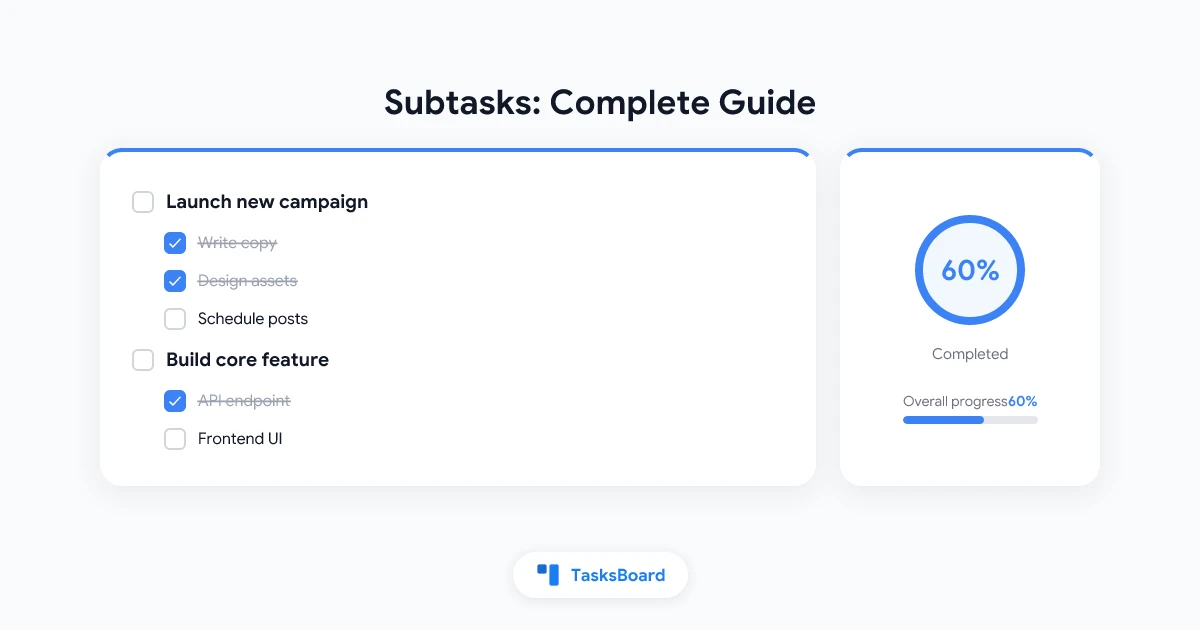
Jedes ambitionierte Projekt beginnt als ein einziger, erdrückender Punkt auf Ihrer To-Do-Liste. „Website starten.“ „Bericht fertigstellen.“ „Event planen.“ Die Aufgabe wirkt überschaubar, bis Sie sich hinsetzen und feststellen, dass sie eigentlich Dutzende kleinerer Schritte enthält, von denen jeder eigene Abhängigkeiten und Fristen hat.
Genau deshalb ist eine gute App für Subtasks eines der effektivsten Produktivitätswerkzeuge, die Sie nutzen können. Die Unterteilung von Arbeit in Subtasks verwandelt vage Ziele in konkrete, ausführbare Schritte und erhöht die Wahrscheinlichkeit drastisch, dass Sie diese auch tatsächlich abschließen.
Was ist ein Subtask?
Ein Subtask ist eine kleinere, spezifische Arbeitseinheit, die zu einer größeren übergeordneten Aufgabe gehört. Während eine übergeordnete Aufgabe ein Ergebnis beschreibt („Onboarding-Prozess erstellen“), beschreibt ein Subtask eine konkrete Handlung („Text für Willkommens-E-Mail schreiben“, „Bestätigungsbildschirm entwerfen“, „E-Mail-Trigger im Backend einrichten“).
Subtasks erfüllen drei Funktionen:
- Klärung: Sie zwingen Sie dazu, genau zu durchdenken, was „erledigt“ bei einer komplexen Aufgabe bedeutet.
- Sichtbarkeit des Fortschritts: Sie können sehen, wie viel Arbeit noch übrig ist, ohne raten zu müssen.
- Delegierung: Einzelne Subtasks können verschiedenen Personen zugewiesen werden.
Ohne Subtasks neigen Aufgaben dazu, im Umfang auszuufern und ins Stocken zu geraten. Mit ihnen haben Sie immer eine klare nächste Handlung.
Warum die meisten Produktivitätssysteme ohne Subtasks scheitern
Viele Menschen verwalten Aufgaben in flachen Listen: ein Punkt, eine Zeile. Das funktioniert gut für einfache Erledigungen wie „Milch kaufen“, versagt aber, wenn Projekte wachsen. Die häufigsten Fehlerquellen sind:
Aufgaben, die nie begonnen werden
Wenn eine Aufgabe zu vage oder zu groß ist, vermeidet das Gehirn sie ganz natürlich. Sie scrollen wochenlang an „Homepage neu gestalten“ vorbei, weil nicht klar ist, wo man anfangen soll. Die Unterteilung in Subtasks beseitigt diese Reibung, indem sie Ihnen einen offensichtlichen ersten Schritt vorgibt.
Falsche Signale für den Abschluss
Wenn Sie eine übergeordnete Aufgabe als „erledigt“ markieren, während die zugrunde liegende Arbeit noch läuft, verzerren Sie Ihre Projektsicht. Subtasks bieten eine ehrliche, granulare Fortschrittskontrolle.
Kontextwechsel ohne Struktur
Ohne Subtasks wechseln Sie jedes Mal, wenn Sie zu einer Aufgabe zurückkehren, zwischen verschiedenen mentalen Modellen darüber, „was passieren muss“. Subtasks fungieren als ein dauerhaftes externes Gedächtnis. Die Struktur ist bereits vorhanden, wenn Sie zurückkehren.
Wie Google Tasks mit Subtasks umgeht
Google Tasks hat 2018 eine native Subtask-Unterstützung hinzugefügt und diese seitdem verbessert. So funktioniert es:
- Öffnen Sie eine beliebige Aufgabe im Google Tasks-Panel (in Gmail, Google Calendar oder der Tasks App).
- Klicken Sie unter den Aufgabendetails auf „Subtasks hinzufügen“.
- Jeder Subtask erscheint als eingerückter Punkt unter der übergeordneten Aufgabe.
- Sie können Subtasks einzeln abhaken. Die übergeordnete Aufgabe bleibt offen, bis Sie sie manuell als erledigt markieren.
Einschränkungen der nativen Google Tasks Subtasks
Subtasks in Google Tasks sind nur einstufig. Sie können keine Subtasks innerhalb von Subtasks verschachteln. Sie können auch keine Fälligkeitsdaten für einzelne Subtasks festlegen, sondern nur für die übergeordnete Aufgabe. Die Standard-Listenansicht in Google Tasks zeigt Subtasks nicht auf einen Blick. Sie müssen jede Aufgabe öffnen, um sie zu sehen.
Diese Einschränkungen sind in der Praxis relevant. Bei komplexen Projekten möchten Sie den gesamten Subtask-Baum auf einmal sehen, anstatt ihn in einem Detail-Panel versteckt zu haben.
Wie TasksBoard das Subtask-Management verbessert
TasksBoard ist ein Kanban-Board im Vollbildmodus, das auf Google Tasks aufbaut. Es synchronisiert Ihre Aufgaben in Echtzeit, sodass alles, was Sie in TasksBoard erstellen, sofort in Google Tasks verfügbar ist und umgekehrt. Speziell für Subtasks bietet TasksBoard sinnvolle Verbesserungen gegenüber der Standard-Tasks-Oberfläche:
- Auf einen Blick sichtbar: Subtasks erscheinen direkt auf der Karte in der Kanban-Spalte, mit einer Abschlussanzeige (z. B. „3/5 Subtasks erledigt“), sodass Sie den Fortschritt sehen, ohne die Aufgabe zu öffnen.
- Vollbild-Arbeitsbereich: Die erweiterte Kartenansicht gibt Ihnen Platz, um lange Subtask-Listen zu verwalten, ohne die beengte Seitenleiste.
- Übersicht auf Board-Ebene: Sie können alle übergeordneten Aufgaben über mehrere Listen hinweg nebeneinander sehen, was den Vergleich des Fortschritts verschiedener Projekte erleichtert.
Da TasksBoard die offizielle Google Tasks API verwendet, ist keine Datenmigration oder Einrichtung einer Synchronisierung erforderlich. Melden Sie sich mit Ihrem Google-Konto an und Ihre bestehenden Aufgaben, einschließlich aller Subtasks, erscheinen sofort.
Best Practices für das Schreiben effektiver Subtasks
"Feature X starten"
"Unit-Tests schreiben"
"Dokumente aktualisieren"
Beginnen Sie mit einem Verb
Jeder Subtask sollte mit einem Handlungswort beginnen: „Schreiben“, „Entwerfen“, „Überprüfen“, „Senden“, „Planen“. Das macht die Aufgabe sofort ausführbar. Vergleichen Sie „Homepage-Text“ (mehrdeutig) mit „Text für den Homepage-Hero-Bereich schreiben“ (klar und handlungsorientiert).
Halten Sie Subtasks auf ein bis zwei Stunden Arbeitszeit
Wenn ein Subtask mehr als zwei Stunden in Anspruch nehmen würde, unterteilen Sie ihn weiter. Wenn er weniger als fünf Minuten dauern würde, überlegen Sie, ob er überhaupt nachverfolgt werden muss oder einfach sofort erledigt werden kann.
Fügen Sie genügend Kontext hinzu, um ohne Öffnen der übergeordneten Aufgabe handeln zu können
Ein Subtask sollte so in sich geschlossen sein, dass Sie ihn bearbeiten können, selbst wenn Sie den breiteren Kontext der übergeordneten Aufgabe vergessen haben. „Einleitung schreiben“ ist zu vage. „150-Wörter-Einleitung für die Zusammenfassung des Q2-Berichts schreiben“ ist handlungsorientiert.
Verwenden Sie konsistente Namenskonventionen für ein Projekt
Wenn mehrere Personen Subtasks zu gemeinsamen Aufgaben beitragen, führt eine inkonsistente Benennung zu Verwirrung. Vereinbaren Sie eine Konvention. „Verb + Objekt + Qualifikator“ funktioniert für die meisten Teams gut.
Subtask-Strukturen für gängige Arbeitsarten
Für Schreibprojekte
- Thema recherchieren und Quellen sammeln
- Gliederung mit Hauptabschnitten erstellen
- Ersten Entwurf schreiben
- Selbstkorrektur auf Klarheit und Struktur
- Peer-Review anfordern
- Feedback einarbeiten
- Letztes Korrekturlesen
- Veröffentlichen oder einreichen
Für Software-Features
- Anforderungsdokument schreiben
- Mockup oder Wireframe entwerfen
- Backend-Logik implementieren
- Frontend-Komponente bauen
- Unit-Tests schreiben
- Code-Review
- QA-Tests auf Staging
- In Produktion bereitstellen
Für die Eventplanung
- Event-Ziele und Format definieren
- Veranstaltungsort auswählen und bestätigen
- Einladungen versenden und RSVPs verfolgen
- Catering organisieren
- Agenda vorbereiten
- Erinnerung einen Tag vor dem Event an Teilnehmer senden
- Event durchführen
- Nachbereitungsnotizen versenden
Diese Vorlagen veranschaulichen, wie die Unterteilung einer vagen übergeordneten Aufgabe in sieben bis zehn konkrete Subtasks das gesamte Projekt handhabbar macht.
Subtasks vs. Checklisten: Wann man was verwendet
Sowohl Subtasks als auch Checklisten zerlegen größere Arbeit in kleinere Schritte. Der Unterschied liegt in der Nachverfolgung und Sichtbarkeit.
| Funktion | Subtasks | Checkliste |
|---|---|---|
| Individuelle Fälligkeitsdaten | Abhängig vom Tool | Nein |
| Zuweisbar an verschiedene Personen | In den meisten Tools | Nein |
| Sichtbar in Projektansichten | Ja | Oft nicht |
| Geeignet für wiederkehrende Prozesse | Ja | Ja |
| Komplexität | Kann tief verschachtelt sein | Flache Liste |
Verwenden Sie Checklisten für einfache, wiederkehrende Abläufe (wie eine Checkliste vor der Veröffentlichung oder eine Routine zur Meeting-Vorbereitung). Verwenden Sie Subtasks für Projektarbeit, bei der jeder Schritt ein sinnvoller Teil des Ergebnisses ist, der Stunden dauern oder mehrere Tage umfassen kann.
Integration von Subtasks in Ihr Planungssystem
Subtasks sind am effektivsten, wenn sie in Ihren breiteren Planungsworkflow integriert sind. Ein paar praktische Muster:
Wöchentliche Überprüfung
Öffnen Sie jeden Sonntag Ihre übergeordneten Aufgaben und überprüfen Sie die Subtasks, die in der kommenden Woche fällig sind. Verschieben Sie blockierte Subtasks an das Ende der Liste und identifizieren Sie den einen Subtask pro übergeordneter Aufgabe, der Ihre höchste Priorität hat.
Tägliche Planung
Wählen Sie jeden Morgen drei bis fünf Subtasks, nicht übergeordnete Aufgaben, als Ihren Fokus für den Tag. Subtasks sind die Einheit der täglichen Ausführung. Übergeordnete Aufgaben sind die Einheit der wöchentlichen Planung.
Zeitblockierung mit Subtasks
Subtasks lassen sich natürlich mit Zeitblockierung kombinieren. Schätzen Sie die Dauer jedes Subtasks und weisen Sie ihn einem Zeitblock in Ihrem Kalender zu. Dies verhindert die häufige Falle, Aufgaben zu planen, die eigentlich viel größer als eine einzelne fokussierte Sitzung sind.
Kanban-Spalten für den Subtask-Status
In TasksBoard können Sie Listen mit den Namen „Zu erledigen“, „In Arbeit“ und „Erledigt“ erstellen und Subtasks (dargestellt als separate Aufgaben, die mit einer übergeordneten Aufgabe verknüpft sind) durch diese Phasen bewegen. Dies gibt Ihnen die visuelle Fortschrittsverfolgung eines Kanban-Boards, angewendet auf granulare Arbeit.
Häufige Fehler, die Sie vermeiden sollten
Subtasks erstellen, aber nie überprüfen
Subtasks helfen nur, wenn Sie sie sich ansehen. Wenn Ihr Workflow keinen Schritt zur Überprüfung von Subtask-Listen enthält, werden sie zu einem Friedhof guter Vorsätze.
Übermäßige Zerlegung
Nicht jede Aufgabe profitiert von Subtasks. „Auf Johns E-Mail antworten“ in fünf Subtasks zu verwandeln, ist Overhead, keine Produktivität. Reservieren Sie die Subtask-Zerlegung für Arbeit, die mehr als ein paar Stunden in Anspruch nimmt.
Vergessen, Subtasks als erledigt zu markieren
Unvollständige Subtask-Listen vermitteln ein falsches Gefühl davon, wie viel noch übrig ist. Machen Sie es sich zur Gewohnheit, Subtasks abzuhaken, sobald Sie sie beenden, nicht nur die übergeordnete Aufgabe.
Subtasks als Ersatz für einen richtigen Projektplan behandeln
Für große Projekte mit mehreren Personen sind Subtasks in einem Aufgabenmanager ein Ausgangspunkt, keine vollständige Projektmanagementlösung. Möglicherweise benötigen Sie auch einen Zeitplan, eine Abhängigkeitskarte und eine Ressourcenallokation. Tools wie ein Projektplaner oder dedizierte Projektmanagement-Software bieten diese zusätzliche Struktur.
Die richtige Subtasks-App für Ihren Workflow
Die beste Subtasks-App ist diejenige, die in Ihren bestehenden Workflow passt, ohne dass Sie ein neues Ökosystem erlernen müssen. Ein paar Überlegungen:
- Wenn Sie bereits in Google Workspace arbeiten, bietet Ihnen Google Tasks mit TasksBoard native Subtasks, Echtzeit-Synchronisierung über alle Google-Apps hinweg und eine Kanban-Oberfläche, ohne auf eine neue Plattform migrieren zu müssen.
- Wenn Ihr Team Zuweisungen und Fristen pro Subtask benötigt, möchten Sie vielleicht einen dedizierten Aufgabenmanager für Teams, der diese Funktionen nativ unterstützt.
- Wenn Sie alleine arbeiten und Einfachheit wünschen, reicht eine einfache To-Do-Listen-App mit einer Checklisten-Funktion möglicherweise für Ihre Bedürfnisse aus.
Das Ziel ist nicht, das funktionsreichste Tool zu finden. Es ist das Tool zu finden, das die Erstellung und Überprüfung von Subtasks so reibungslos macht, dass Sie es tatsächlich konsequent nutzen.
Häufig gestellte Fragen
Unterstützt Google Tasks Subtasks?
Ja. Google Tasks unterstützt seit 2018 einstufige Subtasks. Sie können jedem Task im Tasks-Panel innerhalb von Gmail, Google Calendar oder der eigenständigen Google Tasks App Subtasks hinzufügen. Subtasks in der nativen Oberfläche sind jedoch nur sichtbar, wenn Sie die übergeordnete Aufgabe öffnen, und sie unterstützen keine individuellen Fälligkeitsdaten oder Zuweisungen.
Kann ich Subtasks in TasksBoard hinzufügen?
Ja. TasksBoard synchronisiert sich mit Google Tasks, sodass alle Subtasks, die Sie in Google Tasks erstellen, in TasksBoard sichtbar sind und umgekehrt. In TasksBoard werden Subtasks auf der Kartenoberfläche mit einer Fortschrittszahl angezeigt, sodass Sie sehen können, wie viele Subtasks noch offen sind, ohne die vollständige Aufgabendetailansicht zu öffnen.
Was ist der Unterschied zwischen einem Subtask und einer Checkliste?
Ein Subtask ist ein nachverfolgbares Arbeitselement mit eigenem Abschlussstatus und in einigen Tools mit eigenem Fälligkeitsdatum und Verantwortlichem. Eine Checkliste ist eine flache Liste von Elementen innerhalb einer einzigen Aufgabe, ohne unabhängige Nachverfolgung. Subtasks sind besser für Projektarbeit geeignet, bei der jeder Schritt ein sinnvolles Ergebnis ist. Checklisten sind besser für einfache, wiederkehrende Abläufe.
Wie viele Ebenen von Subtasks sollte ich verwenden?
Eine Verschachtelungsebene bewältigt die meiste professionelle Arbeit. Zwei Ebenen können für komplexe Projekte nützlich sein („Feature > Komponente > Spezifische Aktion“). Mehr als zwei Ebenen deuten normalerweise darauf hin, dass Sie einen vollständigen Projektplan haben und keine Aufgabenliste, und Sie sollten stattdessen dedizierte Projektplanungstools verwenden.
Wie entscheide ich, ob etwas ein Subtask oder eine separate Aufgabe sein soll?
Machen Sie es zu einem Subtask, wenn es Teil eines einzigen zusammenhängenden Ergebnisses ist und keinen Wert unabhängig von der übergeordneten Aufgabe hat. Machen Sie es zu einer separaten Aufgabe, wenn es für sich genommen sinnvoll sein könnte, einen anderen Verantwortlichen hat oder auf einem anderen Board oder in einer anderen Projektansicht erscheinen muss.
Kann ich Subtasks mit meinem Team über TasksBoard teilen?
Ja. TasksBoard unterstützt das Teilen von Google Tasks-Listen und Boards mit Mitarbeitern. Wenn Sie ein Board teilen, sind alle Aufgaben, einschließlich ihrer Subtasks, für Ihre Mitarbeiter in Echtzeit sichtbar und bearbeitbar.
Beginnen Sie, Subtasks effektiver zu verwalten
Subtasks sind kein Produktivitäts-Hack. Sie sind eine grundlegende Einheit dafür, wie ernsthafte Arbeit erledigt wird. Die Teams und Einzelpersonen, die konsistent liefern, sind nicht diejenigen, die sich die größten Ziele setzen. Es sind diejenigen, die diese Ziele in die kleinstmöglichen konkreten Schritte unterteilen und einen nach dem anderen abarbeiten.
Wenn Sie bereits Google Tasks verwenden, bietet Ihnen TasksBoard die erstklassige Oberfläche für die Verwaltung von Subtasks: sichtbar auf jeder Karte, in Echtzeit synchronisiert und organisiert auf einem Kanban-Board im Vollbildmodus. Probieren Sie es kostenlos aus. Ihre bestehenden Google Tasks-Daten sind bereits dort.
Bereit, Ihre Google Tasks zu teilen?
Starten Sie kostenlos mit TasksBoard, keine Kreditkarte erforderlich.
Anmelden

