
Support
⚠️ TasksBoard kann nicht auf Ihre Google Tasks zugreifen
Bitte versuchen Sie die folgenden Lösungen, um dieses Problem zu beheben:
Looking for help with Google Tasks reminder notifications on your phone? That is a different issue, see our Google Tasks notifications troubleshooting guide .
Zugriff über das Google Workspace Admin-Panel erlauben
Wenn Sie ein Google WorkSpace (G Suite)-Konto (@yourCompanyName.com statt @gmail.com) verwenden, bitten Sie Ihren WorkSpace (G Suite)-Administrator zu überprüfen, ob Ihre Kalender und Tasks Zugriffe für Ihr Konto auf der Google Workspace Apps-Einstellungsseite .
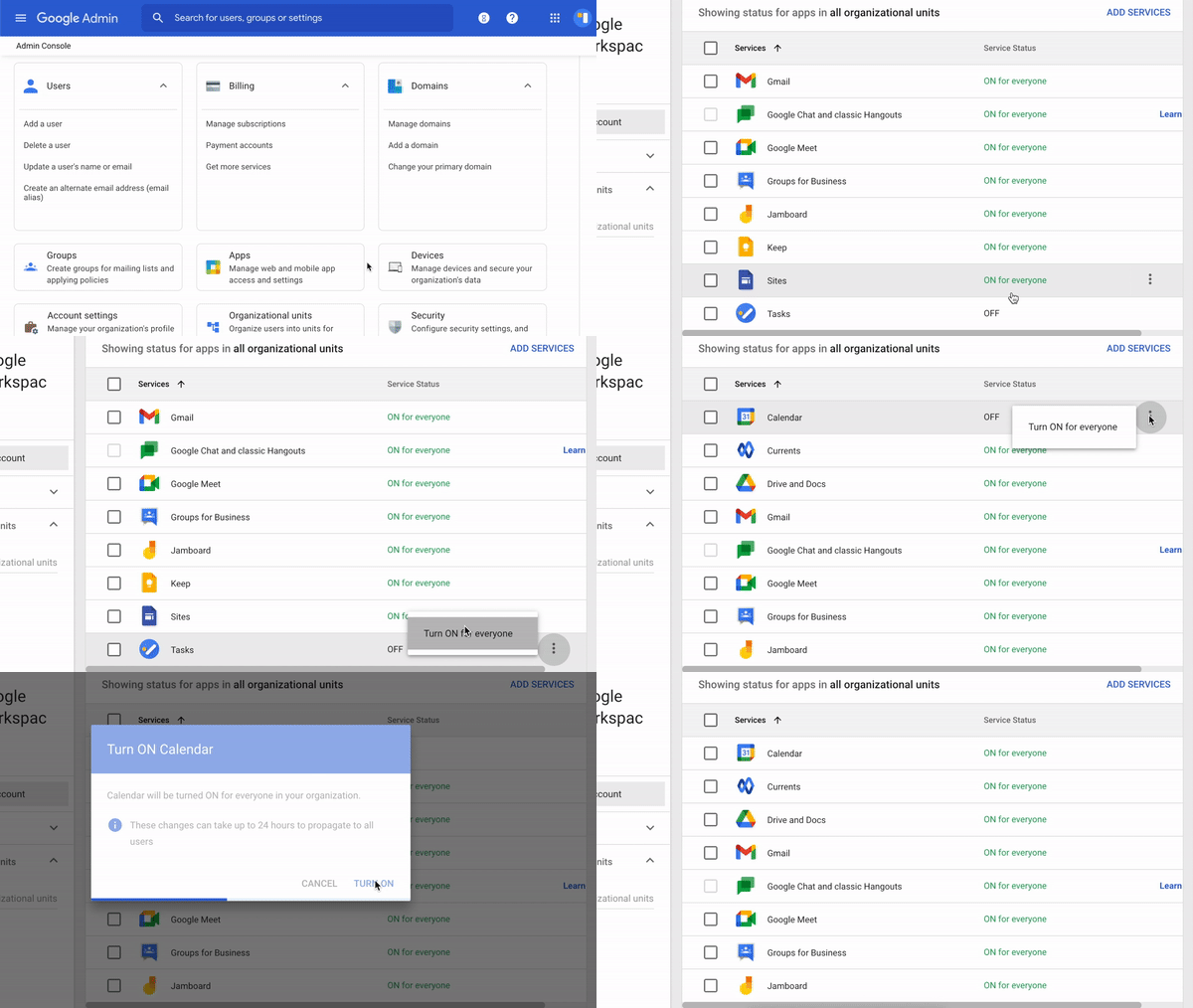
Versuchen Sie dann, sich anzumelden erneut.
Kontozugriff zurücksetzen
Wenn das Problem weiterhin besteht oder Sie kein Google Workspace verwenden, können Sie versuchen, den Zugriff auf Ihr Google-Konto zurückzusetzen, um Ihr Verbindungsproblem zu lösen.
Automatisches Zurücksetzen
Um den Zugriff automatisch zurückzusetzen, verwenden Sie bitte diesen Link Zugriff zurücksetzen .
Manuelles Zurücksetzen
Wenn dies Ihr Verbindungsproblem nicht löst, folgen Sie bitte diesen Schritten:
- Gehen Sie auf Ihre Google-Kontoseite für Berechtigungen
- Wählen Sie dann "TasksBoard" im Bereich "Apps von Drittanbietern mit Kontozugriff"
- Klicken Sie dann auf "Zugriff entfernen"
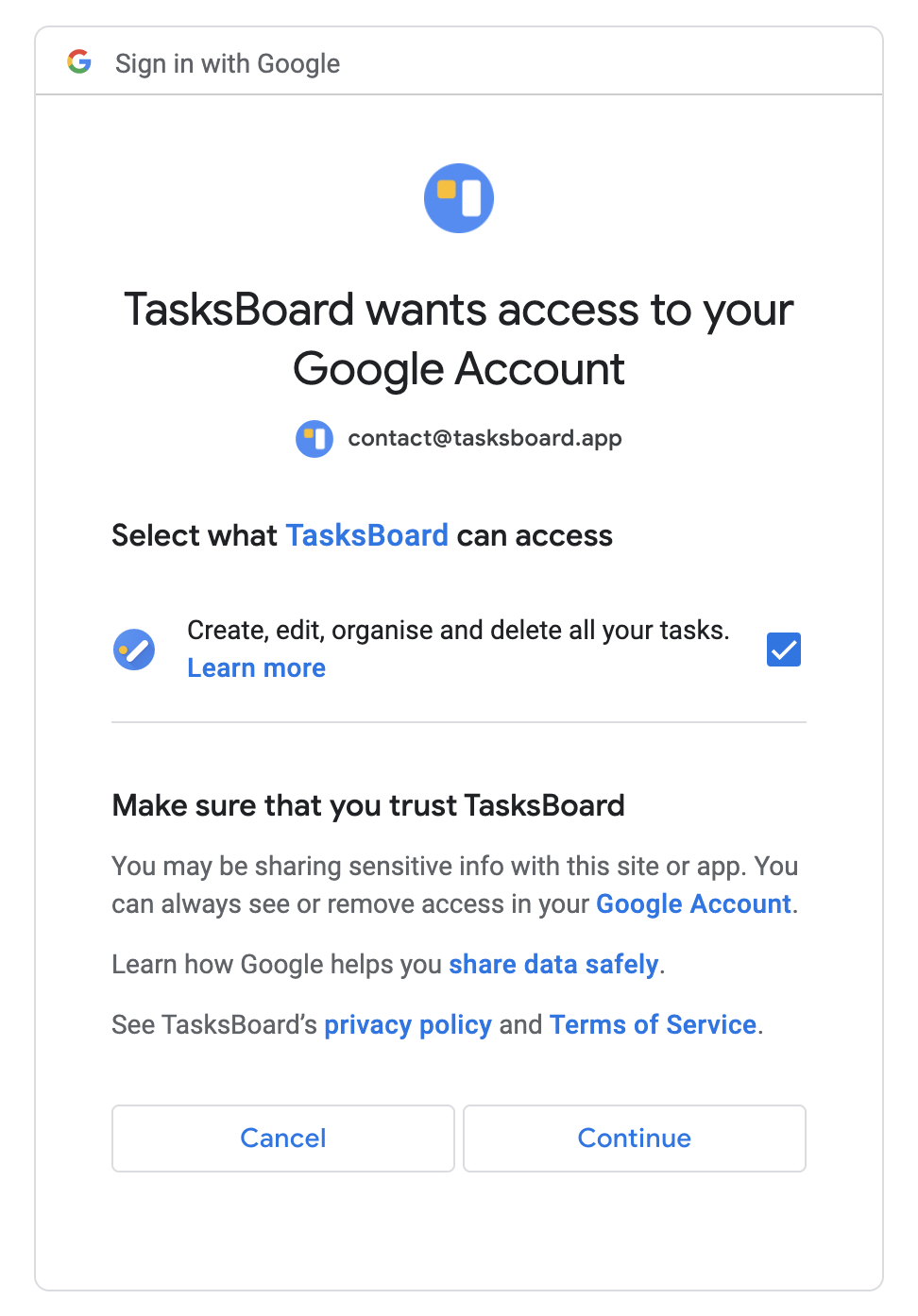
- Kehren Sie zu TasksBoard zurück und versuchen Sie es anzumelden erneut indem Sie alle angeforderten Zugriffe akzeptieren (damit TasksBoard Ihre Tasks verwalten kann).
Browser-Cache leeren
Wenn das Problem weiterhin besteht, leeren Sie bitte Ihren Browser-Cache und versuchen Sie es erneut.
Wenn Sie Google Chrome verwenden, wählen Sie das Menü (Symbol mit 3 Punkten oben rechts im Browser), klicken Sie auf den Tab "Datenschutz und Sicherheit", dann auf "Cookies und andere Websitedaten", dann auf "Alle Websitedaten und Berechtigungen ansehen", suchen Sie nach TasksBoard und klicken Sie auf das Papierkorb-Symbol, um die von TasksBoard gespeicherten Daten zu entfernen.
Wenn Sie Safari verwenden, gehen Sie zu den Einstellungen, dann zu "Datenschutz", dann zu "Websitedaten verwalten", suchen Sie nach "tasksboard" und klicken Sie auf die Schaltfläche zum Entfernen, um die von TasksBoard gespeicherten Daten zu löschen.
Wenn Sie Microsoft Edge verwenden, wählen Sie das Menü (Symbol mit 3 Punkten oben rechts im Browser), dann "Einstellungen", dann "Datenschutz, Suche und Dienste", dann "Datenschutz", dann "Browserdaten löschen", suchen Sie nach "tasksboard" und klicken Sie auf die Schaltfläche zum Entfernen, um die von TasksBoard gespeicherten Daten zu löschen.
Versuchen Sie dann, sich anzumelden erneut.
Browser-Erweiterungen überprüfen
Bitte überprüfen Sie auch, ob Sie keine Browser-Erweiterung (Chrome, Safari...) installiert haben, die TasksBoard daran hindern könnte, sich ordnungsgemäß zu verbinden, wie zum Beispiel einen Werbeblocker oder Privacy Badger.
Versuchen Sie dann, sich anzumelden erneut.
Support kontaktieren
Wenn keine der oben genannten Lösungen funktioniert hat, können Sie sich gerne an den Support wenden, um Hilfe zu erhalten unter contact@tasksboard.com .