
Déléguer des tâches Google : Comment répartir le travail dans votre équipe en 2026

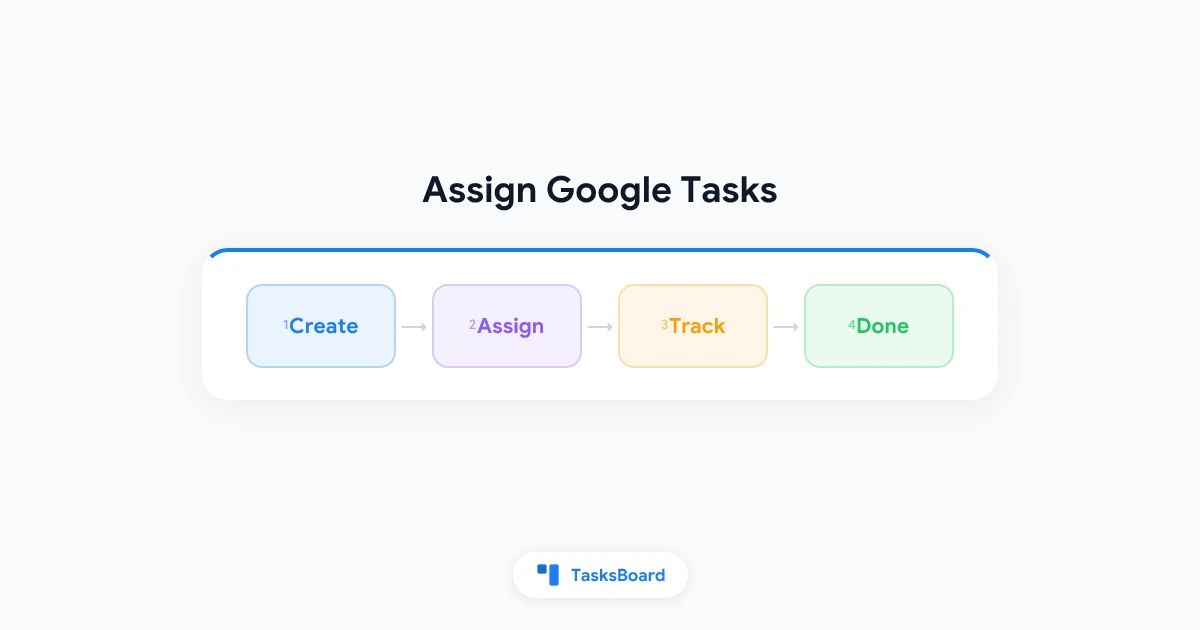
Vous ne pouvez pas attribuer des tâches Google Tasks à une autre personne dans l’application native. Google Tasks a été conçu pour des listes personnelles, pas pour le travail d’équipe. Si vous avez besoin d’attribuer des tâches Google Tasks à un collègue, un client ou un membre de votre famille, vous avez besoin d’une couche collaborative au-dessus de vos listes existantes.
La bonne nouvelle ? Vous n’avez pas à quitter Google Tasks ni à migrer vers un nouvel outil. TasksBoard ajoute l’attribution de tâches, des tableaux partagés et des colonnes kanban, tout en gardant vos données dans Google Tasks. Ce guide explique pourquoi cette fonctionnalité manque, les solutions alternatives et comment mettre en place un workflow de délégation qui fonctionne vraiment.
En bref :
- Google Tasks ne permet pas d’attribuer des tâches à quelqu’un d’autre nativement
- Les solutions alternatives (noms dans les titres, listes séparées, transferts par email) ne tiennent pas longtemps en équipe
- TasksBoard permet d’attribuer des tâches sur un tableau kanban partagé avec synchronisation en temps réel vers Google Tasks
- Combinez les attributions avec des échéances, des sous-tâches et une revue hebdomadaire pour éviter les oublis
Pourquoi vous ne pouvez pas attribuer des tâches nativement dans Google Tasks
Google Tasks stocke les tâches dans votre compte Google. Chaque liste que vous créez est privée. Il n’y a pas de bouton de partage, de champ collaborateur ni de menu déroulant pour attribuer une tâche dans Gmail, Calendar ou tasks.google.com.
Ce choix avait du sens lors du lancement de Google Tasks en tant que module complémentaire dans Gmail. C’était un outil de capture personnel, pas un gestionnaire de projets d’équipe. Google a ajouté des sous-tâches, des dates d’échéance et des applications mobiles au fil des ans, mais jamais l’attribution ou le partage de propriété.
Pour un usage solo, cette limite importe peu. En équipe, elle devient vite problématique :
- Aucun champ propriétaire : Impossible de voir qui est responsable sans lire les titres des tâches
- Pas de visibilité partagée : Les membres de l’équipe ne voient pas la même liste en temps réel
- Pas de statut intermédiaire : Seulement “À faire” ou “Terminé”, pas de “En cours” ou “En attente client”
- Pas de commentaires ni de notes de transfert : Le contexte se perd dans les discussions Slack ou les emails au lieu d’être attaché à la tâche
Si vous cherchez “comment attribuer des tâches Google Tasks à quelqu’un”, vous vous heurtez à cette limite. L’application native ne la résoudra pas. Vous avez besoin d’un outil complémentaire qui respecte vos données Google Tasks et ajoute une couche collaborative.
Une attribution efficace nécessite trois choses : un champ personne sur chaque tâche, une vue partagée où tout le monde voit le même tableau, et des mises à jour synchronisées sans copier-coller. Google Tasks ne couvre aucun de ces points seul. TasksBoard ajoute ces trois fonctionnalités tout en conservant vos listes dans Google Tasks.
Solutions alternatives courantes (et leurs limites)
Avant d’ajouter un outil, il est utile de connaître les solutions que la plupart des équipes essaient en premier. Ces astuces fonctionnent un jour ou deux. Elles survivent rarement à une semaine chargée.
Mettre les noms dans les titres des tâches
Exemple : “[Alex] Rédiger le rapport Q3” ou “Sarah : relire la page d’accueil”. Tout le monde apprend à scanner les crochets pour identifier le responsable. Les problèmes s’accumulent vite :
- Pas de filtrage : Impossible de filtrer une liste pour voir uniquement les tâches d’Alex
- Les fautes de frappe compliquent le suivi : “Alex” vs “alex” vs “A.” crée des doublons
- Réattribution manuelle : Changer de responsable signifie modifier le titre de chaque tâche
Créer une liste par personne
Certains gestionnaires dupliquent le projet dans des listes Google Tasks séparées, une par collègue. Chacun vérifie sa propre liste. Cela évite le partage mais crée un cauchemar organisationnel :
- Pas de source unique de vérité : Le statut est dispersé dans plusieurs listes
- Tâches dupliquées : La même livraison peut apparaître dans plusieurs listes
- Surcharge pour le manager : Mettre à jour cinq listes au lieu d’un seul tableau
Déléguer via Gmail ou Chat
“Je t’ai attribué la tâche du rapport” devient un fil de discussion. La tâche peut exister dans Google Tasks, mais le contexte de l’attribution se perd dans les emails. Quand le fil est enfoui, la responsabilité devient floue.
Utiliser Google Sheets comme suivi de tâches
Sheets gère bien les colonnes d’attribution. Beaucoup d’équipes créent un suivi manuel avec noms, dates d’échéance et statuts. Cela fonctionne jusqu’à ce que quelqu’un oublie de mettre à jour la feuille, ou que celle-ci diverge de Google Tasks.
Ces solutions expliquent pourquoi “attribuer des tâches Google Tasks” est une recherche si courante. Les gens veulent la simplicité de Google Tasks avec le modèle de responsabilité d’un véritable outil d’équipe. C’est exactement ce pour quoi TasksBoard a été conçu.
Comment attribuer des tâches Google Tasks avec TasksBoard
TasksBoard se connecte à votre compte Google et transforme vos listes de tâches existantes en tableaux kanban partagés. L’attribution est une fonctionnalité native, pas une astuce de titre.
Voici le processus que la plupart des équipes suivent :
- Connectez Google Tasks à TasksBoard avec votre compte Google
- Créez ou ouvrez un tableau lié à une liste de projet (par exemple “Lancement Q3”)
- Invitez vos collègues avec un lien de partage (voir notre guide pour partager Google Tasks)
- Attribuez chaque carte à la personne responsable
- Déplacez les cartes entre les colonnes au fil de l’avancement (À faire, En cours, Terminé)
Quand vous attribuez une tâche, le nom du responsable apparaît sur la carte. Tout le monde voit la même vue. Les modifications se synchronisent avec Google Tasks, donc les dates d’échéance et sous-tâches restent alignées avec Gmail et Calendar.
 Essayez TasksBoard
Attribuez des tâches sur un tableau kanban partagé synchronisé avec Google Tasks. Votre équipe voit qui fait quoi sans quitter l'écosystème Google.
Commencer →Étapes détaillées : attribuez votre première tâche
Étape 1 : Ouvrez le tableau de votre projet
Choisissez la liste Google Tasks correspondant à votre projet. TasksBoard l’affiche comme un tableau kanban avec des colonnes personnalisables.
Étape 2 : Cliquez sur la carte à déléguer
Ouvrez le panneau de détail de la tâche. Vous verrez les champs pour la date d’échéance, les sous-tâches, les notes et l’attribution.
Étape 3 : Sélectionnez un membre de l’équipe dans le champ d’attribution
Choisissez la personne responsable. Ses initiales ou son nom apparaissent sur la carte, visibles par tous.
Étape 4 : Définissez une date d’échéance et ajoutez des sous-tâches si besoin
Les dates d’échéance se synchronisent avec Google Calendar. Les sous-tâches décomposent le travail en étapes vérifiables. Les deux aident le responsable à savoir exactement ce que “terminé” signifie.
Étape 5 : Déplacez la carte vers “En cours” quand le travail commence
Les colonnes de statut remplacent la vue binaire de Google Tasks. Votre équipe voit l’avancement sans demander des mises à jour dans Chat.
Bonnes pratiques d’attribution pour les petites équipes
Une fois que vous pouvez attribuer des tâches correctement, le défi suivant est d’établir des habitudes pour que les attributions restent précises. Ces méthodes fonctionnent bien pour des équipes de 2 à 15 personnes.
Un tableau par projet ou client
Créez un tableau dédié pour chaque projet actif. Attribuez les tâches dans ce tableau. Archivez-le quand le projet est terminé. Cela maintient les responsabilités bien définies et évite qu’un seul tableau géant devienne illisible.
Si vous gérez plusieurs projets simultanément, la même structure s’applique à Google Tasks pour la gestion de projet. Une liste par projet, un tableau par liste, les attributions dans chaque tableau.
Utilisez des colonnes pour montrer les étapes de transfert
Une configuration utile par défaut :
- Backlog : Saisi mais pas encore attribué
- À faire : Attribué et prêt à commencer
- En cours : En train d’être réalisé
- Relecture : Terminé par le responsable, en attente de validation
- Terminé : Accepté et finalisé
La colonne “Relecture” est particulièrement utile pour les managers qui délèguent mais doivent valider le travail. Le responsable déplace la carte en “Relecture”. Le manager la déplace en “Terminé” après vérification.
Associez les attributions à des dates d’échéance
Une tâche attribuée sans deadline est une suggestion. Fixez toujours une date d’échéance quand vous attribuez une tâche. Google Calendar l’affichera dans l’agenda du responsable. Pour une configuration plus poussée sur les dates et alertes, consultez notre guide sur les rappels Google Tasks.
Faites une revue hebdomadaire des attributions
Consacrez 15 minutes chaque lundi au tableau partagé :
- Réattribuez les tâches si les priorités ont changé
- Clarifiez les cartes bloquées trop longtemps en “En cours”
- Ajoutez de nouvelles tâches depuis le backlog avec responsables et dates
Ce rituel court maintient la liste des tâches d’équipe à jour sans microgestion quotidienne.
Attribuer des tâches Google Tasks vs changer d’outil
Certaines équipes se demandent si l’attribution justifie de passer à Todoist, Asana ou Trello. La réponse dépend de votre utilisation de Google Workspace.
| Critère | Rester sur Google Tasks + TasksBoard | Passer à un outil de gestion de projet |
|---|---|---|
| Synchronisation Gmail et Calendar | Native, automatique | Nécessite une intégration ou synchronisation manuelle |
| Courbe d’apprentissage | Faible (mêmes tâches, nouvelle vue) | Moyenne à élevée (nouvel outil, nouveau modèle) |
| Attribution et tableaux partagés | Oui, via TasksBoard | Oui, intégré dans la plupart des outils |
| Coût | Google Tasks est gratuit, TasksBoard a un plan gratuit | Souvent un coût par utilisateur |
| Portabilité des données | Les tâches restent dans Google Tasks | Export et migration nécessaires |
Si votre équipe planifie déjà dans Gmail et suit les échéances dans Google Calendar, ajouter TasksBoard est généralement plus rapide que de migrer vers une nouvelle plateforme. Vous obtenez l’attribution et le kanban sans réapprendre un nouveau modèle.
Pour une configuration visuelle qui fonctionne bien avec l’attribution, voir notre guide des tableaux kanban Google Tasks.
Conseils pour les managers qui délèguent avec Google Tasks
L’attribution n’est que la moitié du travail. Une bonne délégation implique aussi des attentes claires et moins de relances.
- Rédigez des titres actionnables : “Rédiger la séquence email Q3” plutôt que “Emails”
- Ajoutez du contexte dans les notes : Lien vers le brief, document ou discussion précédente
- Utilisez des sous-tâches pour les travaux complexes : Le responsable peut cocher les étapes sans vous solliciter
- Limitez le travail en cours : Deux ou trois cartes “En cours” par personne est un bon équilibre
- Attribuez un seul responsable par tâche : Une responsabilité partagée est souvent une responsabilité absente
Quand vous avez besoin d’un système de productivité plus complet, notre guide pour utiliser Google Tasks efficacement couvre les habitudes de capture, la structure des listes et quand ajouter une couche kanban.
Attribuez des tâches en quelques minutes
Ouvrez un tableau partagé, choisissez un responsable, fixez une date. Vos listes Google Tasks deviennent un outil de coordination d'équipe sans migration.
Commencer →FAQ
Conclusion
Google Tasks natif est efficace pour la capture personnelle et les échéances liées à Calendar. Il n’a jamais été conçu pour répondre à “qui est responsable de cette tâche ?” en équipe. Si vous devez attribuer des tâches Google Tasks à quelqu’un d’autre, arrêtez les astuces de titres et les listes séparées.
Connectez vos listes à TasksBoard, partagez un tableau avec votre équipe et attribuez des cartes avec de vrais champs de responsabilité. Associez cela à des dates d’échéance, des sous-tâches et une revue hebdomadaire courte. Vous conservez le workflow Google Tasks que vous connaissez et gagnez la couche de délégation qui vous manquait.
Prochaine étape : Ouvrez TasksBoard, choisissez une liste de projet active, invitez un collègue et attribuez les trois prochaines tâches avec responsables et dates. Vous saurez en une semaine si le tableau partagé remplace vos anciennes solutions.
Prêt à partager vos Google Tasks ?
Commencez avec TasksBoard gratuitement, aucune carte de crédit requise.
Se connecter

