
Blog
Conseils, guides et mises à jour pour vous aider à tirer le meilleur parti de Google Tasks avec TasksBoard.
Catégorie
Productivité & Planification
Conseils, techniques et outils pour planifier votre journée et rester concentré.
Voir tout
Matrice d'Eisenhower : Comment prioriser vos tâches (Modèle gratuit + Guide Google Tasks)
Découvrez comment fonctionne la matrice d'Eisenhower, téléchargez un modèle gratuit pour les quatre quadrants et apprenez à en créer une avec Google Tasks et TasksBoard.

Listes multiples dans Google Tasks : organiser tâches professionnelles et personnelles
Découvrez comment fonctionnent les listes multiples dans Google Tasks, les meilleures structures pour gérer tâches pro et perso, et comment les utiliser avec Gmail, Calendar et TasksBoard.

Priorité dans Google Tasks : comment classer et organiser vos tâches en 2026
Découvrez comment prioriser vos tâches dans Google Tasks avec les étoiles, les listes, les dates d'échéance et la méthode kanban. Guide pratique 2026 pour rester concentré sur l'essentiel.
Catégorie
Équipe & Collaboration
Meilleures pratiques pour travailler ensemble, à distance et en personne.
Voir tout
Notifications par email dans Google Tasks : savoir quand une tâche partagée est terminée
Recevez des notifications par email dans Google Tasks lorsqu'un collègue termine une tâche dans une liste partagée. Configurez les emails de confirmation et collaborez en équipe avec TasksBoard.

Tutoriel pour partager des listes Google Tasks : guide étape par étape
Ce tutoriel explique les solutions officielles de Google pour partager des listes, ainsi que l'utilisation de TasksBoard pour un partage complet. Guide détaillé pour les équipes et les familles.

Google Tasks pour les équipes : Partager, Attribuer et Suivre le Travail en Groupe
Google Tasks pour les équipes fonctionne dans Chat et Docs, mais les listes partagées nécessitent un outil complémentaire. Découvrez les étapes de configuration, les limites et comment TasksBoard comble ces lacunes.
Catégorie
Gestion de projet & Agile
Frameworks, méthodologies et stratégies pour livrer vos projets à temps.
Voir tout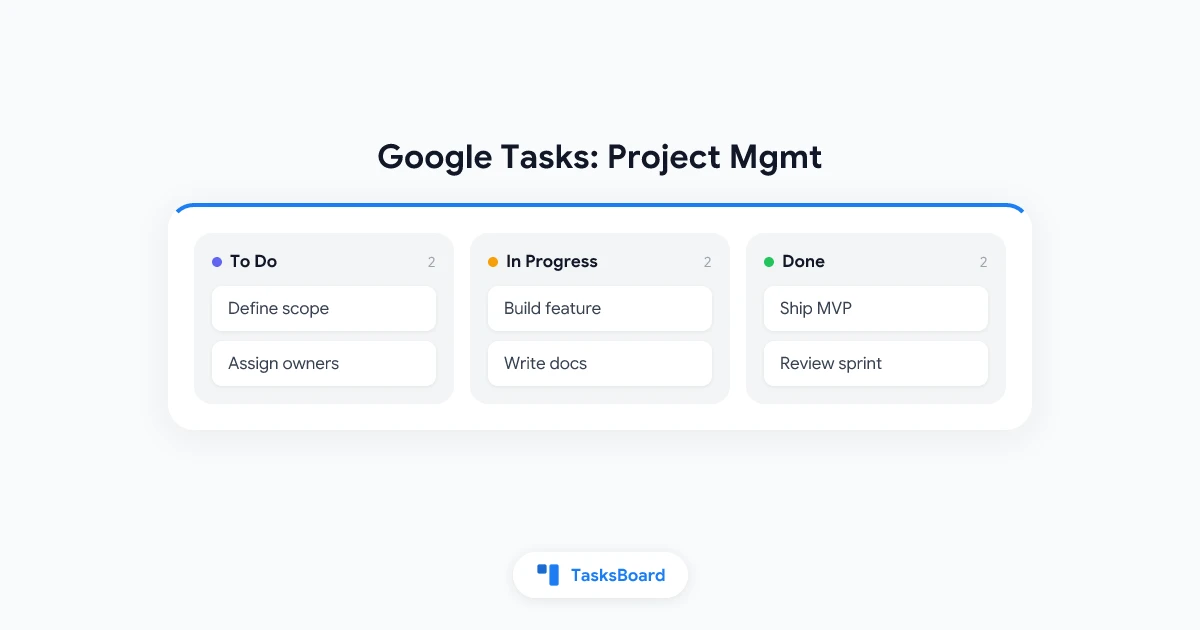
Google Tasks pour la gestion de projet : Le guide complet 2026
Découvrez comment utiliser Google Tasks pour la gestion de projet. Configurez des listes, suivez les étapes clés et ajoutez des tableaux kanban avec TasksBoard pour gérer de vrais projets.
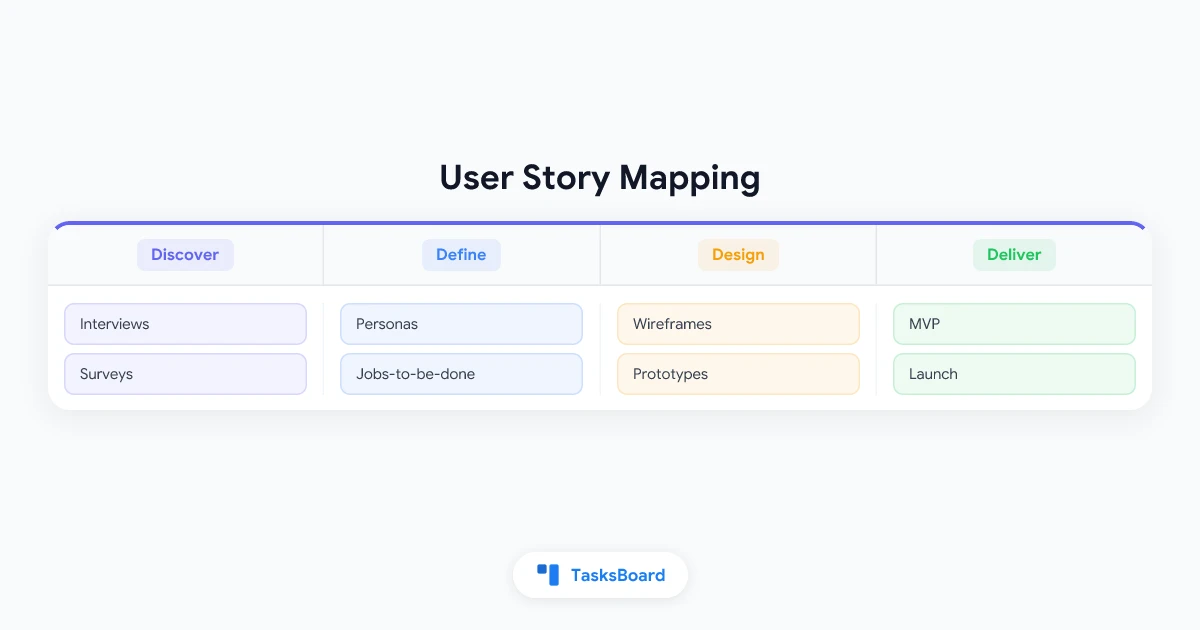
User Story Mapping : Guide étape par étape pour les équipes Agile en 2026
Apprenez le User Story Mapping à partir de zéro : comment mener une session de cartographie, structurer votre backlog et prioriser les fonctionnalités qui apportent le plus de valeur aux utilisateurs en 2026.
Catégorie
Outils & Comparaisons
Avis approfondis et comparaisons d'applications populaires.
Voir tout
Google Tasks contre Any.do : Quelle application de tâches choisir en 2026 ?
Comparaison entre Google Tasks et Any.do sur les prix, les rappels, les tâches récurrentes et la collaboration pour vous aider à choisir la meilleure application de gestion de tâches en 2026.

Applications de liste de tâches partagées : Les 6 meilleures options en 2026
Découvrez les 6 meilleures applications de liste de tâches partagées en 2026. Comparaison des limites réelles des plans gratuits pour TasksBoard, Todoist, Microsoft To Do, TickTick, Any.do et Trello.

Google Tasks ou Asana : Quel outil choisir pour votre équipe en 2026 ?
Comparaison détaillée entre Google Tasks et Asana : tarifs, fonctionnalités, collaboration d'équipe et quel outil convient le mieux aux utilisateurs de Google Workspace en 2026.
Catégorie
IA & Futur du travail
Comment l'intelligence artificielle transforme notre façon de travailler et de collaborer.
Voir tout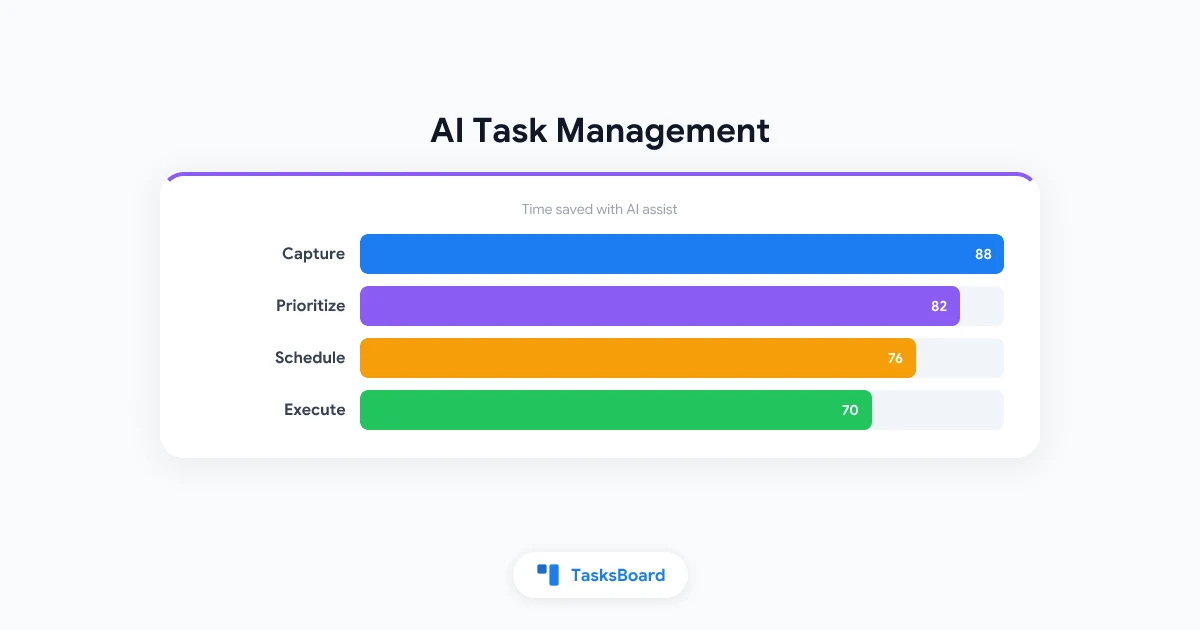
Gestion des tâches par IA : Optimisez votre productivité avec les outils intelligents en 2026
Découvrez comment les outils de gestion des tâches par IA peuvent prioriser votre travail, automatiser les tâches répétitives et aider votre équipe à se concentrer sur l'essentiel en 2026.
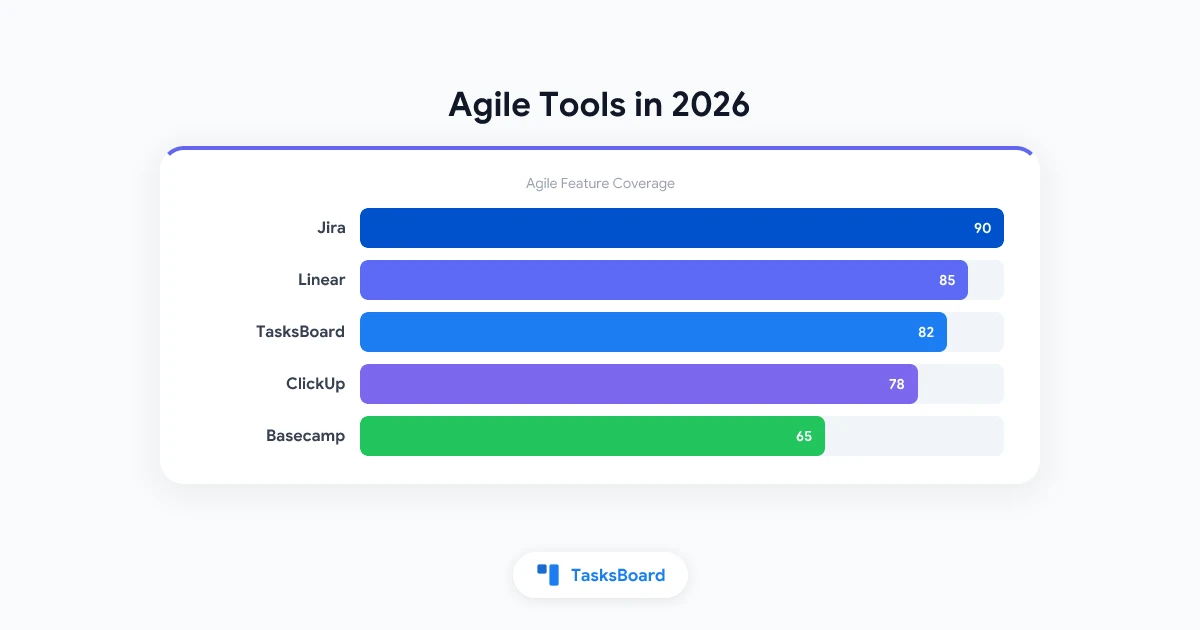
Meilleurs outils Agile en 2026 : Comparatif des options gratuites et open source
Comparez les meilleurs outils Agile en 2026 pour la planification de sprints, la gestion de backlog et la collaboration d'équipe. Inclut des options gratuites et open source pour les équipes Agile de toutes tailles.
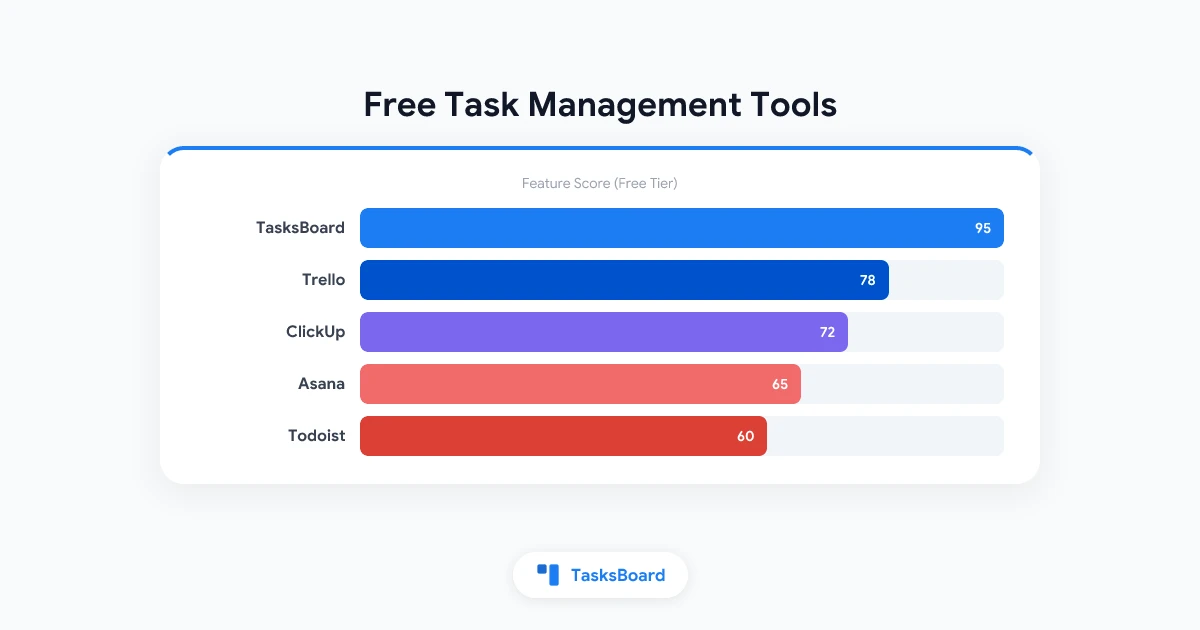
Meilleurs logiciels gratuits de gestion des tâches en 2026 : Comparatif des meilleures options
Découvrez les meilleurs logiciels gratuits de gestion des tâches en 2026. Comparez les meilleures options pour les particuliers et les équipes, y compris les outils qui s'intègrent à Google Workspace.
Catégorie
Écosystème Google
Guides et conseils pour Google Tasks, Calendar, Workspace et plus encore.
Voir tout
Comment importer des tâches dans Google Tasks depuis CSV, Excel et Google Sheets
Google Tasks ne propose pas de fonction d'import. Découvrez comment importer des tâches ou des listes entières dans Google Tasks depuis un fichier CSV, Excel, Google Sheet ou texte avec TasksBoard.

Comment transférer ses tâches Google d'un compte à un autre
Découvrez comment migrer vos tâches Google vers un autre compte en quelques clics. Copiez toutes vos listes, tâches, sous-tâches, notes et échéances vers un nouveau compte Google avec TasksBoard.

Comment imprimer des listes Google Tasks : plusieurs listes sur une seule page
Découvrez comment imprimer une liste Google Tasks, regrouper plusieurs listes sur une page ou les enregistrer en PDF grâce à la nouvelle fonctionnalité d'impression de TasksBoard.