
Tableau Kanban pour Google Tasks : Comment ajouter un tableau visuel à vos tâches

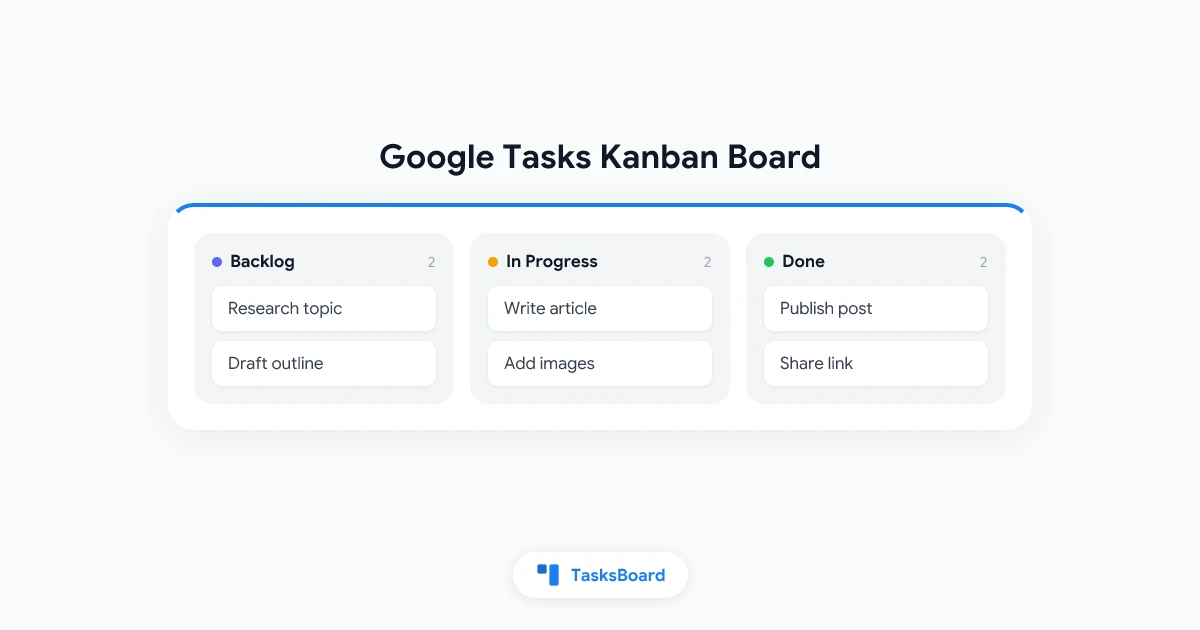
Google Tasks est rapide et gratuit, mais il affiche toutes les tâches dans une liste plate. Vous faites défiler, vous scannez, vous perdez le contexte. Un tableau kanban résout ce problème en vous permettant de voir toutes vos tâches sous forme de cartes organisées par statut, afin de savoir en un coup d’œil ce qui est en attente, ce qui est en cours et ce qui est terminé.
Le problème est que Google Tasks ne dispose pas d’un tableau kanban intégré. Les applications natives n’offrent qu’une liste verticale. Mais il existe une solution simple : connectez Google Tasks à un outil qui ajoute la couche visuelle dont vous avez besoin, sans vous obliger à migrer toutes vos données.
Ce guide explique comment configurer un tableau kanban pour Google Tasks avec TasksBoard, pourquoi ajouter une vue visuelle est utile, et comment tirer le meilleur parti de votre nouvelle configuration.
Qu’est-ce qu’un tableau kanban et pourquoi l’associer à Google Tasks ?
Un tableau kanban organise le travail en colonnes. La configuration classique utilise trois colonnes : À faire, En cours et Terminé. Chaque tâche est une carte que vous déplacez de gauche à droite au fur et à mesure de son avancement. Vous pouvez personnaliser les noms des colonnes pour correspondre à votre flux de travail.
Le format visuel rend trois choses immédiatement claires :
- Les goulots d’étranglement. Si une colonne contient trop de cartes, le travail s’accumule à cet endroit.
- La progression. Vous pouvez voir le mouvement sur le tableau sans lire chaque ligne.
- La priorité. Les cartes situées en haut d’une colonne sont les prochaines à traiter.
Google Tasks stocke vos tâches de manière fiable et les synchronise avec toutes les applications Google. L’associer à une vue kanban vous offre le meilleur des deux mondes : une liste de tâches fiable et toujours disponible, avec en plus un tableau visuel.
Les études sur la gestion visuelle des tâches montrent systématiquement que les gens traitent les informations spatiales plus rapidement que les listes de texte. Une carte sur un tableau indique d'un coup d'œil le statut, la priorité et la catégorie. Une ligne dans une liste nécessite une lecture et une mémorisation.
Google Tasks dispose-t-il d’un tableau kanban ?
Non. Google Tasks propose une vue de liste unique dans Gmail, Google Calendar et l’application dédiée Tasks. Il n’y a pas de mode kanban ou tableau intégré.
Google propose des vues similaires au kanban dans certains de ses autres outils. Google Sheets peut être formaté comme un kanban improvisé, mais cela nécessite une maintenance manuelle. Google Spaces (dans Chat) dispose de certaines fonctionnalités de tâches mais pas d’une expérience de glisser-déposer propre au kanban.
La solution la plus simple pour obtenir un tableau kanban avec Google Tasks est d’utiliser TasksBoard, une application dédiée construite sur l’API Google Tasks. Vos tâches restent dans Google Tasks. Vous obtenez simplement une vue de tableau par-dessus.
Comment transformer vos Google Tasks en tableau kanban
Configurer un tableau kanban pour Google Tasks avec TasksBoard prend environ deux minutes.
Voici le processus complet de configuration :
- Allez sur TasksBoard et cliquez sur Commencer.
- Connectez-vous avec le compte Google qui contient vos données Google Tasks.
- Accordez à TasksBoard l’accès en lecture/écriture à vos Google Tasks.
- Vos listes de tâches existantes apparaissent automatiquement comme colonnes du tableau kanban.
- Faites glisser et déposez les tâches entre les colonnes pour mettre à jour leur statut.
- Cliquez sur n’importe quelle carte de tâche pour l’ouvrir et modifier les détails, ajouter des sous-tâches ou définir une date d’échéance.
Vos tâches restent synchronisées avec Google Tasks. Tout changement que vous effectuez dans TasksBoard apparaît dans Gmail et Google Calendar, et vice versa.
Personnalisation des colonnes
Le tableau par défaut associe chaque liste Google Tasks à une colonne. Vous pouvez renommer et réorganiser les colonnes dans TasksBoard pour correspondre à votre flux de travail. Une configuration personnelle simple pourrait utiliser :
- Backlog (tâches capturées mais non commencées)
- Cette semaine (tâches prévues bientôt)
- En cours (tâches actives)
- Terminé (tâches accomplies)
Pour les tableaux d’équipe, vous pourriez ajouter des colonnes comme En attente de relecture ou Bloqué pour suivre les étapes de transfert.
Gérer efficacement votre tableau kanban Google Tasks
Un tableau kanban n’est utile que si vous adoptez les bonnes pratiques. Voici celles qui font la différence.
Gardez les colonnes courtes
Chaque colonne devrait avoir une limite de travail en cours (WIP) : un nombre maximum de cartes autorisées à la fois. Une bonne règle pour les individus est de 3 tâches maximum dans “En cours”. Pour les équipes, convenez d’un nombre par personne ou par colonne.
Lorsqu’une colonne est pleine, la règle est simple : terminez quelque chose avant d’ajouter une nouvelle tâche. Cela évite l’erreur kanban la plus courante, qui est de transformer le tableau en une deuxième liste.
Passez en revue le tableau quotidiennement
Passez deux minutes chaque matin à parcourir votre tableau. Déplacez les cartes qui ont progressé. Archivez les tâches terminées. Identifiez toute carte qui n’a pas bougé depuis plusieurs jours et décidez soit d’agir, soit de la remettre dans le backlog.
Une vérification quotidienne du tableau remplace une revue plus longue de la liste de tâches et maintient une image visuelle précise.
Utilisez les dates d’échéance pour les tâches sensibles au temps
Les dates d’échéance de Google Tasks apparaissent comme des étiquettes sur les cartes TasksBoard. Définissez des dates d’échéance pour toute tâche ayant une échéance réelle. Cela vous donne à la fois une vue spatiale (où se situe la tâche dans le flux de travail) et une vue temporelle (quand elle doit être terminée).
Pour en savoir plus sur la configuration des rappels efficaces, consultez le guide sur les rappels Google Tasks.
 Essayez TasksBoard
Obtenez un tableau kanban par-dessus vos Google Tasks en quelques minutes. Gratuit pour commencer, aucune migration nécessaire.
Commencer →Utiliser un tableau kanban dans les équipes Google Workspace
Un tableau kanban est particulièrement puissant lorsqu’une équipe partage des tâches. TasksBoard vous permet de créer des tableaux partagés où plusieurs personnes peuvent voir, déplacer et mettre à jour les mêmes tâches en temps réel.
Cela résout une limitation de longue date de Google Tasks. L’application native est uniquement personnelle. Il n’y a aucun moyen intégré d’assigner une tâche à un collègue ou de partager une liste avec votre équipe. TasksBoard ajoute cette couche par-dessus la base Google Tasks que votre équipe utilise déjà.
Les cas d’utilisation typiques pour les équipes incluent :
- Calendriers de contenu. Les articles passent de “Brouillon” à “Relecture” puis à “Publié”.
- Tableaux de projets clients. Les tâches sont triées par phase de projet ou livrable.
- Files d’attente de support. Les demandes entrantes passent de “Ouvert” à “En cours” puis à “Résolu”.
Pour en savoir plus sur la création de flux de travail partagés, lisez le guide sur comment partager vos Google Tasks.
Assigner des tâches aux membres de l’équipe
Dans TasksBoard, vous pouvez assigner n’importe quelle tâche à un membre spécifique de l’équipe. Son avatar apparaît sur la carte, ce qui permet de voir en un coup d’œil qui est responsable de quoi. Cela remplace le besoin de tableurs séparés ou de réunions de mise à jour.
Tableau kanban vs Google Workspace : à quoi s’attendre
Si votre équipe utilise déjà Google Workspace (Gmail, Drive, Calendar, Meet), TasksBoard s’intègre à cet écosystème sans friction. Pas de nouveau système de connexion, pas de silo de données séparé, pas de projet de migration.
Ce que TasksBoard ajoute :
- Vue tableau kanban pour toute liste Google Tasks
- Tableaux partagés pour les équipes
- Suivi des sous-tâches avec indicateurs de progression
- Priorisation des tâches par glisser-déposer
- Collaboration en temps réel avec mises à jour instantanées des cartes
Ce qui reste dans Google Tasks :
- Vos données de tâches (toujours synchronisées dans les deux sens)
- Rappels et dates d’échéance (définis une fois, visibles partout)
- Intégration avec Gmail et Calendar (inchangée)
Si vous comparez plus largement les outils de gestion de tâches, le guide sur les logiciels gratuits de gestion de tâches couvre le paysage plus large.
FAQ
Conclusion
Google Tasks ne dispose pas d’un tableau kanban intégré, mais en ajouter un est simple. TasksBoard se connecte directement à vos données Google Tasks et vous offre un tableau visuel que vous pouvez personnaliser, partager avec votre équipe et utiliser aux côtés de Gmail et Google Calendar.
Le format kanban est particulièrement utile si vous gérez plus d’une poignée de tâches à la fois, travaillez en équipe ou souhaitez simplement voir la situation globale sans faire défiler une liste.
Commencez avec TasksBoard et transformez vos Google Tasks en tableau kanban dès aujourd’hui.
Prêt à partager vos Google Tasks ?
Commencez avec TasksBoard gratuitement, aucune carte de crédit requise.
Se connecter

