
Google Tasks : dates naturelles comme 'Demain 15h' dans le titre

Ajouter une tâche avec une date d’échéance dans Google Tasks nécessite plusieurs clics : saisir le titre, ouvrir la tâche, cliquer sur le champ de date, sélectionner le jour dans le calendrier, puis fermer. Si la tâche nécessite aussi une heure, c’est un champ supplémentaire. Répétez cela dix fois par jour et les clics s’accumulent.
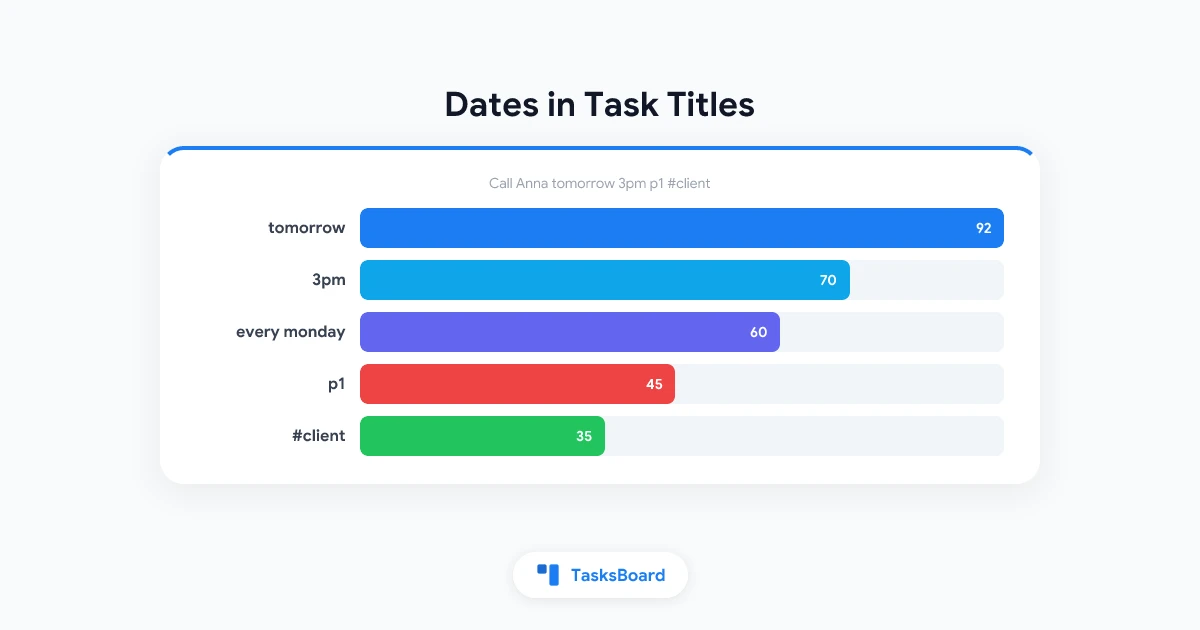
Des applications comme Todoist permettent de taper “demain 15h” après le titre et gèrent le reste. Google Tasks ne lit pas votre titre de cette manière. TasksBoard si. Tapez Appeler Anna demain 15h p1 #client dans n’importe quel titre de tâche et TasksBoard définira la date d’échéance, l’heure, la priorité et l’étiquette, puis réduira le titre à “Appeler Anna”.
Ce guide liste la syntaxe complète, montre comment fonctionne l’aperçu, explique le paramètre pour le désactiver et décrit ce qui est réellement écrit dans la tâche Google.
Comment fonctionne l’ajout rapide
L’analyse du langage naturel s’effectue au fur et à mesure que vous tapez le titre d’une tâche, dans la ligne d’ajout en bas d’une liste et dans l’éditeur de tâche. Cela s’exécute dans votre navigateur ; rien n’est envoyé à un serveur pour cette partie.
Lorsque TasksBoard reconnaît quelque chose, un aperçu apparaît sous le titre montrant ce qui a été identifié et le titre nettoyé. Si vous continuez à taper, l’aperçu se met à jour. Lorsque vous appuyez sur Entrée ou enregistrez, les éléments reconnus sont appliqués et le titre perd les phrases qui les décrivaient.
La partie date fonctionne sur tous les plans. Les heures, répétitions et priorités sont des fonctionnalités Premium (elles font partie de “Répétition & rappel” et “Priorités”), et les #étiquettes nécessitent des étiquettes, qui sont aussi Premium. Ces parties d’un titre ne prennent effet qu’avec Premium ; sur le plan gratuit, un #tag reste simplement dans le titre.
- Dates : demain, vendredi, pour vendredi, la semaine prochaine, le 3 novembre, 2027-01-15
- Heures : 15h, à 13h, 9h30, 8h (une heure seule définit aussi aujourd'hui ou demain)
- Répétitions : chaque lundi, toutes les 2 semaines, chaque mois le 1er, chaque jour de semaine, quotidien, hebdomadaire, mensuel
- Priorité : p1, p2, p3, ou !!!, !!, !
- Étiquettes : #client, #urgent, toute étiquette que vous avez déjà
Dates
Tapez la date comme vous la diriez. Tous ces exemples fonctionnent :
Rapport pour vendredidéfinit la date d’échéance au vendredi suivant et garde “Rapport” comme titreRéunion mercredidéfinit le prochain mercrediDentiste le 3 novembre 9h30définit le 3 novembre avec une heure à 9h30Impôts 2027-01-15accepte aussi une date au format ISO
Les jours de la semaine sont résolus vers l’avant. Si aujourd’hui est mercredi, “mercredi” signifie aujourd’hui et “mardi” signifie le mardi suivant. “Demain”, “la semaine prochaine” et expressions similaires sont calculées à partir du jour actuel.
Les nombres seuls restent en place. Acheter 3 pommes reste tel quel, sans date. Et un titre qui n’est qu’une expression de date, comme demain, garde le mot comme titre tout en obtenant la date, pour éviter d’avoir une tâche vide.
Une règle à retenir : une date définie par une phrase ne remplace jamais une date choisie manuellement avec le calendrier. Si vous définissez une date manuellement puis tapez “vendredi” dans le titre, la date choisie manuellement prime.
Les dates sont comprises en anglais et dans la plupart des langues de l’application, dont le français, l’espagnol, le portugais, l’italien, le néerlandais, le russe, le japonais et le chinois. Les autres langues utilisent les expressions anglaises.
Heures
Une heure après la date définit une heure d’échéance : Appeler Anna demain 15h devient “Appeler Anna”, échéance demain à 15h00. Les formats 12h (15h, 8h) et 24h (9h30, 15h00) fonctionnent.
Une heure sans date définit aussi une date. Déjeuner à 13h tapé le matin est dû aujourd’hui à 13h00. Petit-déjeuner 8h tapé l’après-midi est dû demain à 08h00, car 8h aujourd’hui est passé.
Google Tasks a une date d’échéance mais pas de champ pour l’heure, donc l’heure est stockée dans les détails de la tâche (voir ci-dessous). Les heures d’échéance font partie de Premium.
Répétitions
Les phrases de récurrence sont reconnues quand elles commencent par “chaque” ou “tous”, ou sont l’une de quotidien, hebdomadaire, mensuel, annuel :
Sync équipe chaque lundi 10hse répète tous les lundis à 10h00Payer loyer chaque mois le 1erse répète mensuellement le premierArroser plantes tous les 2 joursSport chaque jour de semaineSauvegarde hebdomadaire
Une phrase de répétition seule ne définit pas de date d’échéance ; la règle de répétition décide quand la tâche revient. Les répétitions font partie de la fonctionnalité Premium “Répétition & rappel”. Pour le comportement des tâches récurrentes dans TasksBoard et les apps Google, voir le guide des tâches récurrentes.
Priorités
Google Tasks n’a pas de champ de priorité. TasksBoard en ajoute un avec trois niveaux, et la syntaxe d’ajout rapide le définit :
p1ou!!!pour P1 (urgent)p2ou!!pour P2 (élevée)p3ou!pour P3 (moyenne)
Le marqueur doit être isolé, entouré d’espaces ou en fin de titre. Corriger login p1 devient “Corriger login” avec P1. Finir le rapport p1 fonctionne aussi, car “p1” est un mot séparé. Mettre à jour lecteur mp3 reste inchangé, et Appeler Anna! garde son point d’exclamation car le ”!” est attaché au mot.
Définir une priorité est Premium. Le guide des priorités couvre les couleurs des indicateurs, les raccourcis clavier et le tri par priorité.
Étiquettes
Un #tag devient une étiquette seulement s’il correspond à une étiquette existante. La correspondance ignore la casse et les émojis en tête, donc #urgent applique une étiquette nommée “🔥Urgent”. #aléatoire sans étiquette correspondante reste dans le titre comme texte.
C’est intentionnel. Cela évite que les fautes de frappe ne créent une nouvelle étiquette à chaque fois, et signifie qu’un dièse dans un titre normal (“Revoir issue #42”) ne fait rien d’inattendu.
 Essayez TasksBoard
TasksBoard affiche vos listes Google Tasks sur un seul tableau. Tapez une tâche avec sa date, heure et priorité en une ligne et passez à autre chose. Tout se synchronise avec Google Tasks.
Commencer →L’aperçu sous le titre
Pendant que vous tapez, un petit aperçu apparaît sous le titre. Il montre le titre nettoyé et les éléments reconnus : la date, l’heure, la règle de répétition, la priorité, les étiquettes.
Deux choses à savoir :
- C’est un aperçu, pas un engagement. Rien n’est appliqué avant d’appuyer sur Entrée ou d’enregistrer la tâche.
- Il a un bouton ×. Cliquez pour garder le titre exactement comme tapé, sans analyse pour cette tâche. Utilisez cela quand une tâche s’appelle vraiment “Revoir agenda vendredi” et que vous ne voulez pas que “vendredi” devienne une date.
Si vous cliquez souvent sur ×, désactivez plutôt la fonctionnalité (section suivante).
Désactiver : le paramètre “Dates dans les titres de tâches”
Certaines personnes ne veulent jamais que leurs titres soient modifiés. Pour désactiver l’ajout rapide :
- Cliquez sur votre photo de profil en haut à droite de TasksBoard.
- Choisissez “Paramètres du compte”.
- Sous “Saisie”, désactivez “Dates dans les titres de tâches”.
Avec le paramètre désactivé, les titres sont enregistrés exactement comme tapés et aucun aperçu n’apparaît. Réactivez-le au même endroit. Le paramètre est lié à votre compte, donc il vous suit sur tous les appareils. La page des paramètres du compte du centre d’aide liste les autres options de cet écran.
Ce qui est écrit dans la tâche Google
Cette partie compte si vous utilisez aussi l’app Google Tasks, le panneau latéral de Gmail ou Google Calendar. Google Tasks stocke un titre, des détails, une date d’échéance et un état d’accomplissement. Tout le reste doit vivre quelque part que Google peut transporter.
Voici ce que Payer loyer chaque mois le 1er 9h p2 #finance devient :
| Partie | Où elle va |
|---|---|
| Titre “Payer loyer” | Le titre de la tâche |
| Date d’échéance | Le champ de date d’échéance de la tâche, que Google Calendar affiche |
| Heure 09h00 | Une ligne ⏰ 09h00 en haut des détails |
| Répétition | Une ligne 🔁 chaque mois le 1er dans les détails |
| Priorité P2 | Une ligne ⚑ P2 dans les détails |
| Étiquette | Le nom de l’étiquette sur la première ligne des détails |
Dans les apps Google, ces lignes apparaissent comme du texte dans les détails de la tâche. C’est normal ; Google n’a pas de champs pour elles. TasksBoard relit les lignes sur chaque appareil. Si vous supprimez la ligne ⚑ P2 dans l’app Google Tasks, la priorité disparaît aussi dans TasksBoard, donc laissez les lignes sauf si vous voulez supprimer le paramètre.
La date d’échéance est la seule partie que Google gère nativement, c’est pourquoi le plan gratuit l’a et pourquoi ces tâches apparaissent sur votre Calendar au bon jour.
Modèles pratiques
Quelques façons d’utiliser l’ajout rapide une fois habitué :
- Planification quotidienne en une passe. Tapez les tâches du jour les unes après les autres :
Rédiger proposition 10h,Appeler fournisseur 14h,Sport 18h. Chacune atterrit avec une heure et se trie à sa place. - Tri depuis une réunion. Lorsque des actions émergent, tapez
Envoyer deck à Maria vendredi p2. La date et la priorité sont ajoutées sans rien ouvrir. - Administration récurrente.
Facturer clients chaque mois le 1er,Sauvegarde hebdomadaire. Définissez une fois, oubliez. - Étiquetage rapide. Donnez à quelques étiquettes des noms courts (#urgent, #attente, #maison) et étiquetez les tâches en les tapant.
Si un texte source est plus long qu’une ligne, comme un email avec plusieurs demandes, la fonctionnalité “Transformer du texte en tâches” est plus adaptée. Elle est couverte dans comment transformer un email en Google Tasks. L’ajout rapide est pour une tâche à la fois.
Questions fréquentes
Conclusion
Taper Appeler Anna demain 15h p1 #client et appuyer sur Entrée est plus rapide que toute séquence de clics, et le résultat est une tâche Google ordinaire avec la bonne date d’échéance. Les dates fonctionnent pour tous ; les heures, répétitions, priorités et étiquettes viennent avec Premium.
Observez l’aperçu les premières fois pour apprendre ce qui est reconnu, utilisez × quand un mot doit rester un mot, et désactivez la fonctionnalité dans les Paramètres du compte si elle ne vous convient pas. La table de syntaxe complète est dans le centre d’aide sous dates, priorités et étiquettes dans un titre de tâche.
Prêt à partager vos Google Tasks ?
Commencez avec TasksBoard gratuitement, aucune carte de crédit requise.
Se connecter

