Dépendances dans Google Tasks : marquer une tâche comme bloquée

Certaines tâches ne peuvent pas démarrer tant qu’une autre n’est pas terminée. Vous ne pouvez pas envoyer le projet avant que le service juridique ne l’ait relu. Vous ne pouvez pas réserver la salle avant que le budget ne soit approuvé. Dans Google Tasks, il n’existe aucun moyen de l’indiquer. Les deux tâches apparaissent dans leurs listes comme étant prêtes, et le seul enregistrement de leur ordre se trouve dans votre tête ou dans une note.
Les outils de projet appellent cela une dépendance. Google Tasks n’en propose pas, et n’en proposera jamais via son API, qui ne stocke qu’un titre, des notes, une date d’échéance et un seul niveau de sous-tâches.
TasksBoard ajoute des dépendances par-dessus Google Tasks. Vous marquez une tâche comme “bloquée par” une ou plusieurs autres tâches, la carte affiche un cadenas jusqu’à ce qu’elles soient terminées, terminer une tâche bloquée demande une confirmation, et vous êtes averti lorsque le dernier blocage est levé. L’outil permet également d’imbriquer des sous-tâches sur trois niveaux au lieu d’un seul. Ce guide explique comment ces deux fonctionnalités fonctionnent, et exactement comment elles sont stockées pour que les applications Google continuent de fonctionner.
Ce qu’est une dépendance dans TasksBoard
Une dépendance est un lien unidirectionnel : la tâche B est bloquée par la tâche A. Tant que A n’est pas terminée, B affiche une icône de cadenas sur sa carte. A peut se trouver dans n’importe quelle liste du même tableau, donc une tâche de votre liste “Marketing” peut dépendre d’une tâche de la liste “Juridique”.
Une tâche peut avoir plusieurs blocages. Elle reste verrouillée tant qu’au moins l’un d’eux est ouvert. La vue inverse existe aussi : ouvrez une tâche dont dépendent d’autres tâches et une ligne “Bloque :” les liste.
Ajouter un blocage est une fonctionnalité Premium (“Dépendances”). Les cadenas, la ligne “Bloque :” et le filtre de recherche décrit ci-dessous sont les moyens par lesquels ces liens apparaissent une fois créés.
- Icône de cadenas sur la carte tant qu'un blocage est actif ; passez la souris pour voir quelles tâches la bloquent encore
- Liste "Bloquée par" dans l'éditeur de tâche, avec une croix sur chaque blocage pour le supprimer
- Ligne "Bloque :" sur une tâche dont dépendent d'autres tâches
- Message "est maintenant débloquée" lorsque vous terminez le dernier blocage d'une tâche
Comment marquer une tâche comme bloquée
- Ouvrez la tâche qui doit attendre.
- Dans la rangée de boutons sous les détails, cliquez sur le bouton cadenas (“Bloquée par…”).
- Commencez à taper le nom de la tâche dont elle dépend. La recherche couvre toutes les tâches ouvertes du tableau, dans toutes les listes. Sélectionnez la tâche.
- Répétez l’étape 3 pour tout autre blocage.
- Fermez l’éditeur. La carte affiche maintenant une icône de cadenas.
Les blocages sont listés dans l’éditeur sous “Bloquée par”. Passez la souris sur l’un d’eux et cliquez sur la croix pour le supprimer. Un blocage terminé cesse de bloquer dès qu’il est cochée, mais il reste dans la liste (affiché comme coché) jusqu’à ce que vous le supprimiez, pour que vous puissiez voir ce dont la tâche dépendait.
Terminer une tâche bloquée
Parfois l’ordre était incorrect, ou le blocage s’est avéré sans importance. Vous pouvez quand même terminer une tâche bloquée, mais TasksBoard demande confirmation. Cliquez sur la case à cocher et une boîte de dialogue indique “Cette tâche est toujours bloquée”. Cliquez sur “Terminer quand même” pour continuer, ou annulez pour la laisser ouverte.
Il s’agit d’une confirmation, pas d’un arrêt définitif. Les dépendances dans TasksBoard enregistrent une intention ; elles n’empêchent pas le travail.
Quand une tâche est débloquée
Lorsque vous terminez le dernier blocage actif d’une tâche, un message apparaît : ”… est maintenant débloquée”, nommant la tâche qui peut commencer. Sur une liste partagée, c’est le moment où la tâche de la personne suivante est prête, donc cela fonctionne bien avec les emails de complétion pour les listes partagées.
L’icône de cadenas disparaît de la carte au même moment.
Trouver les tâches bloquées
Ouvrez les filtres de recherche (l’icône filtre à l’extrémité droite de la barre de recherche) et utilisez le filtre “Dépendances”. Il a deux options : “Tâches bloquées” et “Tâches non bloquées”.
La deuxième option est utile pour la planification quotidienne. Filtrez les tâches non bloquées, ajoutez une plage de dates d’échéance, et vous avez la liste de ce que vous pouvez réellement faire aujourd’hui. Combinez-le avec le filtre “Priorité” pour ne voir que les tâches P1 non bloquées. La page des filtres de recherche liste tous les filtres disponibles.
 Essayez TasksBoard
TasksBoard affiche vos listes Google Tasks sous forme de colonnes sur un tableau. Liez les tâches qui dépendent les unes des autres, voyez d'un coup d'œil ce qui est bloqué, et gardez tout dans Google Tasks.
Commencer →Comment les dépendances sont stockées dans Google Tasks
Google Tasks n’a pas de champ pour cela, donc TasksBoard écrit la dépendance dans les détails de la tâche sous la forme d’une ligne commençant par ⛔ bloquée par : suivie des ids des tâches bloquantes. La ligne se trouve en haut des détails aux côtés des autres lignes que TasksBoard utilise pour des choses que Google ne peut pas gérer, comme ⚑ P1 pour une priorité.
Dans l’application Google Tasks, le panneau latéral de Gmail ou Google Calendar, cette ligne apparaît comme du texte brut dans les détails de la tâche. Les ids ne sont pas lisibles par une personne, mais ils sont inoffensifs. Laissez la ligne en place et TasksBoard continue de la lire sur tous les appareils. Supprimez-la dans une autre application et la dépendance disparaît.
Quelques détails supplémentaires à connaître :
- Les blocages peuvent se trouver dans n’importe quelle liste du même tableau. Si vous déplacez une tâche vers un autre tableau, elle continue de bloquer les tâches qui y font référence.
- Si un blocage est supprimé, la référence est ignorée, et elle est abandonnée la prochaine fois que vous enregistrez la tâche bloquée depuis son éditeur.
- Les dépendances se synchronisent via Google Tasks comme tout le reste, donc elles suivent la tâche sur tous les appareils où vous utilisez TasksBoard.
Sous-tâches imbriquées : trois niveaux au lieu d’un
Les dépendances décrivent l’ordre. Les sous-tâches décrivent la structure. Google Tasks permet exactement un niveau : une tâche peut avoir des sous-tâches, mais une sous-tâche ne peut pas en avoir elle-même. Pour un projet avec des phases et des étapes, un seul niveau est vite insuffisant.
TasksBoard vous permet d’imbriquer des sous-tâches sur trois niveaux, sur tous les plans. Une tâche peut avoir une sous-tâche, qui peut avoir une sous-tâche, qui peut avoir une sous-tâche. Les sous-tâches imbriquées sont davantage indentées sous leur parent, le suivent lorsqu’il est déplacé, et sont terminées avec lui.
Comment imbriquer une sous-tâche
- Ajoutez des sous-tâches à une tâche comme d’habitude (le bouton “Ajouter une sous-tâche” dans l’éditeur, ou “Ajouter une sous-tâche” dans le menu trois points de la tâche).
- Lors de l’édition du titre d’une sous-tâche, appuyez sur Tab pour l’imbriquer sous la tâche directement au-dessus d’elle au même niveau. Appuyez sur Shift+Tab pour la remonter d’un niveau.
- Ou ouvrez le menu trois points (⋮) d’une sous-tâche : “Définir comme sous-tâche de …” l’imbrique sous la sous-tâche au-dessus, et “Remonter d’un niveau” sort une sous-tâche imbriquée. Une sous-tâche de premier niveau affiche “Définir comme tâche autonome” à la place.
“Ajouter une sous-tâche” sur une sous-tâche crée une sous-tâche imbriquée sous elle. La limite est de trois niveaux sous la tâche de niveau supérieur.
Lorsqu’une liste est triée par date d’échéance, les tâches sont regroupées par date et les éléments de menu des sous-tâches ne sont pas disponibles. Revenez à “Ordre personnalisé” pour gérer les sous-tâches avec le menu ; Tab et Shift+Tab dans l’éditeur continuent de fonctionner dans les deux cas.
Comment les sous-tâches imbriquées apparaissent dans les applications Google
C’est la partie à comprendre avant de construire une structure profonde. Google Tasks ne stocke qu’un niveau, donc TasksBoard conserve les niveaux plus profonds sous la forme d’une ligne ↳ parent : dans les détails de la sous-tâche imbriquée, suivie de l’id de son véritable parent. Pour Google, chaque sous-tâche est une sous-tâche directe de la tâche de niveau supérieur.
Dans l’application Google Tasks, vous voyez donc toutes les sous-tâches à plat sous la tâche de niveau supérieur, dans l’ordre, chaque sous-tâche imbriquée portant la ligne ↳ parent : dans ses détails. Rien n’est perdu, la hiérarchie n’est simplement pas dessinée là. Ouvrez la même tâche dans TasksBoard et les trois niveaux sont de retour. Comme pour les autres lignes, laissez-la en place et TasksBoard conserve l’imbrication.
Une règle supplémentaire : une sous-tâche imbriquée que vous glissez sous une autre tâche devient une simple sous-tâche de premier niveau de cette tâche. Pour une vue complète des sous-tâches dans Google Tasks et TasksBoard, y compris le repli d’un parent et les raccourcis clavier, consultez le guide des sous-tâches.
Dépendances et sous-tâches ensemble
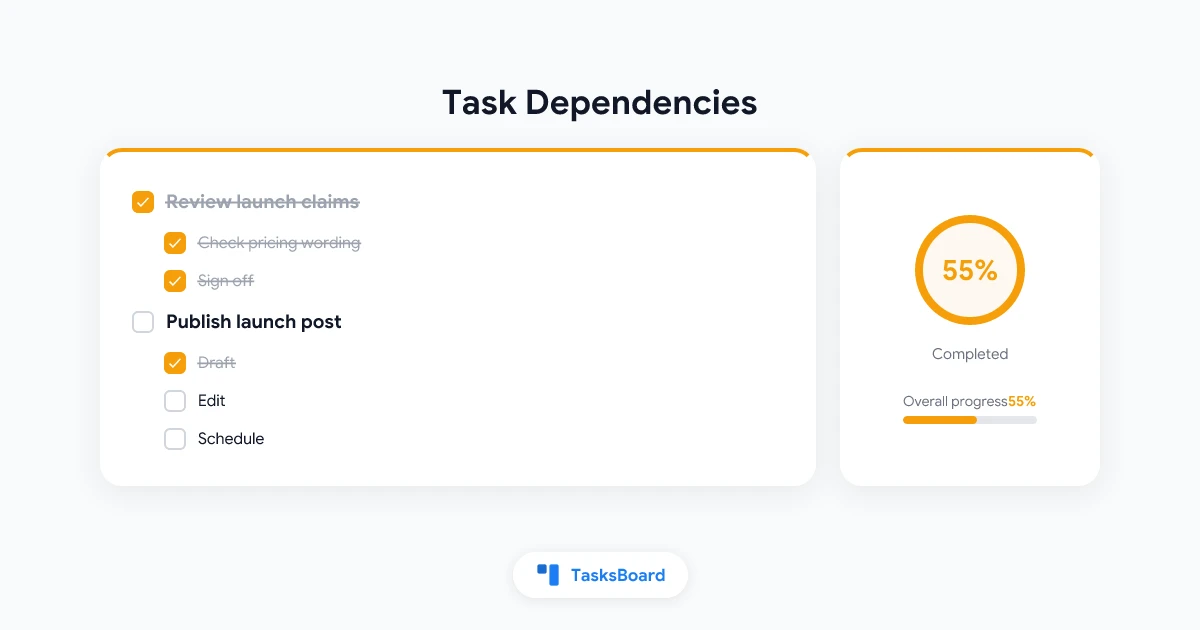
Un petit exemple montre comment les deux s’articulent. Un tableau de lancement de produit a trois listes : Contenu, Design et Juridique.
- Dans Juridique : “Vérifier les affirmations de lancement”.
- Dans Contenu : “Publier l’article de lancement”, bloqué par “Vérifier les affirmations de lancement”. Il a des sous-tâches “Rédiger”, “Éditer” et “Planifier” ; “Éditer” a des sous-tâches imbriquées “Vérifier les faits” et “Relire”.
- Dans Design : “Exporter les images pour les réseaux sociaux”, bloqué par “Publier l’article de lancement” car les images utilisent le titre final.
Sur le tableau, “Publier l’article de lancement” affiche un cadenas jusqu’à ce que Juridique valide la vérification. Le moment où ils le font, vous voyez le message “est maintenant débloquée”. Vous travaillez à travers les sous-tâches, terminez l’article, et “Exporter les images pour les réseaux sociaux” est à son tour débloquée. Dans l’application Google Tasks, les mêmes trois tâches apparaissent dans leurs listes avec leurs sous-tâches à plat, et le cadenas et l’imbrication sont enregistrés comme des lignes dans les détails.
Cela vous donne une forme légère de séquencement de projet sans quitter Google Tasks. Ce n’est pas un diagramme de Gantt et il n’y a pas de calcul de chemin critique. Pour plus que cela, comparez les options dans Google Tasks pour la gestion de projet.
Questions fréquentes
Conclusion
Google Tasks ne vous dira pas qu’une tâche en attend une autre, et il n’imbriquera pas une sous-tâche dans une sous-tâche. TasksBoard ajoute les deux : des liens “bloquée par” avec une icône de cadenas, une confirmation lorsque vous terminez une tâche bloquée, un avis lorsque le dernier blocage est levé, et trois niveaux de sous-tâches.
Tout est stocké sous forme de lignes dans les détails de la tâche, donc l’application Google Tasks, le panneau latéral de Gmail et Calendar continuent de fonctionner, et rien n’est verrouillé dans un système séparé. Commencez avec une chaîne de deux ou trois tâches sur un vrai projet et voyez si les cadenas changent votre façon de planifier la journée. Le centre d’aide contient les pages de référence pour les dépendances et les sous-tâches.
Prêt à partager vos Google Tasks ?
Commencez avec TasksBoard gratuitement, aucune carte de crédit requise.
Se connecter