Transformez emails et notes de réunion en tâches Google avec l'IA

Un client envoie un long email avec quatre demandes noyées dans le troisième paragraphe. Vous sortez d’une réunion avec une page de notes et six actions dispersées dedans. Pour les intégrer dans Google Tasks, il faut relire le texte, extraire chaque élément, le saisir, puis ouvrir chaque tâche pour ajouter une date.
La plupart du temps, ces tâches ne sont jamais enregistrées. L’email reste marqué d’une étoile dans Gmail, les notes restent dans un document, et vous comptez sur votre mémoire.
TasksBoard propose désormais une fonctionnalité appelée “Transformer du texte en tâches” qui fait cette extraction pour vous. Vous collez le texte (ou le dictez), l’outil propose un ensemble de tâches avec dates, heures, priorités, étiquettes et sous-tâches, vous les vérifiez, et elles sont créées dans la liste Google Tasks de votre choix. Ce guide explique comment l’utiliser, ce qu’il faut vérifier avant d’ajouter les tâches, et ses limites actuelles.
Ce que fait “Transformer du texte en tâches”
La fonctionnalité analyse un bloc de texte et en extrait les éléments actionnables. Pour chaque élément, elle propose :
- Un titre court pour la tâche
- Une date d’échéance, si le texte en mentionne une (“pour vendredi”, “mardi prochain”, “fin de mois”)
- Une heure, si elle est précisée (“à 15h”)
- Une priorité (P1, P2 ou P3) si le vocabulaire indique de l’urgence
- Des étiquettes, mais uniquement celles que vous avez déjà dans TasksBoard
- Des notes avec le contexte que le titre ne peut pas contenir
- Des sous-tâches, quand un élément se décompose clairement en étapes
Les dates sont calculées à partir d’aujourd’hui : “pour vendredi” dans un email collé un mercredi donnera le vendredi suivant. Si le texte demande explicitement un nombre de tâches (“donne-moi trois tâches pour préparer le lancement”), vous obtiendrez ce nombre exact.
Les tâches créées sont des Google Tasks ordinaires. Elles se synchronisent avec l’application Google Tasks, le panneau latéral de Gmail et Google Calendar comme n’importe quelle autre tâche ajoutée via TasksBoard. Les priorités et heures sont stockées dans les détails de la tâche, comme nous l’expliquons plus bas.
- Menu de liste : les trois points (⋮) en haut d'une liste, puis "Transformer du texte en tâches"
- Menu du tableau : le même item dans le menu des trois points du tableau
- Coller dans "Ajouter une tâche" : collez plusieurs lignes de texte dans la zone d'ajout d'une liste et la boîte de dialogue s'ouvre avec le texte déjà en place
Comment transformer un email en tâches Google
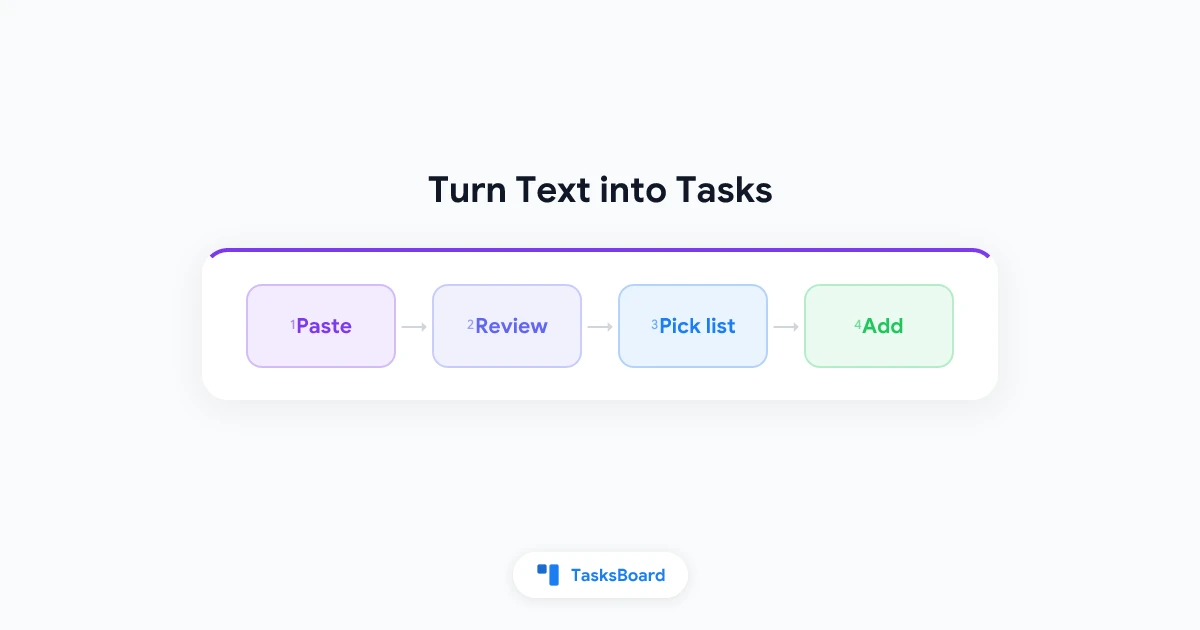
- Dans Gmail, sélectionnez le corps de l’email et copiez-le. Inutile de nettoyer le texte ou de supprimer la signature.
- Ouvrez TasksBoard et cliquez sur le menu des trois points (⋮) de la liste où les tâches doivent aller. Choisissez “Transformer du texte en tâches”.
- Collez le texte dans la zone et cliquez sur “Transformer en tâches” (ou appuyez sur Ctrl/Cmd+Entrée).
- Attendez quelques secondes. Les tâches proposées apparaissent sous forme de liste, chacune avec une case à cocher, son titre, et toute date, heure, priorité, étiquette, note ou sous-tâche détectée.
- Vérifiez la liste (voir section suivante). Décochez ce que vous ne voulez pas, modifiez un titre en cliquant dessus, ou cliquez sur ✕ pour supprimer une tâche.
- Vérifiez la liste sous “Ajouter à”. Elle est pré-remplie avec la liste d’origine, mais vous pouvez choisir n’importe quelle liste du tableau.
- Cliquez sur “Ajouter les tâches (N)”. Les tâches sont créées et apparaissent immédiatement dans la liste.
Si le résultat est incorrect car le texte était incomplet, cliquez sur “Modifier le texte” pour revenir à la zone d’édition, ajustez le texte et relancez l’extraction.
Ces étapes fonctionnent aussi bien pour des notes de réunion, une discussion Slack ou Google Chat, un briefing projet ou un message transféré. Le format n’a pas d’importance.
Coller directement dans la zone d’ajout
Il existe un raccourci pour éviter le menu. Collez plusieurs lignes de texte dans la zone “Ajouter une tâche” en bas d’une liste. Si le texte ressemble à de la prose (un email, des notes) plutôt qu’à une liste de titres courts, TasksBoard ouvre directement la boîte de dialogue “Transformer du texte en tâches” avec le texte déjà en place.
Une liste simple de lignes courtes conserve son comportement habituel : une tâche par ligne, sans IA. Si la boîte de dialogue s’ouvre alors que vous vouliez ce comportement, cliquez sur “Ajouter une tâche par ligne à la place” en bas de la boîte.
Saisir des tâches à la voix
La même boîte de dialogue propose un bouton microphone intitulé “Enregistrer”. Cliquez dessus et dictez ce que vous avez à faire, comme vous le diriez à un collègue :
“Appeler le dentiste demain matin, envoyer la facture à Paul pour vendredi, et réserver la salle de réunion pour la revue de jeudi.”
Cliquez sur “Arrêter” quand vous avez terminé. L’enregistrement est transcrit, le texte apparaît dans la zone, et est immédiatement converti en tâches. Un enregistrement s’arrête automatiquement après une minute.
Le bouton n’apparaît que dans les navigateurs compatibles avec l’enregistrement audio, qui demandera votre permission lors du premier usage. La transcription ne compte pas dans la limite quotidienne de requêtes, contrairement à l’extraction qui suit.
C’est particulièrement utile sur un portable entre deux réunions, quand saisir cinq éléments semble plus fastidieux que les énoncer.
Vérifiez avant d’ajouter
L’IA peut manquer un élément, fusionner deux tâches en une, ou mal interpréter une date. L’étape de vérification existe pour qu’aucune tâche n’atteigne votre Google Tasks sans votre validation. Voici ce qu’il faut contrôler :
Les titres. Ils doivent être des actions courtes, pas des phrases copiées de l’email. Cliquez sur un titre pour le reformuler.
Les dates. Les expressions relatives sont calculées à partir d’aujourd’hui. Si l’email date de la semaine dernière et dit “pour vendredi”, la date proposée risque d’être dépassée. Corrigez-la dans l’éditeur après ajout, ou modifiez le texte avant.
Les priorités. L’IA marque P1 quand le texte contient “urgent” ou “ASAP”. Vous ne pouvez pas décocher une priorité dans la liste de vérification, mais vous pouvez la supprimer après coup avec le bouton drapeau ou Cmd/Ctrl+0. Consultez le guide des priorités pour leur fonctionnement.
Les étiquettes. TasksBoard n’utilise que les étiquettes que vous avez déjà créées. Si vous avez une étiquette “Client” et que l’email vient d’un client, attendez-vous à la voir appliquée.
Les sous-tâches. Quand un élément se décompose en étapes, elles arrivent comme sous-tâches. Elles sont créées comme de vraies sous-tâches Google Tasks.
Rien n’est écrit dans Google Tasks avant que vous cliquiez sur “Ajouter les tâches”. Si le résultat est incorrect, fermez la boîte de dialogue et rien n’aura changé.
 Essayez TasksBoard
TasksBoard affiche vos listes Google Tasks côte à côte sur un tableau. Collez un email, vérifiez les tâches qu'il contient, et ajoutez-les à la bonne liste sans rien ressaisir.
Commencer →Comment les extras sont stockés dans Google Tasks
Google Tasks stocke un titre, des détails (notes), une date d’échéance et un état d’accomplissement. Il n’a pas de champ pour une heure, une priorité ou une étiquette. TasksBoard écrit ces informations comme des lignes spéciales en haut des détails de la tâche :
⏰ 15:00pour l’heure⚑ P1pour la priorité- Les étiquettes sur la première ligne des notes
Dans l’application Google Tasks ou le panneau Gmail, ces lignes apparaissent comme du texte normal. C’est normal. Ne les modifiez pas et TasksBoard continuera à les lire ; supprimez la ligne ⚑ P1 dans une autre application et la priorité disparaîtra aussi dans TasksBoard.
C’est le même mécanisme que TasksBoard utilise pour les étiquettes, donc si vous en utilisez déjà, vous connaissez le principe.
Limites et confidentialité
“Transformer du texte en tâches” et la saisie vocale sont des fonctionnalités Premium. Le plan gratuit ne les inclut pas. Saisir directement des dates et priorités dans un titre de tâche, comme expliqué dans le guide des dates en langage naturel, fonctionne sur tous les plans pour la partie date.
La limite est de 50 requêtes IA par compte et par jour. Un collage produisant dix tâches compte pour une requête. La transcription vocale ne compte pas. La limite est réinitialisée à minuit UTC, et quand vous l’atteignez, la boîte de dialogue indique “Vous avez atteint la limite IA quotidienne. Réessayez demain.”
Sur la confidentialité : le texte collé ou l’audio enregistré est envoyé au fournisseur d’IA uniquement pour produire les tâches. Rien n’est écrit dans vos Google Tasks avant que vous cliquiez “Ajouter les tâches”. Si un email contient des informations sensibles, supprimez-les avant de coller. La politique complète est disponible sur la page d’aide Transformer du texte en tâches.
Quand l’utiliser, et quand s’en passer
Cette fonctionnalité brille quand la source est désordonnée : un long email, des notes de réunion, une discussion transférée. Elle est aussi adaptée à la saisie vocale, quand vous auriez sinon dû saisir cinq éléments un par un.
Elle est superflue quand vous avez déjà une liste propre de lignes courtes. Collez-les directement dans la zone d’ajout pour obtenir une tâche par ligne sans IA, sans requête comptabilisée ni étape de vérification. Et pour une tâche unique avec date, taper “Appeler Anna demain 15h” dans le titre est plus rapide que toute boîte de dialogue.
Questions fréquentes
Conclusion
Les actions se perdent entre la boîte de réception et la liste de tâches parce que les transférer est fastidieux. “Transformer du texte en tâches” supprime la ressaisie : collez l’email ou les notes, vérifiez les tâches proposées, choisissez une liste, ajoutez. Les tâches atterrissent dans Google Tasks avec dates, sous-tâches et, si nécessaire, une priorité.
Soyez vigilant lors de la vérification. Contrôlez les dates, ajustez les titres, et supprimez ce dont vous n’avez pas besoin. Puis essayez sur le prochain long email que vous auriez laissé marqué d’une étoire. Les détails et limites actuelles sont sur la page d’aide.
Prêt à partager vos Google Tasks ?
Commencez avec TasksBoard gratuitement, aucune carte de crédit requise.
Se connecter