
Google Tasks बनाम Apple Reminders: 2026 में कौन सा टास्क ऐप बेहतर है?

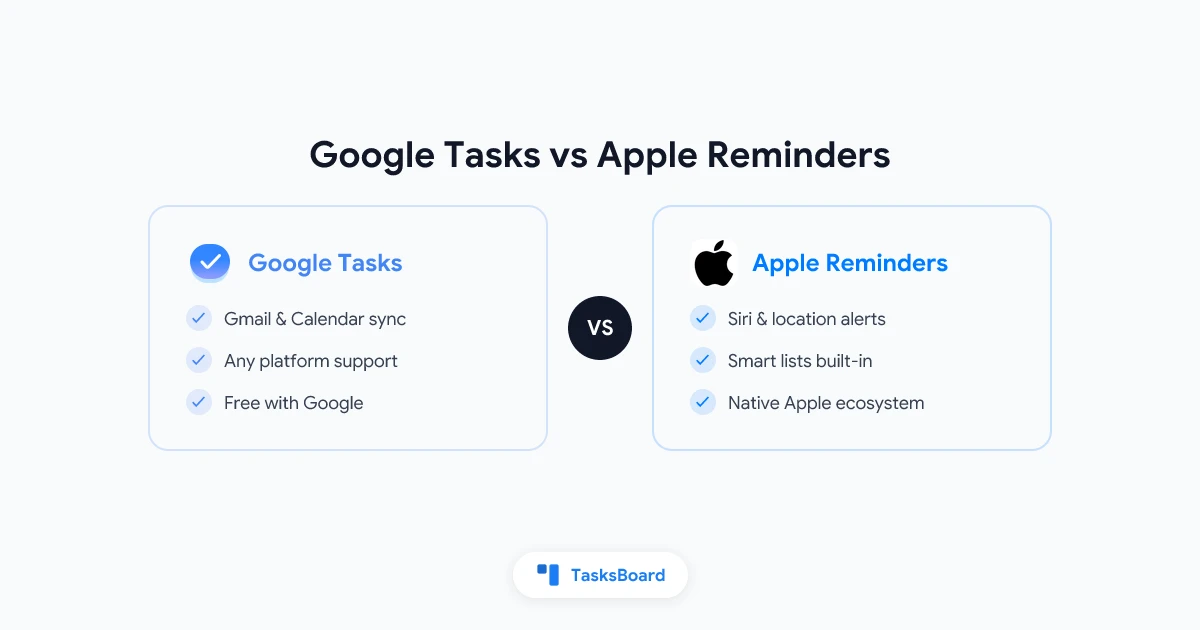
Apple Reminders और Google Tasks दुनिया के सबसे ज्यादा इस्तेमाल होने वाले टास्क मैनेजर्स में से हैं। दोनों फ्री हैं। दोनों अपने-अपने प्लेटफॉर्म्स पर पहले से इंस्टॉल आते हैं। दोनों बेसिक टास्क बनाने और कंप्लीट करने का काम अच्छे से करते हैं।
असली अंतर तब सामने आता है जब आप इन ऐप्स के डिज़ाइन किए गए इकोसिस्टम को देखते हैं। Apple Reminders Apple के इकोसिस्टम के लिए बना है: iPhone, iPad, Mac और Apple Watch। Google Tasks Google के इकोसिस्टम के लिए बना है: Gmail, Google Calendar और Google Workspace।
यह गाइड Google Tasks vs Apple Reminders की हर महत्वपूर्ण विशेषता के आधार पर तुलना करता है, ताकि आप 2026 में अपने वर्कफ्लो के लिए सही टूल चुन सकें।
Google Tasks vs Apple Reminders: एक नजर में
| फीचर | Google Tasks | Apple Reminders |
|---|---|---|
| कीमत | फ्री | फ्री (Apple डिवाइस में पहले से) |
| प्लेटफॉर्म | वेब, iOS, Android | iOS, macOS, iPadOS, watchOS |
| Google Calendar सिंक | ऑटोमैटिक (लाइव) | नहीं |
| Gmail इंटीग्रेशन | नेटिव साइडबार | नहीं |
| लोकेशन रिमाइंडर्स | नहीं | हां |
| टाइम-बेस्ड रिमाइंडर्स | Google Calendar के जरिए | हां (डायरेक्ट) |
| सबटास्क्स | एक लेवल | नेस्टेड सबटास्क्स |
| प्रायोरिटी फ्लैग्स | नहीं | हां (4 फ्लैग्स) |
| कॉलैबरेशन | शेयरिंग नहीं | शेयर्ड लिस्ट्स (Apple ID जरूरी) |
| नेचुरल लैंग्वेज इनपुट | नहीं | हां |
| स्मार्ट लिस्ट्स | नहीं | हां (आज, शेड्यूल्ड, फ्लैग्ड, सभी) |
| iCloud सिंक | नहीं | हां |
| Android सपोर्ट | हां | नहीं |
| Siri इंटीग्रेशन | लिमिटेड | हां (नेटिव) |
इस टेबल से साफ निष्कर्ष: अगर आप Gmail और Google Workspace में काम करते हैं तो Google Tasks बेहतर। अगर Apple डिवाइस इस्तेमाल करते हैं और Siri सपोर्ट चाहते हैं तो Apple Reminders बेहतर।
Google Tasks: Gmail और Workspace यूजर्स के लिए बना
Google Tasks Gmail, Google Calendar, Google Docs और Google Chat में साइडबार पैनल के रूप में दिखता है। अलग अकाउंट नहीं, नया ऐप इंस्टॉल करने की जरूरत नहीं, कोई कॉन्फिगरेशन नहीं। अगर आपके पास Google अकाउंट है, तो आपके पास पहले से एक्सेस है।
फीचर सेट जानबूझकर सीमित रखा गया है। आपको मिलते हैं: टास्क लिस्ट, ड्यू डेट वाले टास्क, एक लेवल के सबटास्क और नोट्स। बस इतना ही।
ड्यू डेट वाले टास्क आपके Google Calendar में ऑटोमैटिक दिखते हैं। आप Gmail के ईमेल से सीधे दो क्लिक में टास्क बना सकते हैं। वही टास्क हर Google सर्विस में सिंक हो जाता है।
कमियां भी हैं। Google Tasks में प्रायोरिटी फ्लैग्स नहीं। कोई फिल्टर नहीं। “आज ड्यू” टास्क दिखाने वाली स्मार्ट लिस्ट नहीं। टीममेट के साथ लिस्ट शेयर करने का कोई नेटिव तरीका नहीं। डायरेक्ट पुश नोटिफिकेशन के लिए Google Calendar के जरिए एक्स्ट्रा स्टेप चाहिए।
टीम्स के लिए जिन्हें ज्यादा चाहिए, TasksBoard Google Tasks के ऊपर kanban बोर्ड, शेयर्ड लिस्ट और रियल-टाइम कॉलैबरेशन जोड़ता है। आपके टास्क Google Tasks में ही रहते हैं और Gmail व Calendar से सिंक होते रहते हैं। TasksBoard वह विजुअल वर्कफ्लो लेयर देता है जो Google Tasks नहीं देता।
Apple Reminders: Apple इकोसिस्टम में गहराई से इंटीग्रेटेड
Apple Reminders सिर्फ एक स्टैंडअलोन ऐप नहीं है। यह ऑपरेटिंग सिस्टम लेवल पर कनेक्टेड है। Siri वॉइस कमांड से रिमाइंडर बना सकती है। आप ऐसा रिमाइंडर सेट कर सकते हैं जो किसी खास लोकेशन पर पहुंचने या छोड़ने पर ट्रिगर हो। iPhone होम स्क्रीन और Mac मेनू बार पर बिना किसी एक्स्ट्रा सेटअप के विजेट्स दिखते हैं।
हाल के सालों में यह ऐप काफी एडवांस हो गया है। स्मार्ट लिस्ट आपके रिमाइंडर्स को ऑटोमैटिक Today, Scheduled, All, Flagged और Assigned to Me व्यू में सॉर्ट करती हैं। सबटास्क्स को मल्टीपल लेवल तक नेस्ट किया जा सकता है। आप रिमाइंडर्स को प्रायोरिटी लेवल के साथ फ्लैग कर सकते हैं। लिस्ट्स को दूसरे Apple यूजर्स के साथ शेयर किया जा सकता है, और असाइन किए गए रिमाइंडर्स पर हर व्यक्ति का नाम दिखता है।
नेचुरल लैंग्वेज अच्छी तरह काम करती है। “dentist appointment tomorrow at 3pm” टाइप करने से डेट और टाइम पहले से भरा हुआ रिमाइंडर बन जाता है।
मुख्य सीमा प्लेटफॉर्म लॉक-इन है। Apple Reminders Android या Windows पर नहीं है। अगर आप Android फोन या Windows PC पर स्विच करते हैं, तो आपका Reminders डेटा Apple डिवाइस पर ही रहता है। फॉल बैक के लिए कोई वेब वर्जन नहीं है।
फीचर-बाय-फीचर: कौन सा ऐप कहां बेहतर
प्लेटफॉर्म सपोर्ट
Google Tasks किसी भी डिवाइस पर ब्राउजर से चलता है। मोबाइल ऐप iOS और Android दोनों के लिए उपलब्ध है। वेब ऐप Windows, Mac, Linux और Chromebooks पर काम करता है।
Apple Reminders iPhone, iPad, Mac और Apple Watch पर चलता है। कोई Android ऐप नहीं और कोई वेब इंटरफेस नहीं। अगर आपके वर्कफ्लो का कोई भी डिवाइस Apple के इकोसिस्टम से बाहर है, तो Reminders वहां एक्सेसिबल नहीं है।
विजेता: Google Tasks। यह हर जगह काम करता है।
नोटिफिकेशन और रिमाइंडर्स
Apple Reminders डायरेक्ट पुश नोटिफिकेशन भेजता है। आप टास्क टैप करें, टाइम सेट करें, और आपका iPhone या Mac उस समय नोटिफाई कर देगा। लोकेशन-बेस्ड रिमाइंडर्स तब ट्रिगर होते हैं जब आप किसी जगह पर पहुंचते हैं या छोड़ते हैं। यह बिना किसी एक्स्ट्रा सेटअप के काम करता है।
Google Tasks ड्यू डेट्स के लिए डायरेक्ट पुश नोटिफिकेशन नहीं भेजता। अलर्ट पाने के लिए आपको टास्क पर ड्यू डेट सेट करना होगा, और फिर उसी समय के लिए Google Calendar में रिमाइंडर जोड़ना होगा। फिर Calendar नोटिफिकेशन आपके डिवाइस पर आएगा। यह काम करता है, लेकिन हर बार एक एक्स्ट्रा स्टेप चाहिए।
विजेता: Apple Reminders। नोटिफिकेशन नेटिव और बिना मेहनत के हैं।
Google Workspace इंटीग्रेशन
Google Tasks Gmail, Google Calendar, Google Docs और Google Chat के साथ नेटिव तरीके से इंटीग्रेट होता है। Google Workspace में कहीं भी बनाया गया टास्क हर जगह दिखता है। ड्यू डेट्स बिना किसी एक्सपोर्ट या सब्सक्रिप्शन लिंक के Calendar में ऑटोमैटिक सिंक हो जाते हैं।
Apple Reminders का Google ऐप्स से कोई कनेक्शन नहीं है। Reminders के ड्यू डेट Google Calendar पर नहीं दिखते। आप Gmail ईमेल से रिमाइंडर नहीं बना सकते।
विजेता: Google Tasks। जिनका वर्कडे Google के जरिए चलता है, उनके लिए यह अंतर महत्वपूर्ण है।
स्मार्ट लिस्ट और फिल्टरिंग
Apple Reminders साइडबार में डिफॉल्ट रूप से स्मार्ट लिस्ट दिखाता है: Today, Scheduled, Flagged, All और Assigned to Me। ये बिना किसी मैन्युअल कॉन्फिगरेशन के सबसे रिलेवंट टास्क्स को सरफेस कर देती हैं।
Google Tasks आपकी लिस्ट्स को फ्लैट व्यू में दिखाता है। “आज ड्यू” टास्क का कोई बिल्ट-इन फिल्टर नहीं है। अगर आपको मल्टीपल लिस्ट में इस हफ्ते ड्यू सभी टास्क देखने हैं, तो आपको Google Calendar चेक करना होगा या हर लिस्ट को मैन्युअली स्क्रॉल करना होगा।
विजेता: Apple Reminders। स्मार्ट लिस्ट मल्टीपल लिस्ट में वर्क को मैनेज करना आसान बनाती हैं।
कॉलैबरेशन
Apple Reminders आपको दूसरे iCloud यूजर्स के साथ लिस्ट शेयर करने देता है। आप शेयर्ड लिस्ट में स्पेसिफिक लोगों को रिमाइंडर्स असाइन कर सकते हैं। असाइनमेंट और कंप्लीशन सभी पार्टिसिपेंट्स के बीच रियल-टाइम में सिंक होते हैं।
कैच: हर पार्टिसिपेंट के पास Apple ID और Apple डिवाइस होना चाहिए।
Google Tasks में कोई नेटिव शेयरिंग फीचर नहीं है। बिल्ट-इन ऐप के जरिए लिस्ट शेयर करने या टास्क असाइन करने का कोई तरीका नहीं है।
अगर आपको अपनी टीम के लिए शेयर्ड टास्क लिस्ट चाहिए, तो कोई भी ऐप इसे स्केल पर क्लीनली हैंडल नहीं करता। Google Workspace टीम्स के लिए, TasksBoard इस समस्या को हल करता है Google Tasks के ऊपर फुल kanban बोर्ड और शेयर्ड बोर्ड जोड़कर। हर टीम मेंबर Gmail सिंक के साथ Google Tasks का इस्तेमाल करता रहता है, और TasksBoard ऊपर से कॉलैबरेशन लेयर जोड़ देता है।
 TasksBoard आजमाएं
Google Tasks में kanban बोर्ड और रियल-टाइम टीम शेयरिंग जोड़ें। आपके टास्क Google के इकोसिस्टम में ही रहते हैं, साथ में शेयर्ड बोर्ड और विजुअल वर्कफ्लो मिलता है।
शुरू करें →सबटास्क्स
Apple Reminders नेस्टेड सबटास्क्स को सपोर्ट करता है जिनमें मल्टीपल लेवल की डेप्थ हो सकती है। आप सिंगल प्रोजेक्ट में फुल टास्क हायरार्की बना सकते हैं।
Google Tasks सिर्फ एक लेवल के सबटास्क्स को सपोर्ट करता है। आप पेरेंट टास्क के साथ चाइल्ड टास्क बना सकते हैं, लेकिन सबटास्क्स को आगे नेस्ट नहीं कर सकते।
विजेता: Apple Reminders। ज्यादा कॉम्प्लेक्स टास्क स्ट्रक्चर संभव हैं।
Siri और वॉइस इनपुट
Apple Reminders Siri के साथ सीमलेसली काम करता है। आप “Remind me to call the vet tomorrow at 10am” बोल सकते हैं और Apple टाइम पहले से सेट के साथ रिमाइंडर बना देगा। यह iPhone, iPad, Mac और Apple Watch पर काम करता है।
Google Tasks का कोई डेडिकेटेड वॉइस इंटरफेस नहीं है। आप Google Assistant से रिमाइंडर बनाने को कह सकते हैं, लेकिन ये Google Assistant रिमाइंडर्स या Google Calendar इवेंट्स में जाते हैं, सीधे Google Tasks में नहीं।
विजेता: Apple Reminders।
क्विक वर्डिक्ट
- Gmail और Calendar सिंक (ऑटोमैटिक)
- क्रॉस-प्लेटफॉर्म सपोर्ट (वेब, Android, iOS)
- Google Workspace इंटीग्रेशन
- नेटिव पुश नोटिफिकेशन और लोकेशन अलर्ट्स
- Siri इंटीग्रेशन और वॉइस एंट्री
- स्मार्ट लिस्ट और ऑटोमैटिक फिल्टरिंग
किसे Google Tasks इस्तेमाल करना चाहिए?
Google Tasks सही चॉइस है अगर आप Google Workspace एनवायरनमेंट में काम करते हैं।
अगर आपका दिन Gmail, Google Calendar और Google Docs में बीतता है, तो Google Tasks हर ऐप में पहले से बिल्ट-इन है। ईमेल से टास्क बनाने में दो क्लिक लगते हैं। ड्यू डेट Calendar पर ऑटोमैटिक दिखते हैं। कोई माइग्रेशन नहीं, नई सब्सक्रिप्शन नहीं, मैनेज करने के लिए एक्स्ट्रा ऐप नहीं।
Google Tasks मिक्स्ड-डिवाइस एनवायरनमेंट के लिए भी प्रैक्टिकल चॉइस है। अगर आपकी टीम Android फोन, Windows लैपटॉप और Mac कंप्यूटर्स का कॉम्बिनेशन इस्तेमाल करती है, तो Google Tasks ब्राउजर या मोबाइल ऐप के जरिए सभी पर चलता है। Apple Reminders Windows या Android पर है ही नहीं।
टीम्स के लिए मुख्य गैप: Google Tasks में बिल्ट-इन शेयरिंग नहीं है। अगर आपको टास्क असाइन करने या लिस्ट शेयर करने की जरूरत है, तो आपको एक अतिरिक्त टूल चाहिए। हमारी Google Tasks में टास्क असाइन करने की गाइड में उपलब्ध ऑप्शन्स कवर किए गए हैं। Kanban बोर्ड और शेयर्ड वर्कफ्लो चाहने वाली टीम्स के लिए, TasksBoard सबसे डायरेक्ट सॉल्यूशन है।
किसे Apple Reminders इस्तेमाल करना चाहिए?
Apple Reminders सही चॉइस है अगर आप पूरी तरह Apple इकोसिस्टम में हैं और ऐसे रिमाइंडर्स चाहते हैं जो आपके डिवाइस के साथ नेटिव फील करें।
अगर आपका iPhone, MacBook, iPad और Apple Watch प्राइमरी डिवाइस हैं, तो Reminders वैसे ही काम करता है जैसा आप एक्सपेक्ट करेंगे। Siri वॉइस से रिमाइंडर बना सकती है। लोकेशन अलर्ट्स तब ट्रिगर होते हैं जब आप घर या ऑफिस पहुंचते हैं। स्मार्ट लिस्ट बिना किसी मैन्युअल एफर्ट के आज ड्यू चीजें दिखा देती हैं।
Apple Reminders शेयर्ड हाउसहोल्ड या पर्सनल प्रोजेक्ट लिस्ट के लिए भी काबिल टूल बन गया है। अगर आप iPhone यूज करने वाले फैमिली मेंबर के साथ ग्रोसरी लिस्ट शेयर करना चाहते हैं, तो Reminders इसे नेटिवली और क्लीनली हैंडल करता है।
सीमा भी फायदा ही है: यह तभी काम करता है जब जिनके साथ आप शेयर कर रहे हैं वे सभी Apple डिवाइस यूज करते हैं। प्रोफेशनल टीम्स जिनमें Windows या Android यूजर्स शामिल हैं, उनके लिए Reminders प्रैक्टिकल कॉलैबरेशन टूल नहीं है।
क्या आप दोनों इस्तेमाल कर सकते हैं?
Google Tasks और Apple Reminders के बीच कोई ऑफिशियल सिंक नहीं है। Apple के iCloud Reminders अपना फॉर्मेट यूज करते हैं, और Google Tasks अलग API यूज करता है।
Zapier या Make जैसे कुछ थर्ड-पार्टी ऑटोमेशन टूल्स दोनों ऐप्स को जोड़ सकते हैं, लेकिन इनके लिए पेड सब्सक्रिप्शन और मैन्युअल सेटअप चाहिए। ज्यादातर यूजर्स के लिए यह मेहनत वर्थ इट नहीं है।
सिंपलर तरीका: अपने प्राइमरी डिवाइस और वर्कफ्लो के आधार पर एक ऐप चुनें और उसी पर स्टिक करें। अगर आप वर्क में Google Workspace और पर्सनल में iPhone इस्तेमाल करते हैं, तो वर्क टास्क के लिए Google Tasks बेहतर चॉइस है क्योंकि इसमें Gmail सिंक है। फोन पर पर्सनल रिमाइंडर्स के लिए Apple Reminders उतना ही अच्छा है।
अगर आप Google Tasks की तुलना Apple Reminders से इसलिए कर रहे हैं क्योंकि आपको बेहतर नोटिफिकेशन, विजुअल बोर्ड या टीम शेयरिंग चाहिए, तो ऐप्स स्विच करने की बजाय Google Tasks को एक्सटेंड करने पर विचार करें।
TasksBoard Google Tasks में kanban व्यू, शेयर्ड बोर्ड और टीम कॉलैबरेशन जोड़ता है। आप Gmail सिंक और Calendar इंटीग्रेशन रखते हुए उन विजुअल फीचर्स को पाते हैं जो Apple Reminders को शेयर्ड प्रोजेक्ट्स के लिए अपीलिंग बनाते हैं। दोनों तरीकों से सबसे ज्यादा फायदा उठाने के लिए हमारी Google Tasks को इफेक्टिवली यूज करने की गाइड देखें।
अक्सर पूछे जाने वाले सवाल
निष्कर्ष
Google Tasks और Apple Reminders दोनों फ्री, क्लीन और पर्सनल टास्क मैनेजमेंट के लिए इफेक्टिव हैं। सही चॉइस एक सवाल पर निर्भर करती है: आप किस इकोसिस्टम में रहते हैं?
Google Tasks चुनें अगर आप Gmail, Google Calendar या Google Workspace यूज करते हैं। आपके टास्क Calendar से ऑटोमैटिक सिंक होंगे, आप ईमेल से सेकंड्स में टास्क बना सकते हैं, और ऐप हर प्लेटफॉर्म पर काम करता है जिसमें Android और Windows शामिल हैं।
Apple Reminders चुनें अगर आप पूरी तरह iPhone, iPad या Mac पर काम करते हैं और बिना किसी एक्स्ट्रा सेटअप के नेटिव पुश नोटिफिकेशन, Siri इंटीग्रेशन और लोकेशन-बेस्ड रिमाइंडर्स चाहते हैं।
TasksBoard पर विचार करें अगर आप Google Tasks चाहते हैं लेकिन kanban बोर्ड, शेयर्ड लिस्ट और टीम कॉलैबरेशन के साथ। TasksBoard Google Tasks को उन फीचर्स के साथ एक्सटेंड करता है जो Apple Reminders को शेयर्ड प्रोजेक्ट्स के लिए अपीलिंग बनाते हैं, साथ ही सब कुछ Google इकोसिस्टम के अंदर रखते हुए। विकल्पों की तुलना करने के लिए हमारी Google Tasks विकल्प गाइड देखें।
TasksBoard फ्री में शुरू करने के लिए उपलब्ध है, और आपको एक भी टास्क Google से बाहर नहीं ले जाना होगा।
अपने Google Tasks साझा करने के लिए तैयार हैं?
TasksBoard के साथ मुफ्त में शुरुआत करें, किसी क्रेडिट कार्ड की आवश्यकता नहीं है।
साइन इन करें

