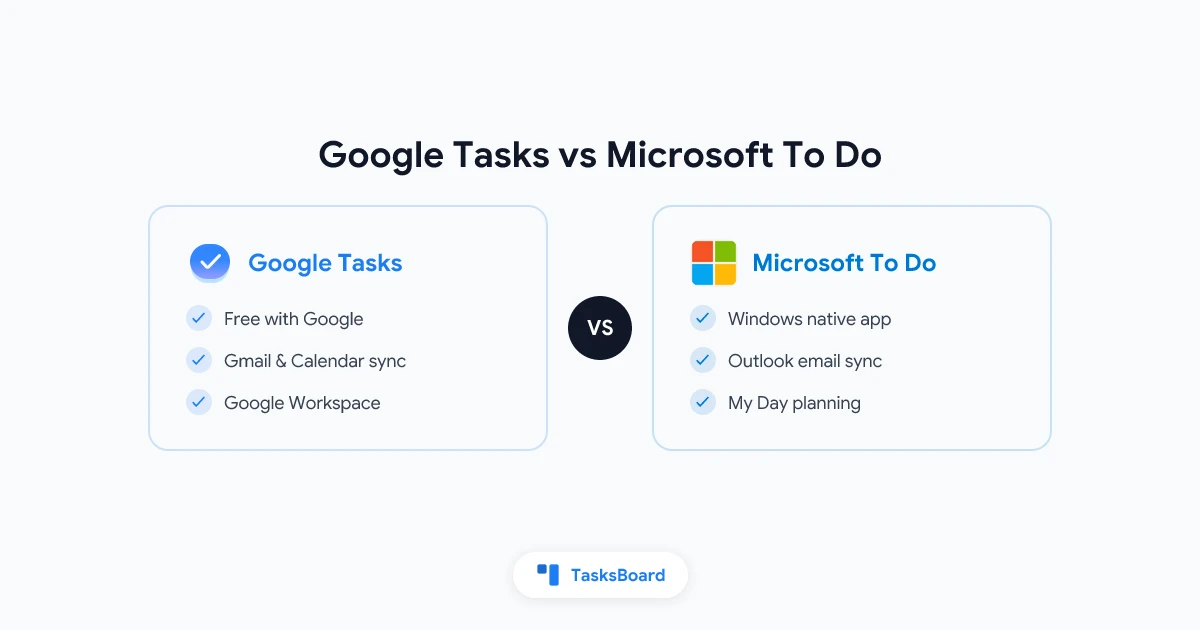
Google Tasks और Microsoft To Do दोनों ही फ्री, साफ-सुथरे और उन इकोसिस्टम में बने हैं जिनका इस्तेमाल करोड़ों लोग रोज़ करते हैं। अगर आप Gmail और Google Calendar का इस्तेमाल करते हैं, तो Google Tasks आपके साइडबार में पहले से मौजूद है। वहीं अगर आप Outlook और Teams में काम करते हैं, तो Microsoft To Do Microsoft 365 के साथ पूरी तरह इंटीग्रेटेड है।
दोनों में से किसी एक को चुनना ज्यादातर आपके इकोसिस्टम पर निर्भर करता है। लेकिन जब आप कॉलैबोरेशन करना शुरू करते हैं, अपने काम को स्ट्रक्चर देना चाहते हैं या बेसिक टास्क लिस्ट की लिमिटेशन्स से टकराते हैं, तब डिटेल्स मायने रखती हैं।
यह गाइड Google Tasks vs Microsoft To Do की साइड-बाय-साइड तुलना करती है ताकि आप 2026 में अपने वर्कफ्लो के लिए सही चुनाव कर सकें।
Google Tasks vs Microsoft To Do: एक नजर में
| फीचर | Google Tasks | Microsoft To Do |
|---|---|---|
| कीमत | फ्री | फ्री |
| इकोसिस्टम | Google Workspace (Gmail, Calendar, Drive) | Microsoft 365 (Outlook, Teams, Planner) |
| प्लेटफॉर्म सपोर्ट | वेब, iOS, Android, Gmail साइडबार | वेब, iOS, Android, Windows, Mac |
| रिकरिंग टास्क्स | हां | हां |
| सबटास्क्स | एक लेवल | एक लेवल |
| ड्यू डेट्स | हां | हां |
| रिमाइंडर्स | कैलेंडर सिंक के जरिए | इन-बिल्ट टाइम-बेस्ड अलर्ट्स |
| लिस्ट शेयरिंग | नेटिव शेयरिंग नहीं | बेसिक शेयर्ड लिस्ट्स |
| अटैचमेंट्स | नहीं | फाइल अटैचमेंट्स (Microsoft क्लाउड के जरिए) |
| माई डे प्लानिंग व्यू | नहीं | हां |
| टैग्स या लेबल्स | नहीं | नहीं |
| कानबान व्यू | नहीं | नहीं |
| ऑफलाइन सपोर्ट | लिमिटेड | हां (नेटिव डेस्कटॉप ऐप) |
दोनों ऐप्स जानबूझकर मिनिमलिस्टिक हैं। आपको टास्क्स, लिस्ट्स, सबटास्क्स और ड्यू डेट्स मिलते हैं। किसी में भी डिफॉल्ट रूप से एडवांस्ड प्रोजेक्ट मैनेजमेंट फीचर्स नहीं हैं। सबसे बड़ा अंतर यह है कि ये दोनों अलग-अलग इकोसिस्टम का हिस्सा हैं।
कैसे फिट बैठता है हर ऐप अपने इकोसिस्टम में
ड्यू डेट वाले टास्क्स Google Calendar में अपने आप दिखाई देते हैं। आप Gmail के ईमेल से एक क्लिक में टास्क बना सकते हैं, और Google Tasks पैनल Gmail, Google Calendar और ज्यादातर Google Workspace ऐप्स से एक्सेसिबल है। अगर आप पहले से Google का इस्तेमाल करते हैं तो किसी एक्स्ट्रा ऐप या अकाउंट की जरूरत नहीं।
Google Tasks: Google Workspace में इंटीग्रेटेड
Google Tasks तब सबसे बेहतर काम करता है जब आपकी जिंदगी पहले से ही Google पर चल रही हो। हर टास्क जिसकी ड्यू डेट सेट की गई है, वह आपके Google Calendar पर दिखाई देगा, जिससे आपका शेड्यूल और टू-डू लिस्ट बिना किसी एक्स्ट्रा कॉन्फिगरेशन के सिंक में रहते हैं। आप Gmail के ईमेल से एक क्लिक में टास्क बना सकते हैं, जिससे आपके इनबॉक्स के एक्शन आइटम्स ट्रैक करने योग्य टू-डू में बदल जाते हैं।
डेडिकेटेड मोबाइल ऐप iOS और Android के लिए उपलब्ध है। साइडबार Gmail, Google Calendar और Google Docs में हमेशा एक्सेसिबल रहता है। Google Workspace यूजर्स के लिए सबसे बड़ा फायदा यह है कि इसमें जीरो सेटअप की जरूरत होती है। आपके टास्क्स पहले से ही वहां मौजूद होते हैं, जो आपके रोज़ाना इस्तेमाल होने वाले ऐप्स के साथ इंटीग्रेटेड होते हैं।
इसका नुकसान है इसका जानबूझकर रखा गया मिनिमलिज्म। Google Tasks में अपने खुद के टाइम-बेस्ड रिमाइंडर्स नहीं हैं, न ही फाइल अटैचमेंट्स, टैग्स या किसी दूसरे यूजर के साथ लिस्ट्स शेयर करने का कोई तरीका। पर्सनल टू-डू लिस्ट्स के लिए यह सिम्प्लिसिटी अक्सर काफी होती है। लेकिन टीम्स के लिए यह एक फ्रिक्शन प्वाइंट बन जाता है।
Microsoft To Do: Microsoft 365 में इंटीग्रेटेड
Microsoft ने Wunderlist को अधिग्रहित करने के बाद Microsoft To Do को Microsoft 365 स्टैक में रीबिल्ट किया। आज यह सीधे Outlook टास्क्स, Microsoft Teams और Microsoft Planner से कनेक्ट होता है, जिससे यह Windows या Microsoft-फर्स्ट वर्कफ्लो वाले यूजर्स के लिए टास्क हब बन गया है।
स्टैंडआउट फीचर है माई डे: एक डेली फोकस व्यू जहां आप मैन्युअली उन टास्क्स को ड्रैग करते हैं जिन्हें आज पूरा करना चाहते हैं, जिससे वे आपके फुल बैकलॉग से अलग रहते हैं। Microsoft To Do फाइल अटैचमेंट्स (Microsoft क्लाउड स्टोरेज के जरिए), इन-ऐप रिमाइंडर अलर्ट्स और एक Outlook इंटीग्रेशन को भी सपोर्ट करता है जो फ्लैग्ड ईमेल्स को ऑटोमैटिकली टास्क्स में बदल देता है।
Windows पर, Microsoft To Do एक नेटिव डेस्कटॉप ऐप है जिसमें फुल ऑफलाइन सपोर्ट है, जो तब उपयोगी होता है जब आपका इंटरनेट कनेक्शन अनिश्चित हो या आप ब्राउज़र टैब की जगह स्टैंडअलोन ऐप एक्सपीरियंस पसंद करते हैं।
फीचर-बाय-फीचर तुलना
रिमाइंडर्स और अलर्ट्स
Microsoft To Do इस कैटेगरी में आगे है। आप ऐप में सीधे किसी खास समय के लिए रिमाइंडर सेट कर सकते हैं, और यह पुश नोटिफिकेशन भेजता है। Google Tasks रिमाइंडर बिहेवियर के लिए Google Calendar पर निर्भर करता है। अगर आप ड्यू डेट ऐड करते हैं, तो टास्क आपके कैलेंडर पर इवेंट की तरह दिखाई देगा, लेकिन आपको Google Tasks से कोई डेडिकेटेड नोटिफिकेशन नहीं मिलेगा।
जो यूजर्स टाइम्ड अलर्ट्स पर निर्भर करते हैं, उनके लिए Microsoft To Do बॉक्स से बाहर ज्यादा रिलायबल है।
शेयरिंग और कॉलैबोरेशन
न तो कोई ऐप टीम कॉलैबोरेशन को अच्छी तरह हैंडल करता है। यह दोनों प्रोडक्ट्स की सबसे ज्यादा साइट की जाने वाली लिमिटेशन है। Microsoft To Do Microsoft अकाउंट्स के बीच बेसिक शेयर्ड लिस्ट्स ऑफर करता है, लेकिन इसमें टास्क असाइनमेंट या फुल मल्टी-यूजर कॉलैबोरेटिव व्यू सपोर्ट नहीं है। Google Tasks में नेटिव शेयरिंग बिल्कुल नहीं है।
अगर आपकी टीम को शेयर्ड टास्क लिस्ट्स पर काम करने की जरूरत है जहां यह दिखाई दे कि किसकी क्या जिम्मेदारी है, तो आपको जिस भी ऐप को चुनें, उसके ऊपर एक थर्ड-पार्टी लेयर की जरूरत होगी।
इंटीग्रेशन डेप्थ
Google Tasks Gmail और Google Calendar के साथ नेटिवली कनेक्ट होता है, और एक पब्लिक API थर्ड-पार्टी टूल्स को इसके ऊपर बिल्ड करने देता है। TasksBoard जैसे टूल्स इस API का इस्तेमाल करके आपके मौजूदा Google Tasks डेटा में कानबान बोर्ड्स, शेयरिंग और लेबल्स ऐड करते हैं बिना किसी माइग्रेशन के।
Microsoft To Do Outlook (फ्लैग्ड ईमेल्स टास्क्स में बदल जाते हैं), Microsoft Teams (बिल्ट-इन Tasks by Planner and To Do ऐप के जरिए) और Microsoft Planner के साथ इंटीग्रेट होता है जो ज्यादा स्ट्रक्चर्ड प्रोजेक्ट वर्क के लिए है। Microsoft 365 ऑर्गनाइजेशन्स के लिए, यह इकोसिस्टम इंटीग्रेशन एक रियल प्रोडक्टिविटी एडवांटेज है।
प्लेटफॉर्म उपलब्धता
दोनों ऐप्स के iOS और Android ऐप्स हैं। अंतर डेस्कटॉप पर दिखाई देता है।
- Google Tasks वेब-बेस्ड है। यह Gmail और Google Calendar साइडबार में रहता है। Google की तरफ से कोई स्टैंडअलोन Windows या macOS डेस्कटॉप ऐप नहीं है।
- Microsoft To Do के Windows, macOS, iOS और Android के लिए नेटिव ऐप्स हैं, साथ ही फुल वेब एक्सेस भी। सभी ऐप्स ऑफलाइन यूज को सपोर्ट करते हैं।
अगर आप फुल ऑफलाइन सपोर्ट वाला नेटिव डेस्कटॉप ऐप पसंद करते हैं, तो Microsoft To Do का क्लियर एडवांटेज है।
कौन सा ऐप आपके लिए सही है?
Google Tasks चुनें अगर आप…
- ईमेल और कैलेंडर के लिए Google Workspace का इस्तेमाल करते हैं (Gmail, Google Calendar, Google Drive)
- चाहते हैं कि ड्यू डेट सेट करने पर टास्क्स Google Calendar में दिखाई दें
- Gmail ईमेल्स को एक क्लिक में टास्क्स में बदलना पसंद करते हैं
- मिनिमल, डिस्ट्रैक्शन-फ्री टास्क लिस्ट पसंद करते हैं
- Google Tasks API पर बने टूल के जरिए कानबान लेयर या टीम शेयरिंग ऐड करने की प्लानिंग कर रहे हैं
Microsoft To Do चुनें अगर आप…
- Microsoft 365 (Outlook, Teams, OneDrive) का इस्तेमाल करते हैं
- Windows या Mac पर फुल ऑफलाइन एक्सेस वाला नेटिव डेस्कटॉप ऐप चाहते हैं
- माई डे हैबिट का इस्तेमाल करके हर सुबह अपना फोकस प्लान करते हैं
- Outlook ईमेल फ्लैग्स पर निर्भर करते हैं जो ऑटोमैटिकली आपकी टास्क लिस्ट में दिखाई देते हैं
- ऐप के अंदर से टाइम-बेस्ड पुश रिमाइंडर्स की जरूरत है
जब दोनों ही काफी न हों
दोनों ऐप्स की एक ही सीमा है। इनमें न तो टास्क असाइनमेंट है, न कानबान बोर्ड, न एडवांस्ड फिल्टरिंग, और न ही कोई कॉलैबोरेटिव व्यू जहां टीम देख सके कि कौन क्या कर रहा है। अगर आपकी टीम को यह कोऑर्डिनेशन लेयर चाहिए, तो आपको इनमें से किसी एक ऐप के ऊपर इसे बनाना होगा या डेडिकेटेड प्रोजेक्ट मैनेजमेंट टूल पर स्विच करना होगा।
Google Workspace टीम्स के लिए, सबसे फास्ट पाथ है TasksBoard। यह आपकी मौजूदा Google Tasks लिस्ट्स को फुल-स्क्रीन कानबान बोर्ड में बदल देता है जिसमें रियल-टाइम शेयरिंग, ड्रैग-एंड-ड्रॉप कॉलम्स और लेबल्स होते हैं। आपके टास्क्स अभी भी Google Tasks में रहते हैं (इसलिए वे Gmail और Calendar में दिखाई देते रहते हैं), और TasksBoard उसके ऊपर टीम प्लानिंग सरफेस ऐड कर देता है।
Google Tasks में टीम कॉलैबोरेशन ऐड करना
Google Tasks एक सॉलिड टीम कोऑर्डिनेशन टूल बन जाता है जब आप इसे TasksBoard के साथ पेयर करते हैं। वर्कफ्लो सीधा है।
- अपनी टास्क लिस्ट्स बनाएं Google Tasks में जैसा आप नॉर्मली करते हैं।
- उन्हें TasksBoard में खोलें ताकि आपको अपनी सभी लिस्ट्स को कॉलम्स के रूप में दिखने वाला फुल कानबान बोर्ड दिखाई दे।
- बोर्ड को शेयर करें टीममेट्स के साथ एक लिंक के जरिए। कॉलैबोरेटर्स अपने Google अकाउंट्स से साइन इन करते हैं।
- टास्क्स को ओनर के हिसाब से ऑर्गनाइज़ करें कॉलम्स या लेबल्स का इस्तेमाल करके, ताकि हर कोई अपनी जिम्मेदारियों को एक नजर में देख सके।
- रियल-टाइम में प्रोग्रेस ट्रैक करें जैसे-जैसे टीम मेम्बर्स अपने एंड पर कार्ड्स अपडेट करते हैं।
यहां मुख्य फायदा यह है कि सभी टास्क्स Google Tasks में ही रहते हैं। टीममेट्स अभी भी अपना काम Gmail, Google Calendar या Google Tasks मोबाइल ऐप से चेक कर सकते हैं। TasksBoard अंडरलाइंग डेटा के ऊपर एक शेयर्ड प्लानिंग लेयर है, न कि उसका रिप्लेसमेंट।
 TasksBoard ट्राई करें
Google Tasks के ऊपर फुल कानबान बोर्ड और टीम शेयरिंग पाएं। शुरुआत फ्री, कोई माइग्रेशन नहीं।
शुरू करें →अक्सर पूछे जाने वाले सवाल
निष्कर्ष
Google Tasks vs Microsoft To Do की तुलना असल में इस सवाल पर निर्भर करती है कि आप पहले से किस इकोसिस्टम में हैं।
Google Tasks Google Workspace यूजर्स के लिए सही चॉइस है जो अपने टास्क्स को अपने ईमेल और कैलेंडर के साथ ही रखना चाहते हैं। यह डिज़ाइन से मिनिमल है और Google द्वारा बनाई गई हर चीज़ के साथ सीमलेसली कनेक्ट होता है।
Microsoft To Do Microsoft 365 यूजर्स के लिए सही चॉइस है जो एक नेटिव Windows डेस्कटॉप ऐप, Outlook ईमेल इंटीग्रेशन और डे वन से ही बिल्ट-इन टाइम-बेस्ड पुश रिमाइंडर्स चाहते हैं।
दोनों ऐप्स की एक बड़ी लिमिटेशन कॉमन है: ये पर्सनल यूज के लिए बने हैं। न तो कोई ऐप बॉक्स से बाहर रियल टीम कॉलैबोरेशन ऑफर करता है। अगर आप Google Workspace पर हैं और अपने Google Tasks में कानबान बोर्ड्स, टास्क शेयरिंग या रियल-टाइम टीम व्यू ऐड करना चाहते हैं, तो TasksBoard खासतौर पर इसी गैप को भरने के लिए बनाया गया है।
टास्क मैनेजमेंट लैंडस्केप की ब्रॉडर तस्वीर के लिए, हमारी गाइड देखें 2026 में Google Tasks के बेस्ट अल्टरनेटिव्स।