
Google Tasks बनाम Trello: 2026 में आपकी टीम के लिए कौन सा टूल बेहतर?

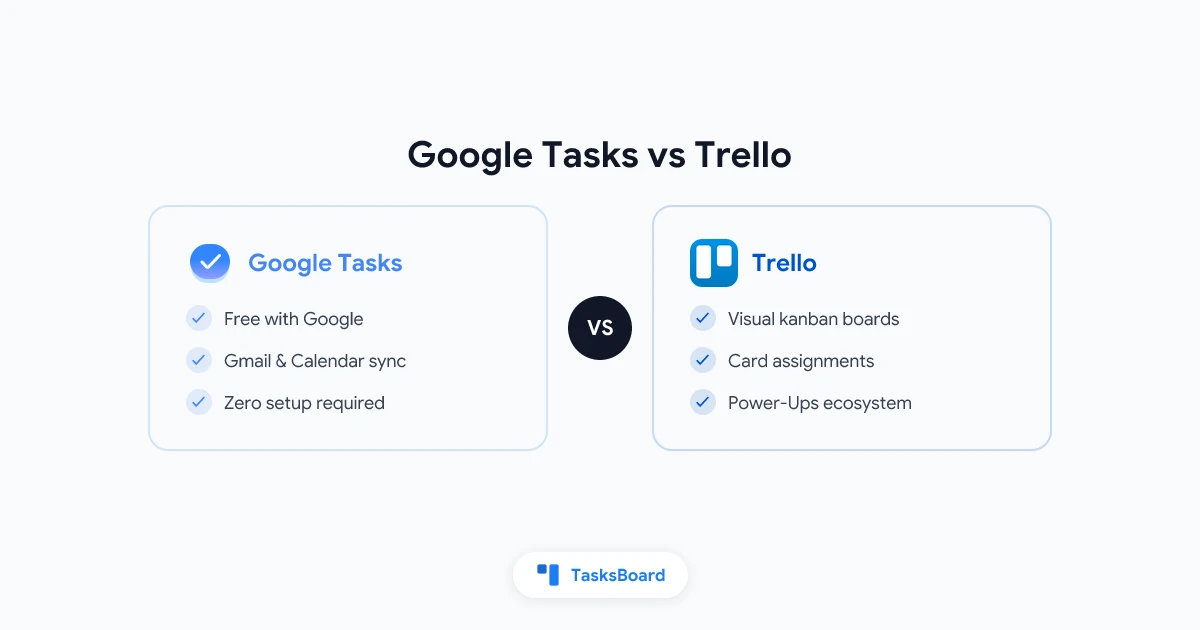
Google Tasks और Trello दोनों ही काम को ट्रैक करने में मदद करते हैं। लेकिन ये टास्क मैनेजमेंट को अलग-अलग तरीके से हैंडल करते हैं। Google Tasks, Gmail और Google Calendar में बना एक हल्का-फुल्का टास्क लिस्ट टूल है। वहीं Trello एक विजुअल कानबान बोर्ड है जो टीम्स के लिए बनाया गया है, जहां कार्ड्स को अलग-अलग स्टेजेस में मूव किया जा सकता है।
इन दोनों में से चुनाव आपके काम करने के तरीके, आपकी टीम और Google इकोसिस्टम का उपयोग करने पर निर्भर करता है। यह गाइड Google Tasks vs Trello की तुलना फीचर्स, प्राइसिंग, टीम फिट और रियल-वर्ल्ड यूज केस के आधार पर करेगा, ताकि आप 2026 में सही टूल चुन सकें।
Google Tasks vs Trello: एक नजर में
| फीचर | Google Tasks | Trello |
|---|---|---|
| कीमत | फ्री | फ्री (लिमिटेड) / स्टैंडर्ड $5/यूजर/महीना |
| प्लेटफॉर्म | वेब, iOS, Android | वेब, iOS, Android, Windows, Mac |
| कानबान बोर्ड | नहीं | हां |
| Gmail इंटीग्रेशन | नेटिव साइडबार | पावर-अप के जरिए |
| Google Calendar सिंक | ऑटोमैटिक | मैनुअल या थर्ड-पार्टी |
| सबटास्क्स | हां (एक लेवल) | हां (कार्ड्स पर चेकलिस्ट) |
| ड्यू डेट्स | हां | हां |
| टास्क असाइनमेंट | नहीं | हां (कार्ड मेंबर्स) |
| प्रायोरिटी लेबल्स | नहीं | लेबल्स/रंगों के जरिए |
| फाइल अटैचमेंट्स | नहीं | हां |
| टीम शेयरिंग | नेटिव शेयरिंग नहीं | हां |
| ऑटोमेशन | नहीं | हां (Butler, फ्री प्लान में लिमिटेड) |
| सीखने की अवस्था | कोई नहीं | कम |
Google Tasks के फायदे
Google Tasks स्पीड और सिम्प्लिसिटी के लिए बना है। यह Gmail, Google Calendar, Google Drive और अन्य Google ऐप्स में साइडबार पैनल के रूप में मौजूद रहता है। हर Google अकाउंट में यह फ्री और बिना किसी लिमिट के उपलब्ध है।
बिल्कुल आसान। इंस्टॉल या कॉन्फिगर करने की कोई जरूरत नहीं। Gmail खोलें और Google Tasks साइडबार में तैयार मिलेगा। टास्क बनाने में सिर्फ दो सेकंड लगते हैं।
कैलेंडर सिंक। ड्यू डेट वाला कोई भी टास्क आपके Google Calendar में ऑटोमैटिक दिखाई देता है। बिना किसी सेटअप के आप अपनी मीटिंग्स और टास्क्स एक ही जगह देख सकते हैं। यह Google Tasks को आपके मौजूदा वर्कफ्लो का नेचुरल एक्सटेंशन बना देता है।
स्पीड। Gmail साइडबार से आप एक क्लिक में ईमेल को टास्क में बदल सकते हैं। इनबॉक्स के जरिए काम मैनेज करने वालों के लिए यह सबसे अंडररेटेड फीचर है।
कॉस्ट। Google Tasks पूरी तरह फ्री है। कोई टियर, सीट लिमिट या ट्रायल पीरियड नहीं। यह आपके Google अकाउंट का हिस्सा है।
अकेले काम करने वालों के लिए जो ईमेल और कैलेंडर के साथ एक्शन आइटम्स मैनेज करना चाहते हैं, Google Tasks से बेहतर कोई विकल्प नहीं।
Trello के फायदे
Trello एक अलग अप्रोच लेता है। यह एक विजुअल कानबान बोर्ड है जहां आप कार्ड्स (टास्क्स) को कॉलम्स (स्टेजेस) के बीच मूव कर सकते हैं। मॉडल सिंपल है: कार्ड्स वर्क आइटम्स को रिप्रेजेंट करते हैं, कॉलम वर्कफ्लो स्टेट्स जैसे To Do, In Progress, और Done को दिखाते हैं।
विजुअल क्लैरिटी। Trello आपको एक नजर में सभी चल रहे कामों का ओवरव्यू देता है। आप देख सकते हैं कि क्या पेंडिंग है, क्या प्रोग्रेस में है और क्या कंप्लीट हो चुका है। मल्टीपल ऑनगोइंग वर्क को कोऑर्डिनेट करने वाली टीम्स के लिए यह बहुत उपयोगी है।
टीम कॉलैबरेशन। हर Trello बोर्ड में मल्टीपल मेंबर्स हो सकते हैं। कार्ड्स को लोगों को असाइन किया जा सकता है, ड्यू डेट्स दी जा सकती हैं, प्रायोरिटी के हिसाब से लेबल किया जा सकता है और कमेंट्स किए जा सकते हैं। यह छोटी से मध्यम साइज की टीम्स के लिए Trello को वास्तव में उपयोगी बनाता है।
पावर-अप्स। Trello में पावर-अप्स (इंटीग्रेशन्स) की एक बड़ी लाइब्रेरी है जो इसकी फंक्शनैलिटी को बढ़ाती है। आप Trello को Slack, Google Drive, GitHub, Jira और कई अन्य टूल्स से कनेक्ट कर सकते हैं। फ्री प्लान में आपको प्रति बोर्ड एक पावर-अप मिलता है। पेड प्लान्स में यह लिमिट हट जाती है।
फ्री टियर। Trello का फ्री प्लान जनरस है। आपको अनलिमिटेड कार्ड्स, वर्कस्पेस पर 10 बोर्ड्स और बिल्ट-इन Butler फीचर के जरिए बेसिक ऑटोमेशन मिलता है। छोटी टीम्स या इंडिविजुअल्स के लिए फ्री प्लान ज्यादातर जरूरतें पूरी कर देता है।
ताकत: फ्री, जीरो सेटअप, ऑटोमैटिक कैलेंडर सिंक
सीमाएं: कोई कानबान नहीं, कोई असाइनमेंट नहीं, टीम शेयरिंग नहीं
ताकत: विजुअल क्लैरिटी, कार्ड असाइनमेंट, पावर-अप्स
सीमाएं: Google-नेटिव नहीं, एडवांस्ड फीचर्स के लिए पेड
दोनों टूल्स की सीमाएं
कोई भी टूल परफेक्ट नहीं है। इनकी कमियों को समझने से आप बेहतर निर्णय ले सकते हैं।
Google Tasks की सीमाएं:
- कोई कानबान बोर्ड नहीं। विजुअल बोर्ड व्यू नहीं है। आपको हर लिस्ट में टास्क्स की फ्लैट लिस्ट दिखती है।
- कोई टीम कॉलैबरेशन नहीं। आप नेटिव तरीके से टास्क लिस्ट किसी और के साथ शेयर नहीं कर सकते।
- कोई टास्क असाइनमेंट नहीं। आप टास्क को किसी सहयोगी को असाइन नहीं कर सकते।
- कोई प्रायोरिटी लेवल या लेबल्स नहीं। आपकी लिस्ट में सब कुछ एक जैसा दिखता है।
- कोई फाइल अटैचमेंट्स नहीं। आप टास्क में डॉक्युमेंट्स या इमेजेस अटैच नहीं कर सकते।
Trello की सीमाएं:
- Google Workspace का नेटिव हिस्सा नहीं। Trello Atlassian का एक अलग प्रोडक्ट है। यह Gmail या Google Calendar के साथ Google Tasks जैसा इंटीग्रेशन नहीं करता। Google सर्विसेज के लिए Trello इंटीग्रेशन जोड़ने के लिए पावर-अप की जरूरत होती है।
- फ्री प्लान पर बोर्ड लिमिट। फ्री टियर में आप प्रति वर्कस्पेस 10 बोर्ड्स तक बना सकते हैं। छोटी टीम्स के लिए यह काफी है, लेकिन टीम के बढ़ने पर यह लिमिटेशन बन सकती है।
- ऑटोमेशन लिमिट्स। Butler (Trello का बिल्ट-इन ऑटोमेशन) फ्री प्लान पर उपलब्ध है, लेकिन आप महीने में सिर्फ 250 कमांड्स रन कर सकते हैं। कॉम्प्लेक्स वर्कफ्लो ऑटोमेशन के लिए पेड प्लान चाहिए।
- डॉक्युमेंट-हैवी वर्क के लिए नहीं बना। Trello कार्ड्स में टेक्स्ट, लिंक्स और अटैचमेंट्स हो सकते हैं, लेकिन कार्ड के अंदर रिच डॉक्युमेंट एडिटिंग नहीं है। जिन टीम्स को टास्क्स के साथ मीटिंग नोट्स या डिटेल्ड स्पेक्स चाहिए, उन्हें Trello लिमिटिंग लग सकता है।
Google Workspace के लिए Trello का विकल्प
अगर आप Google Tasks का उपयोग करते हैं और Google इकोसिस्टम से बाहर निकले बिना विजुअल बोर्ड्स और टीम कॉलैबरेशन चाहते हैं, तो TasksBoard सबसे सही विकल्प है।
TasksBoard, Google Tasks पर कानबान बोर्ड व्यू, शेयर्ड टास्क लिस्ट्स और रियल-टाइम कॉलैबरेशन जोड़ता है। आपके टास्क्स Google Tasks में ही रहते हैं। Gmail और Google Calendar सिंक पहले की तरह ही काम करता है। लेकिन अब आपके पास एक बोर्ड व्यू भी है जहां आप कॉलम्स के बीच कार्ड्स ड्रैग कर सकते हैं, टीममेट्स को वर्क असाइन कर सकते हैं और प्रोग्रेस को विजुअली ट्रैक कर सकते हैं।
Trello से मुख्य अंतर: TasksBoard टास्क्स का अलग डेटाबेस नहीं बनाता। यह आपके असल Google Tasks डेटा को पढ़ता और लिखता है। इसका मतलब है कि आपके Google अकाउंट में सब कुछ के लिए एक ही सोर्स ऑफ ट्रुथ।
TasksBoard के साथ आपको मिलता है:
- कानबान बोर्ड व्यू किसी भी Google Tasks लिस्ट के लिए
- शेयर्ड बोर्ड्स जिन्हें आपकी पूरी टीम रियल-टाइम में देख और अपडेट कर सकती है
- सबटास्क्स हर टास्क के अंदर क्लियर हायरार्की के साथ
- मल्टीपल लिस्ट व्यू ताकि आप एक साथ सभी लिस्ट्स देख सकें
अपने मौजूदा Google Tasks के साथ विजुअल बोर्ड सेटअप करने का तरीका जानने के लिए Google Tasks कानबान बोर्ड्स गाइड देखें।
 TasksBoard आजमाएं
अपने Google Tasks पर Trello-स्टाइल कानबान बोर्ड्स पाएं। अपनी टीम के साथ बोर्ड्स शेयर करें, कॉलम्स के बीच कार्ड्स ड्रैग करें और Gmail व Google Calendar के साथ सिंक में रहें।
शुरू करें →Google Tasks और Trello में से कैसे चुनें
यहां निर्णय लेने का एक सीधा तरीका है।
Google Tasks चुनें अगर:
- आप ज्यादातर अकेले काम करते हैं और टास्क्स शेयर करने की जरूरत नहीं
- आप अपने वर्कडे में Gmail और Google Calendar पर निर्भर हैं
- आपको एक जीरो-सेटअप टास्क लिस्ट चाहिए जो पहले से ही आपके Google अकाउंट में है
- सिम्प्लिसिटी विजुअल वर्कफ्लो मैनेजमेंट से ज्यादा मायने रखती है
Trello चुनें अगर:
- आपकी टीम को वर्क इन प्रोग्रेस ट्रैक करने के लिए शेयर्ड विजुअल बोर्ड चाहिए
- आप ऐसे प्रोजेक्ट्स मैनेज करते हैं जिनमें क्लियर स्टेजेस होती हैं जहां कार्ड्स मूव हो सकते हैं
- आपको स्पेसिफिक टीम मेंबर्स को कार्ड्स असाइन करने और ट्रैक करने की जरूरत है
- आपकी टीम Google इकोसिस्टम से बाहर के टूल्स का उपयोग करती है और ब्रॉड इंटीग्रेशन्स चाहिए
TasksBoard चुनें अगर:
- आपकी टीम Google Workspace में काम करती है और Trello जैसे फीचर्स चाहती है
- आपको कानबान बोर्ड्स चाहिए जो Gmail और Google Calendar के साथ सिंक में रहें
- आप अलग टूल के लिए पे किए बिना शेयर्ड टास्क लिस्ट्स चाहते हैं
- आप पहले से Google Tasks का उपयोग करते हैं और उस पर कॉलैबरेशन जोड़ना चाहते हैं
Google Workspace का उपयोग करने वाली टीम्स के लिए Trello पर जाने का मतलब है एक अलग टूल, अलग लॉगिन, अलग डेटा साइलो और अलग प्राइसिंग। TasksBoard आपके मौजूदा सेटअप को बिना किसी फ्रिक्शन के एक्सटेंड करता है। प्रैक्टिस में Google Tasks को टीम के साथ शेयर करने का तरीका देखें।
अगर आप Trello से आ रहे हैं और अन्य विकल्प तलाश रहे हैं, तो सबसे अच्छे Trello विकल्प गाइड में पूरी जानकारी मिलेगी।
अक्सर पूछे जाने वाले सवाल
निष्कर्ष
Google Tasks और Trello दोनों ही अच्छे टूल हैं, लेकिन ये अलग-अलग यूजर्स को सर्व करते हैं। Google Tasks उन इंडिविजुअल्स के लिए सही चॉइस है जो Gmail और Google Calendar के अंदर एक फास्ट, फ्री टास्क लिस्ट चाहते हैं। Trello उन टीम्स के लिए बेहतर है जिन्हें कार्ड असाइनमेंट और पावर-अप इंटीग्रेशन्स के साथ एक विजुअल कानबान बोर्ड चाहिए।
अगर आप Google Workspace का उपयोग करते हैं और Google इकोसिस्टम से बाहर निकले बिना Trello जैसे विजुअल, कॉलैबोरेटिव फीचर्स चाहते हैं, तो TasksBoard प्रैक्टिकल सॉल्यूशन है। यह Google Tasks पर कानबान बोर्ड्स और टीम शेयरिंग जोड़ता है, ताकि आप दो अलग सिस्टम्स मैनेज करने की झंझट के बिना दोनों टूल्स का बेस्ट पा सकें।
अपने करंट वर्कफ्लो के हिसाब से शुरुआत करें। जैसे-जैसे आपकी टीम बढ़ेगी, आप अपने टूलसेट को एक्सपैंड कर सकते हैं।
अपने Google Tasks साझा करने के लिए तैयार हैं?
TasksBoard के साथ मुफ्त में शुरुआत करें, किसी क्रेडिट कार्ड की आवश्यकता नहीं है।
साइन इन करें

