Google Tasks per la Gestione dei Progetti: Una Guida Completa per il 2026

Google Tasks è incluso gratuitamente in ogni account Google. È integrato in Gmail, Google Calendar e Google Drive. Milioni di persone lo utilizzano già. Quindi sorge spontanea una domanda: è possibile utilizzare Google Tasks per la gestione dei progetti?
La risposta breve è sì, con la giusta configurazione. Google Tasks fornisce gli elementi di base. Un buon flusso di lavoro e lo strumento giusto completano il quadro. Questa guida copre entrambi gli aspetti.
Cosa può fare Google Tasks per i progetti
Google Tasks gestisce bene le funzionalità di base. Offre:
- Liste di attività per organizzare il lavoro per progetto o fase
- Scadenze che si sincronizzano automaticamente con Google Calendar
- Sottoattività per suddividere i deliverable complessi in passaggi
- Stelle/preferiti per contrassegnare gli elementi ad alta priorità
- Accesso cross-app da Gmail, Calendar e qualsiasi browser
Per progetti individuali o lavori piccoli e poco complessi, spesso è sufficiente. Crei una lista per ogni progetto, aggiungi le attività, imposti le scadenze e utilizzi le sottoattività per monitorare i dettagli.
Crea una lista di attività per progetto. Usa le sottoattività per rappresentare i singoli elementi di lavoro all'interno di ogni milestone. Aggiungi una stella alle attività che bloccano altri lavori. Imposta le scadenze per mantenerle visibili nella tua vista di Google Calendar. Questa struttura si adatta direttamente a un semplice piano di progetto con un tempo di configurazione minimo.
I limiti di Google Tasks
Google Tasks è stato creato per liste di cose da fare personali. La gestione dei progetti aggiunge complessità che ne evidenzia rapidamente i limiti.
Le principali lacune:
- Nessuna lista di attività condivisa. Non puoi invitare un collega a una lista di Google Tasks. Ogni persona ha il proprio spazio privato per le attività.
- Nessuna assegnazione di attività. Non c’è modo di assegnare un’attività a un’altra persona all’interno di Google Tasks.
- Nessuna colonna di stato. Le attività sono completate o no. Non esiste uno stato “In corso”, “In revisione” o qualsiasi stato personalizzato.
- Nessun livello di priorità. La funzionalità delle stelle è binaria. Non puoi classificare le attività per priorità (P1, P2, P3).
- Nessuna vista a bacheca. Non c’è una vista kanban o a bacheca. Vedi solo una lista piatta, niente di più.
- Nessun allegato di file. Non puoi allegare un documento, un’immagine o un link direttamente a un’attività.
Per gestire progetti con un team, questi limiti contano. Un project manager deve vedere chi è responsabile di cosa, cosa è in corso e cosa è bloccato. Google Tasks da solo non può mostrarti tutto questo.
Come configurare Google Tasks per la gestione dei progetti
Nonostante i suoi limiti, Google Tasks può alimentare un solido sistema di progetto personale o per piccoli team se lo strutturi deliberatamente.
Passo 1: Crea una lista per progetto
In Google Tasks, vai alla barra laterale e clicca il pulsante ”+” accanto a My Tasks. Dai a ogni lista il nome di un progetto. Mantieni i progetti separati. Non mescolare il lavoro di due progetti in una sola lista.
Passo 2: Usa le sottoattività per suddividere i deliverable
Aggiungi attività di livello superiore per le milestone o i deliverable principali. Sotto ogni milestone, aggiungi sottoattività per i singoli elementi di lavoro. Ad esempio:
- Redesign del sito web (milestone)
- Scrivi il testo della homepage
- Crea wireframe
- Revisione con lo stakeholder
- Pubblica in staging
Passo 3: Imposta una scadenza per ogni attività
Le attività senza date diventano invisibili. Imposta una scadenza anche se approssimativa. Questo mantiene le attività nella tua vista di Google Calendar e mostra cosa sta per arrivare.
Passo 4: Usa la stella per contrassegnare i blocchi
Aggiungi una stella a qualsiasi attività che blocca altri lavori o che devi completare oggi. Controlla le attività con stella ogni mattina come rapida revisione quotidiana.
Passo 5: Archivia le liste completate
Quando un progetto termina, mantieni la sua lista per riferimento ma smetti di usarla per la pianificazione attiva. Crea una nuova lista quando inizia il progetto successivo.
Questa configurazione funziona per una singola persona che gestisce una manciata di progetti. Nel momento in cui è coinvolto un team, hai bisogno di più.
 Prova TasksBoard
TasksBoard trasforma i tuoi Google Tasks in una bacheca kanban condivisa. Invita i colleghi, assegna attività e monitora lo stato del progetto senza lasciare l'ecosistema Google.
Inizia ora →Gestione dei progetti con TasksBoard
TasksBoard è costruito direttamente su Google Tasks. Legge e scrive gli stessi dati, quindi le tue attività rimangono sincronizzate con Gmail e Google Calendar. Ciò che aggiunge è lo strato che rende funzionante la gestione dei progetti con un team.
Bacheche kanban per il monitoraggio visivo
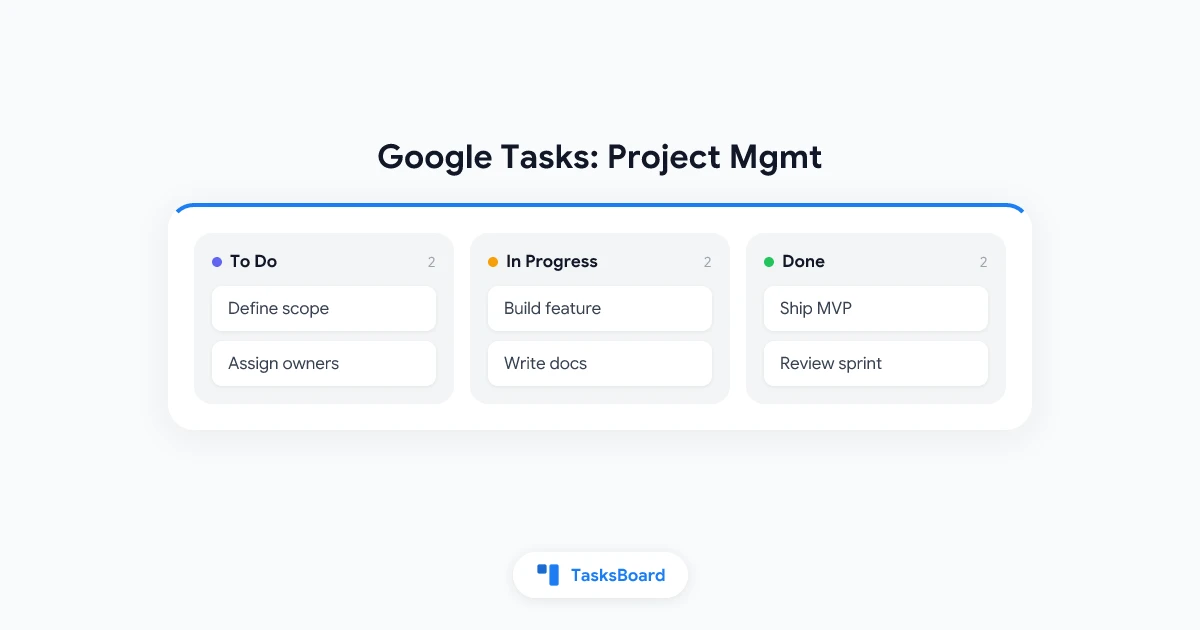
TasksBoard offre a ogni lista di Google Tasks una vista kanban. Vedi il tuo progetto come colonne: Da fare, In corso, In revisione, Completato. Trascina una carta tra le colonne per aggiornarne lo stato. Questo singolo cambiamento trasforma il modo in cui un team monitora il lavoro in corso.
Per la gestione dei progetti, configura le colonne in base alle fasi del tuo flusso di lavoro. Un team software potrebbe usare: Backlog, Sprint, In corso, Revisione, Completato. Un team di marketing potrebbe preferire: Idee, Bozza, Approvazione, Pubblicato.
Bacheche condivise e collaborazione in tempo reale
Con TasksBoard, puoi invitare i colleghi a una bacheca. Tutti vedono le stesse attività, nelle stesse colonne, aggiornate in tempo reale. Quando qualcuno sposta una carta o aggiunge una sottoattività, il resto del team lo vede immediatamente.
Questo risolve la più grande limitazione di Google Tasks per i team. Non è più necessario mantenere liste di attività separate per persona e riconciliarle manualmente in una riunione. La bacheca è l’unica fonte di verità.
Assegnazione delle attività
In TasksBoard, puoi assegnare qualsiasi attività a un membro specifico del team. Il suo nome appare sulla carta. A colpo d’occhio, puoi vedere chi è responsabile di cosa su tutta la bacheca del progetto.
Questo sostituisce la soluzione alternativa comune di inserire i nomi nei titoli delle attività (come “[Alex] Scrivi il testo”) con un sistema di assegnazione appropriato.
Etichette a colori per priorità e tipo
TasksBoard aggiunge etichette a colori alle attività. Usale per contrassegnare il tipo di attività (Bug, Funzionalità, Contenuto) o la priorità (Urgente, Normale, Bassa). Le carte codificate a colori rendono la bacheca facilmente scansionabile. Puoi vedere a colpo d’occhio quali attività sono urgenti senza leggere ogni carta.
Flussi di lavoro di gestione dei progetti con Google Tasks e TasksBoard
Utilizzare Google Tasks per la gestione dei progetti funziona meglio quando lo abbini a un flusso di lavoro coerente. Ecco due modelli che funzionano bene.
Il flusso di lavoro basato su milestone
Ideale per progetti a scopo fisso con fasi chiare (lancio di un sito web, pianificazione di eventi, rilascio di un prodotto):
- Crea una lista di attività con il nome del progetto
- Aggiungi attività di livello superiore per ogni milestone (Ricerca, Design, Costruzione, Revisione, Lancio)
- Aggiungi sottoattività sotto ogni milestone per i singoli elementi di lavoro
- Imposta le scadenze sulle milestone e sulle sottoattività critiche
- In TasksBoard, crea colonne che corrispondono alle tue milestone
- Sposta le carte tra le colonne man mano che il lavoro progredisce
Il flusso di lavoro sprint
Ideale per lavori continui su prodotti o software:
- Crea una lista di attività chiamata “Sprint Backlog”
- Aggiungi tutti gli elementi di lavoro imminenti come attività con lo sforzo stimato annotato nella descrizione
- All’inizio di ogni sprint, aggiungi una stella alle attività assegnate a questo sprint
- In TasksBoard, monitora i progressi nelle colonne In corso, Revisione e Completato
- Alla fine dello sprint, rivedi la bacheca e sposta le carte rimanenti nello sprint successivo
Per un’analisi più approfondita della pianificazione degli sprint, consulta la nostra guida alla pianificazione degli sprint.
Consigli per i team che utilizzano Google Tasks per i progetti
Alcune pratiche rendono più fluida la gestione dei progetti quando lavori in Google Tasks con TasksBoard:
Concorda una convenzione di denominazione prima di iniziare. Se le attività sono nominate in modo incoerente (“scrivi il blog” vs “Post del blog: Bozza 1”), la bacheca diventa difficile da leggere. Scegli un formato e attieniti ad esso.
Mantieni le attività abbastanza piccole da essere spostate in un giorno o due. Se un’attività rimane in “In corso” per una settimana, probabilmente è troppo grande. Suddividila in sottoattività. Attività più piccole rendono la bacheca dinamica e danno al team un senso di progresso.
Rivedi la bacheca all’inizio di ogni settimana. Un check-in di 10 minuti sullo stato della bacheca previene sorprese. Chi è bloccato? Cosa è stato completato? Cosa deve essere avviato?
Usa le sottoattività per il contesto, non per flussi di lavoro separati. Le sottoattività appartengono a un’attività principale quando sono passaggi dello stesso deliverable. Se sono veramente pezzi di lavoro separati, rendile attività di livello superiore.
Collega i Google Docs correlati nelle descrizioni delle attività. Google Tasks supporta testo nel campo delle note dell’attività. Incolla un link al documento, foglio o presentazione pertinente in modo che il team possa trovare i materiali di supporto dalla bacheca.
Per strategie più ampie di monitoraggio dei progetti, la guida al product backlog copre come mantenere un backlog di progetto organizzato nel tempo.
Prova TasksBoard
Gestisci i tuoi progetti direttamente da Google Tasks. TasksBoard aggiunge la bacheca condivisa, le assegnazioni e il monitoraggio visivo di cui il tuo team ha bisogno senza cambiare strumenti.
Inizia ora →Google Tasks vs strumenti dedicati di gestione dei progetti
Se sei già in Google Workspace, Google Tasks più TasksBoard compete bene con strumenti di gestione dei progetti autonomi.
Dove Google Tasks vince:
- Già incluso in Google Workspace senza costi aggiuntivi
- Integrazione nativa con Gmail, Calendar e Drive
- Tempo di onboarding zero per team che già utilizzano Google
- Abbastanza semplice per essere adottato immediatamente da utenti non tecnici
Dove gli strumenti dedicati vanno oltre:
- Diagrammi di Gantt e viste temporali per dipendenze complesse dei progetti
- Reporting avanzato e tracciamento del tempo
- Campi personalizzati e regole di automazione complesse
- Gestione a livello di portafoglio su molti progetti
Per team piccoli o medi che gestiscono progetti standard, Google Tasks più TasksBoard copre le basi più importanti. Per programmi su scala enterprise con molte dipendenze e requisiti di reporting, uno strumento come Asana o Jira può essere giustificato.
Se stai considerando Asana, il nostro confronto tra Asana e ClickUp analizza dove ogni strumento ha un vantaggio.
FAQ
Conclusione
Google Tasks per la gestione dei progetti funziona meglio quando lo consideri come lo strato di dati e utilizzi TasksBoard come l’interfaccia con cui il tuo team lavora effettivamente. Google Tasks mantiene tutto sincronizzato con Gmail e Calendar. TasksBoard aggiunge la bacheca kanban condivisa, le assegnazioni di attività, le colonne di stato e gli aggiornamenti in tempo reale che trasformano una lista di cose da fare in uno strumento di progetto.
Per team già in Google Workspace, questa combinazione copre la maggior parte delle esigenze di gestione dei progetti senza costi aggiuntivi o attriti nel cambio di strumenti. Configura le tue liste di progetto, aggiungi attività e sottoattività, connetti TasksBoard e invita il tuo team.
Inizia con TasksBoard e trasforma i tuoi Google Tasks in una bacheca completa di gestione dei progetti oggi stesso.
Pronto a condividere i tuoi Google Tasks?
Inizia a usare TasksBoard gratuitamente, non è richiesta alcuna carta di credito.
Accedi