
Google TasksGoogle Tasks WidgetAndroidiPhoneiOS生産性Google Workspace
Google Tasksウィジェットの追加方法:Android、iPhone、デスクトップ対応(2026年版)

TasksBoard Team
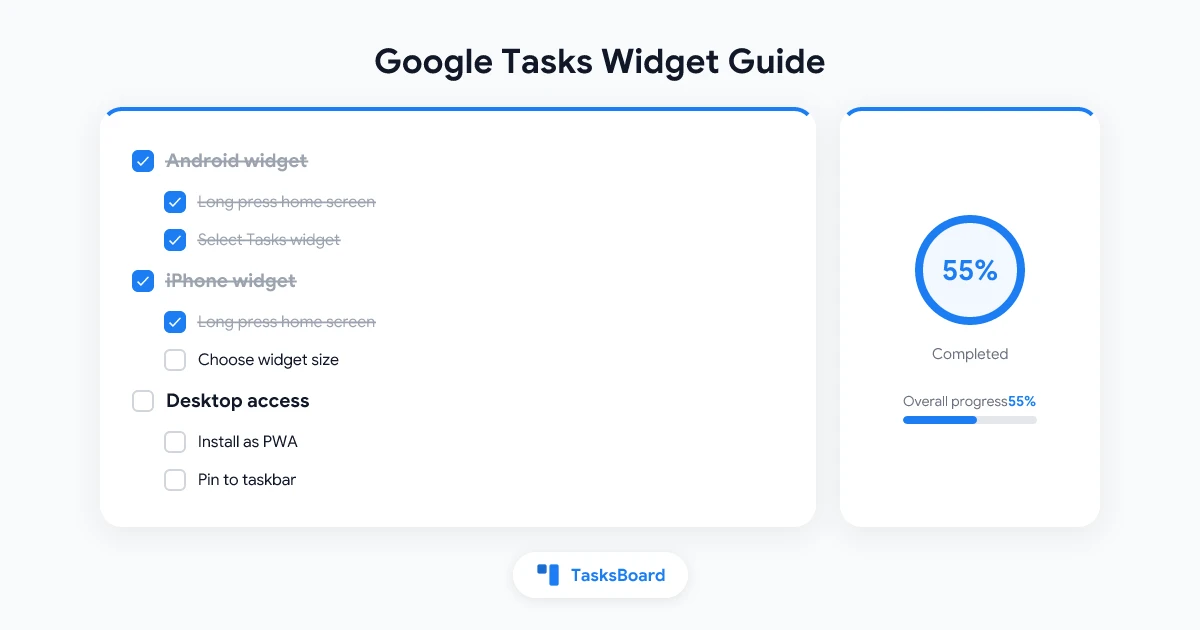
Google Tasksウィジェットを使えば、ホーム画面にToDoリストを直接表示でき、アプリを開かずにタスクを確認できます。AndroidとiPhoneの両方で利用可能ですが、プラットフォームごとに機能が異なります。このガイドでは、各デバイスでの設定方法を詳しく解説します。
Google Tasksウィジェットとは?
ウィジェットはホーム画面やロック画面に常時表示されるライブデータタイルです。Google Tasksウィジェットでは、予定タスクや期限切れタスクを一目で確認できます。
対応プラットフォーム:
- Android(複数サイズ、タスク完了操作可能)
- iPhone/iPad(iOS 14以降、表示のみ)
- iOSロック画面(iOS 16以降、コンパクト表示)
macOS/Windows向けのネイティブウィジェットはありません。代わりにtasks.google.comをPWAとしてインストールするか、TasksBoardを使うと便利です。
Androidでの設定方法
手順1: Google Playストアで「Google Tasks」アプリをインストール
手順2: ホーム画面の空き領域を長押し →「ウィジェット」を選択
手順3: 「Tasks」で検索 → 希望のサイズを選択
手順4: ウィジェットを配置 → 表示するタスクリストを選択
手順5: 「保存」をタップ
ウィジェットサイズ:
- 小 (1x1): 新規タスク作成用アイコン
- 中 (2x2): タスクの簡易リスト
- 大 (4x4): 詳細なタスクリスト(期限付き)
ウィジェットが更新されない場合
- バッテリー最適化を無効化: 設定 > アプリ > Google Tasks > バッテリー →「制限なし」
- アプリを開いて同期
- ウィジェットの再追加
- アカウント同期の確認
iPhone/iPadでの設定方法(iOS)
ホーム画面ウィジェット
- ホーム画面長押し →「+」アイコンタップ
- 「Google Tasks」検索
- サイズ選択(小/中/大)
- 「ウィジェットを追加」
- 配置 →「完了」
ロック画面ウィジェット(iOS 16以降)
- ロック画面長押し →「カスタマイズ」
- 「ロック画面」選択
- ウィジェット領域タップ
- 「Tasks」検索 → 追加
- 「完了」をタップ
iOSの制限事項
ウィジェットから直接タスクを完了できません。タップするとアプリが開きます。
プラットフォーム比較表
Mac/Windowsでの代替方法
PWAとしてインストール
- tasks.google.comにアクセス
- アドレスバーのインストールアイコンをクリック
- 「インストール」を選択
TasksBoardの活用
TasksBoardを使えば、Kanbanボード形式でタスク管理できます。PWAとしてインストール可能です。
 TasksBoardを試す
よくある質問
まとめ
Google Tasksウィジェットはタスク管理を効率化する強力なツールです。Androidでは操作性に優れ、iOSではシンプルな確認に便利です。さらに高度な管理が必要な場合は、TasksBoardの利用がおすすめです。
より詳しい活用方法は、Google Tasks完全ガイドをご覧ください。


