
学生のためのGoogle Tasks:確実に続く学習プランナーの作り方

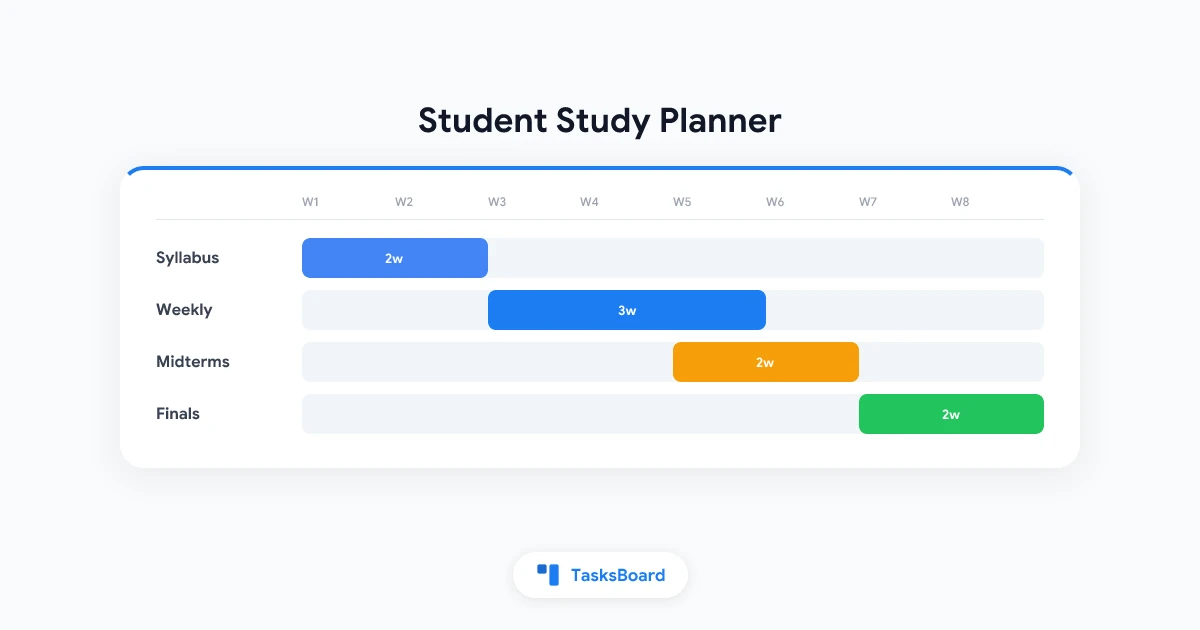
すでにGmailやGoogleカレンダーを使っている学生の方へ。PDFで開いたきりのシラバスはあるけれど、Google Tasksを使った学生向け勉強プランナーがまだないのではないでしょうか?5つのアプリを行き来しなくても週単位で計画を立てられる方法をご紹介します。
Google Tasksは無料で、スマホとPCで同期可能。学業で使っているGoogleアプリ内で直接利用できます。時間割や成績管理機能はありませんが、リマインダーやチェックボックスが必要な時、カレンダーと連携して「やるべきこと」を明確に見える化する軽量タスク管理ツールです。
このガイドでは、1学期分をGoogle Tasksで管理する方法を解説します:
- 授業ごとにタスクリストを作成
- カレンダーに勉強時間をブロック
- 大きな課題はサブタスクに分解
- 1エピソードの動画を見るより短い時間で完了する週次レビュー
学生の勉強プランナーとしてGoogle Tasksが適している理由
多くの学生にとって必要なのは、新規アプリのアカウント作成ではなく、課題を素早く記録し締切前にリマインダーを受け取れるシステムです。
Google Workspaceによると、Google TasksはGmail、カレンダー、Chat、Docs間で同期可能。締切日を設定すればカレンダーに表示され、緊急タスクにはスターを付けられます。メールから直接タスクに追加するドラッグ&ドロップ機能も便利。
| 学生のニーズ | Google Tasksの対応 |
|---|---|
| 授業ごとに課題を管理 | クラス別にタスクリストを分ける |
| カレンダーで締切を確認 | Googleカレンダーと同期 |
| 大きな課題を細分化 | 各タスクに1段階のサブタスク |
| メールから課題を登録 | Gmailメッセージをタスクにドラッグ |
| スマホでリマインダー | 日付設定済みタスクはカレンダー通知 |
あえてシンプルに設計されています。成績管理機能やGoogle Classroomとの自動連携、デフォルトのカンバンボードはありませんが、無料Gmailや大学のGoogle Workspaceを利用する学生にとって、この簡潔さが継続しやすいポイントです。
Google Tasks以外のプランナーオプションを知りたい方は、勉強プランナーガイドをご覧ください。本記事ではGoogle Tasksに特化して解説します。
Google Tasksで学期の構成を設定する
学期初めに1回だけ行う設定です。脳が自然に学業を分類する方法(授業→締切→次に取る行動)を反映させましょう。
授業ごとにリストを作成
Gmail、カレンダー、またはtasks.google.comからGoogle Tasksを開き、マイタスクの横にあるリストドロップダウンから新しいリストを作成を選択。BIOL 201や卒論(歴史)など、授業コードやタイトルで命名。
単一のリストに全授業の課題を詰め込むと、遅れを感じている学生にとってかえって負担に。EmpowerEDも指摘するように、授業ごとにリストを分けることで見通しが良くなります。
オプションとして4つ目のリスト:
- 特定の授業に関連しない管理用リスト(登録手続き、奨学金、サークルの締切など)
シラバスから全締切日を追加
各授業ごとに主要な提出物をタスク化:
- 問題集と実験レポート
- 小テストと試験
- 論文とプレゼン
- グループプロジェクトのマイルストーン
締切日は完了目標日ではなく実際の提出日を設定。日付を設定するとGoogleカレンダーに終日イベントとして表示されます。アプリ間の連携詳細はGoogle Tasksとカレンダー統合ガイドをご覧ください。
今週重要なタスクにスターを付ける
Google Tasksでは重要なタスクにスターを付けて目立たせられます。緊急度が高いものだけに限定することがポイントです。

- リスト:授業ごとに1つ+オプションで管理用リスト
- タスク:シラバスの全締切日を実際の提出日で設定
- サブタスク:1週間以上かかる課題は分解
- スター:各授業の今週の優先タスク3つにマーク
週次計画にはGoogle TasksとGoogleカレンダーを連携
勉強プランナーは実際の作業時間と連動させて初めて機能します。Googleカレンダーで固定時間を管理し、Google Tasksで柔軟な作業を追跡。
Tailor Joyの学生向けスケジュールガイドでは、まずカレンダーで時間をブロックし、課題はTasksで管理する2段階方式を推奨。これでカレンダーが雑然としたToDoリストになるのを防ぎつつ、宿題のチェックボックスも維持できます。
イベントとタスクの使い分けルール
| Googleカレンダーのイベントで管理 | Googleタスクで管理 |
|---|---|
| 授業、実験、オフィスアワー | 日をまたいで調整可能な読書課題 |
| スポーツ、アルバイト、通学時間 | 問題集や論文執筆 |
| 一目で確認が必要な試験日 | 時間を柔軟に設定できる勉強会 |
| 固定開始時刻のあるグループミーティング | 教授からのメールフォローアップ |
勉強時間が固定されている場合、その週のカレンダーブロックにイベントを作成し、関連タスクに締切日を設定。時間を確保しつつ、進捗はTasksで追跡します。
勉強時間をブロック
毎週日曜日にカレンダーを開き、定期的または単発の勉強ブロックを追加:
- 集中作業(90分):執筆や問題集用
- 復習時間(30分):単語カードや講義ノート用
- 管理作業(20分):メールやLMSチェック用
詳細な方法は時間ブロッキングガイドをご参照ください。
タスク通知をオンに
Googleカレンダーヘルプによると、日時指定タスクはその時刻に通知。日付のみのタスクは通常その日の午前9時に通知されます(ローカルタイムゾーン)。
学生向け実践テク:正午までの締切には日時を指定。午前9時のデフォルト通知は寝過ごしやすいためです。
学生が完了可能なサイズに課題を分解
大きな課題は、前日まで1行のタスクのまま放置すると失敗の原因に。Google Tasksでは各親タスクに1段階のサブタスクを設定可能。適切に分割すればほとんどの課題に対応できます。
親タスク例:3月15日締め切り研究論文
サブタスク:
- 学術文献5件を調査
- アウトライン作成
- 本文セクションを草稿
- 序論と結論を執筆
- 推敲と校正
- LMSに提出
各ステップを15~20分で完了可能なサイズに計画。小さなタスクに分けることで先延ばしを防ぎ、授業の合間の勉強スタイルにも適合します。
知っておくべきサブタスク制限
Tasksヘルプに記載のルール:
- 1段階のネストのみ:サブタスクにさらにサブタスクは不可
- サブタスク付き親タスクは繰り返し不可:週次課題は単一タスクか別ワークフローが必要
- サブタスク個別の締切日設定不可:カレンダー連携は親タスクのみ
- 高容量:全リストで10万タスク、1リストあたり2万未完了タスクまで
制限の詳細はGoogle Tasksサブタスクガイドをご覧ください。
GmailとClassroomメールから課題を登録
教授やLMSからの通知はメールで届くことが多いです。Google Tasksで素早く記録する習慣を身につけましょう。
Gmailから
- Gmailで課題メールを開く
- 右側のTasksパネルを開く
- メールを授業リストにドラッグ、またはツールバーのタスクに追加を使用
- タイトルを編集し締切日を設定、必要に応じてサブタスクを追加
Google Classroom通知メールやCanvas/Blackboardからの転送メールに有効。ClassroomからTasksへの自動インポートはありません。各課題を手動で追加するか、学校が許可している場合はサードパーティの自動化ツールを使用します。
週次繰り返しタスク
ノートチェック、ディスカッション投稿、実験準備などは、サブタスクなしの単一タスクで繰り返し設定可能。日付選択から繰り返しを選び、日次または週次の頻度を設定。サブタスク付き親タスクは繰り返せないため、定期的な項目は1行タスクとして維持します。
勉強プランナーにTasksBoardを追加するタイミング
Google Tasksは課題登録と締切管理に優れていますが、4~5科目の進捗を一覧表示するには不向きです。
TasksBoardは既存のGoogle Tasksデータを可視化。リストを置き換えず、カンバンボードや全画面表示、グループプロジェクト用の共有ボード機能を追加しつつGoogle Tasksと同期します。
TasksBoardが適している場合:
- 複数科目を未着手、進行中、完了のカラムで管理したい時
- グループプロジェクトで作業分担を共有表示する必要がある時
- 試験期間中にGmailサイドバーが手狭に感じる時
設定詳細はGoogle Tasksカンバンボードガイドをご覧ください。
ステップバイステップ:Google Tasks勉強プランナー初週ガイド
この手順を1度実行すれば、後は1日数分のメンテナンスで済みます。
- Google Tasksで授業リスト作成(5分)
- シラバスから全評価対象の締切日登録(20~30分)
- 1週間以上かかる課題をサブタスク分解(大型課題あたり10分)
- 翌週の勉強時間をカレンダーブロック(10分)
- 新規課題をメールから随時登録(1件30秒)
- 日曜レビュー:未完了タスク移動、スター更新、勉強ブロック調整(15分)
- 毎朝確認:Tasksかカレンダーを開き、当日の優先行動3つを確認(2分)
日常的にGoogle Workspaceを使っている学生は、専用プランナーアプリより継続しやすい傾向に。メールやスケジュール管理で既に開いているシステムに構造を追加するだけだからです。
学業以外の生産性習慣については、Google Tasks効果的活用ガイドで詳細を解説しています。
FAQ
学生でもGoogle Tasksは無料ですか?
Google ClassroomとGoogle Tasksは自動同期しますか?
授業の合間にスマホでGoogle Tasksを使えますか?
専用勉強プランナーアプリとどう違いますか?
全授業をボード表示したい場合は?
今週から勉強プランナーを構築
Google Tasksを使った学生向け勉強プランナーは、完璧な構成から始める必要はありません。授業リスト、シラバスの締切日、カレンダーブロック、短い週次レビューという繰り返し可能な設定が重要です。
学期全体が負担に感じる場合は、1科目から始めて習慣化したら追加。サイドバーが手狭に感じたり試験期間にボード表示が必要になったら、TasksBoardで既存リストを拡張します。
締切日に驚かなくなれば成績は向上します。Google Tasksがチェックリストを、カレンダーが時間を提供。組み合わせることで1学期を通して維持可能な勉強プランナーが完成します。
その他のGoogle TasksガイドはTasksBoardブログでご覧ください。


