
サポート
⚠️ TasksBoardがGoogle Tasksにアクセスできません
この問題を解決するために、以下の手順をお試しください:
Looking for help with Google Tasks reminder notifications on your phone? That is a different issue, see our Google Tasks notifications troubleshooting guide .
Google Workspace管理パネルからの許可
Google Workspaceをご利用の場合 (G Suite) アカウント(@gmail.comではなく@yourCompanyName.comなど)をお使いの方は、WorkSpace (G Suite) 管理者に、 カレンダー および Tasks へのアクセスが、 Google Workspaceアプリ設定ページ .
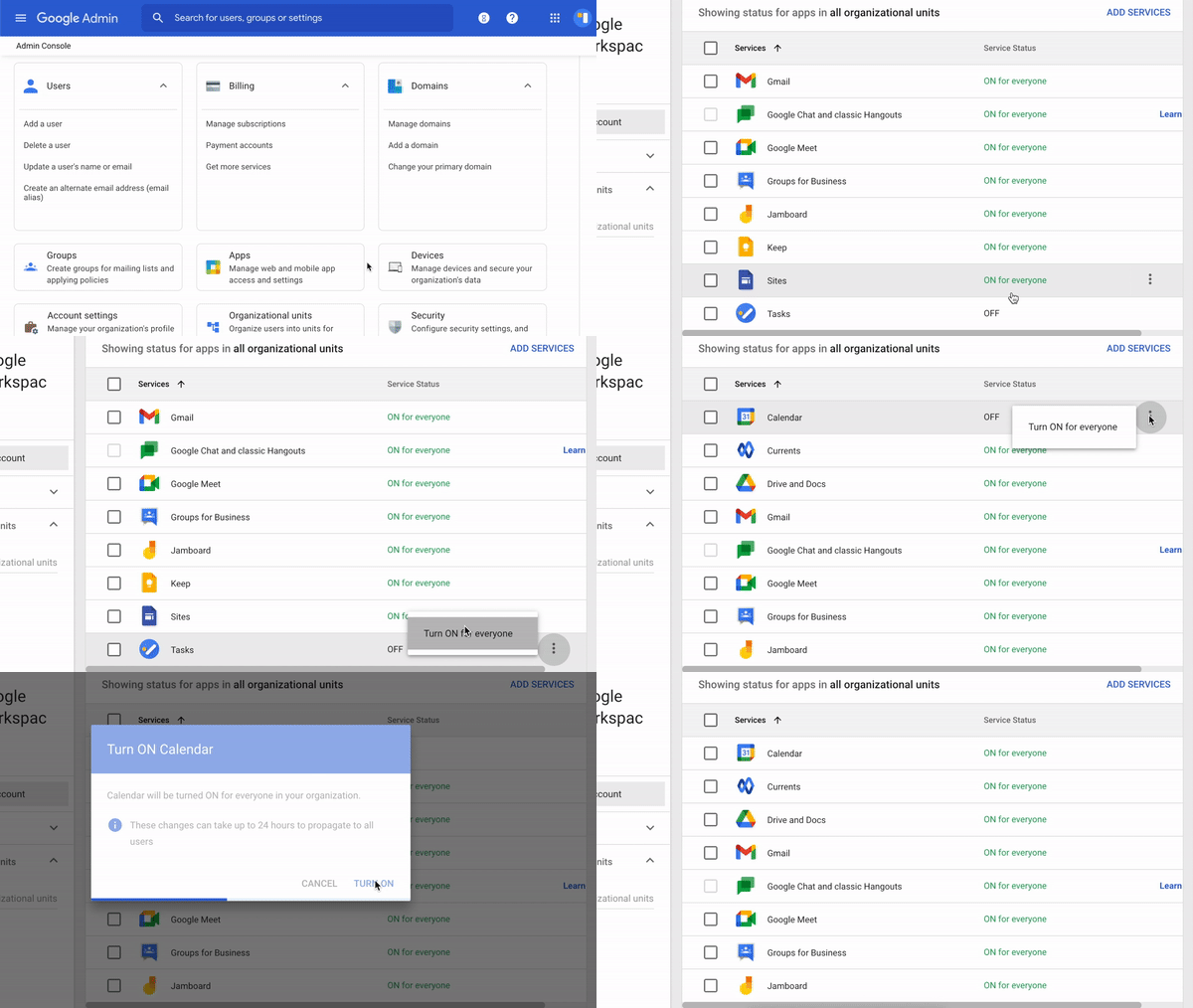
その後、再度 サインイン をお試しください。
アカウントアクセスのリセット
エラーが解決しない場合、またはGoogle Workspaceを使用していない場合は、Googleアカウントへのアクセス権をリセットすることで接続の問題が解決する可能性があります。
自動リセット
アクセス権を自動的にリセットするには、こちらのリンクを使用してください アクセス権をリセット .
手動リセット
それでも接続の問題が解決しない場合は、以下の手順に従ってください:
- 以下の Googleアカウントの権限ページ
- にアクセスし、「アカウントにアクセスできるサードパーティアプリ」セクションで「TasksBoard」を選択します
- 次に「アクセス権を削除」をクリックします
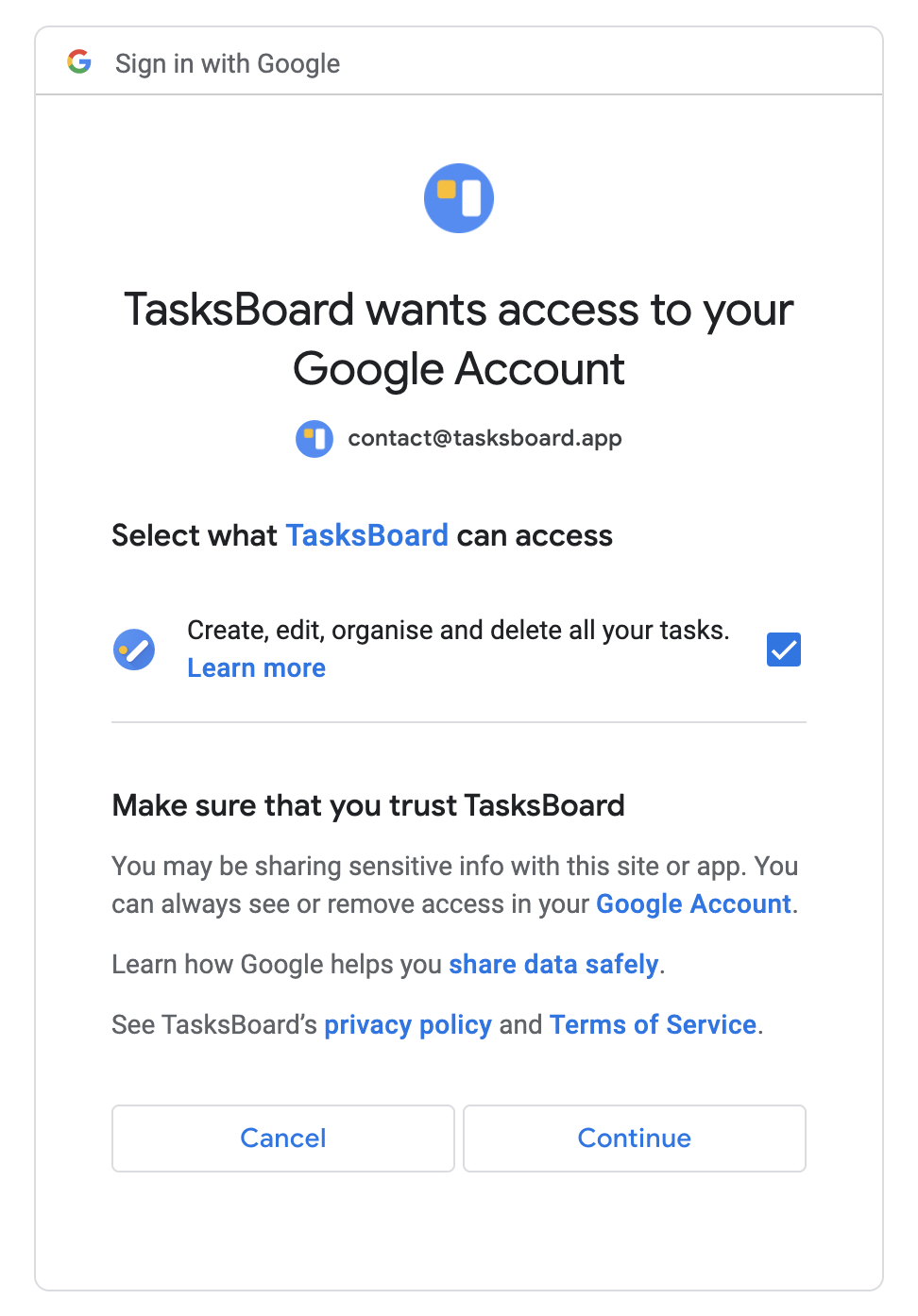
- TasksBoardに戻り、 サインイン 再度 すべての要求されたアクセス権を許可して サインインしてください(TasksBoardがタスクを管理できるようにするため)。
ブラウザのキャッシュをクリアする
問題が解決しない場合は、ブラウザのキャッシュをクリアして再度お試しください。
Google Chromeをご利用の場合は Google Chrome 、メニュー(ブラウザ右上の3点アイコン)を選択し、「プライバシーとセキュリティ」タブをクリックして「Cookie と他のサイトデータ」を開き、「すべてのサイトデータと権限を表示」をクリックします。その後、TasksBoardを検索し、ゴミ箱アイコンをクリックしてTasksBoardによって保存されたデータを削除してください。
Google Chromeをご利用の場合は Safari をご利用の場合は、設定から「プライバシー」、「Webサイトデータの管理」の順に進み、「tasksboard」を検索して削除ボタンをクリックし、TasksBoardによって保存されたデータを削除してください。
Google Chromeをご利用の場合は Microsoft Edge をご利用の場合は、メニュー(ブラウザ右上の3点アイコン)から「設定」、「プライバシー、検索、サービス」、「プライバシー」、「閲覧データをクリア」の順に進み、「tasksboard」を検索して削除ボタンをクリックし、TasksBoardによって保存されたデータを削除してください。
その後、再度 サインイン をお試しください。
ブラウザ拡張機能を確認する
広告ブロッカーやPrivacy Badgerなど、TasksBoardの適切な接続を妨げる可能性のあるブラウザ(Chrome、Safariなど)の拡張機能が有効になっていないかも併せてご確認ください。
その後、再度 サインイン をお試しください。
サポートへの問い合わせ
上記の方法で解決しない場合は、お気軽にサポートまでお問い合わせください。 contact@tasksboard.com .