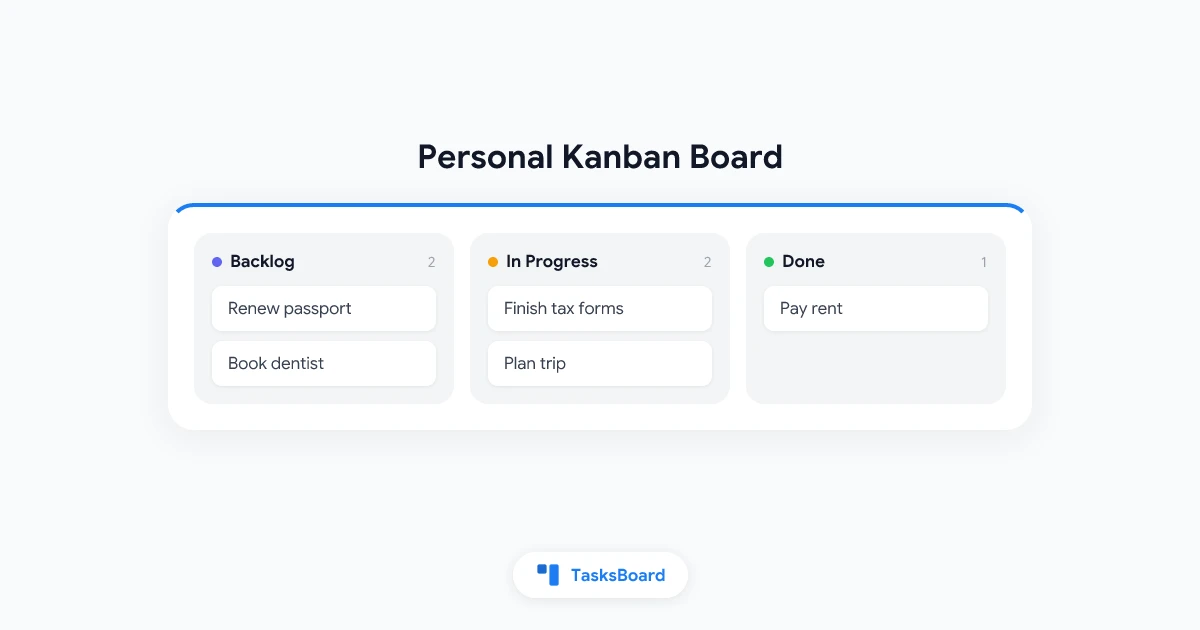
Google에 프로젝트 관리 툴이 있을까요? 프로젝트를 기획하고, 업무를 할당하며, 보드나 간트 차트에서 진행 상황을 추적할 수 있는 단일 Google 앱은 없습니다.
대신 Google은 여러 도구를 조합한 ‘키트’를 제공합니다. 공식 튜토리얼을 보면 Sheets, Chat, Calendar, Drive, Meet를 활용해 프로젝트를 운영하고, 자신에게 할당된 업무는 Google Tasks에 모아보는 방식을 안내합니다.
이 가이드에서는 각 도구의 역할이 무엇인지, 어떤 한계가 있는지, 그리고 Google 계정을 벗어나지 않고도 그 빈틈을 어떻게 채울 수 있는지 자세히 알아봅니다.
핵심 요약:
- 전용 앱은 없습니다. Google의 프로젝트 계획 및 관리 튜토리얼은 Groups, Chat, Calendar, Drive, Sheets, Meet를 조합해서 사용하도록 안내합니다.
- 프로젝트 계획은 Sheets에서 관리합니다. 작업, 담당자, 기한, 상태를 입력할 수 있는 열을 만들어 스프레드시트를 공유합니다.
- Google에서 간트 차트와 가장 비슷한 기능은 특정 Workspace 버전에서 제공하는 Sheets의 타임라인 보기입니다.
- 업무 할당은 Chat 스페이스나 Google Docs에서 이루어집니다. 할당된 작업은 담당자의 Google Tasks에 표시됩니다.
- 아쉬운 점: 팀 전체가 누가 어떤 일을 하고 있는지 한눈에 파악할 수 있는 공유 보드가 없습니다.
- Google Tables 서비스 종료. 2025년 12월 16일부로 서비스가 종료되었습니다.
프로젝트 관리 툴 대신 Google이 제공하는 것
Google 학습 센터에는 이 목적에 딱 맞는 비즈니스 튜토리얼이 있습니다. 프로젝트를 5단계로 나누고, 각 단계마다 이미 사용 중인 앱을 활용하는 방법을 설명합니다.
 Google이 제안하는 5단계 프로젝트 관리법
프로젝트의 각 업무는 다음과 같이 개별 앱과 연결됩니다.
| 프로젝트 업무 | Google 앱 | Google 공식 문서 설명 |
|---|---|---|
| 작업 계획 및 추적 | Google Sheets | ”공유 스프레드시트에서 팀과 함께 프로젝트 작업을 추적, 업데이트 및 공동작업합니다.” |
| 일정별 작업 확인 | Sheets의 타임라인 보기 | 프로젝트 작업, 캠페인, 일정을 위한 “Sheets의 양방향 시각적 레이어” |
| 팀원에게 작업 할당 | Chat 스페이스, Google Docs | 할당된 작업은 “Google Tasks의 개인 작업 목록에 표시됩니다.” |
| 개인 할 일 관리 | Google Tasks | Gmail, Calendar, Chat, Drive 및 Docs, Sheets, Slides 파일의 측면 패널 |
| 마일스톤 및 회의 | Google Calendar | ”프로젝트 캘린더를 만들어 프로젝트 마일스톤과 날짜를 추적합니다.” |
| 파일 관리 | Google Drive | 내 드라이브 또는 공유 드라이브의 공유 프로젝트 폴더 |
Google Workspace 블로그에서도 동일한 조언을 제공합니다. 2024년 10월에 발행된 프로젝트 관리 팁을 보면, Workspace는 “Asana, Trello, Monday를 포함한 널리 쓰이는 여러 프로젝트 관리 툴과 통합할 수 있다”고 덧붙이고 있습니다.
다시 말해, 프로젝트 규모가 커져 기본 키트만으로 감당하기 어려워지면 Google조차도 외부 앱을 사용하라고 권장하는 셈입니다.
프로젝트 계획과 간트 차트를 대신하는 Google Sheets
Google 튜토리얼에서 프로젝트 계획표는 빈 스프레드시트에서 출발합니다. 권장하는 열 항목은 “작업, 작업 담당자, 기한, 상태, 댓글”입니다.
여기에 튜토리얼에서 제안하는 세 가지 기능을 추가하면 훌륭한 트래커가 완성됩니다.
- 상태 드롭다운: 시작 전, 진행 중, 완료 등의 옵션을 추가합니다.
- 조건부 서식: 각 상태에 맞춰 자동으로 색상이 지정되도록 설정합니다.
- 알림 규칙: (도구 > 알림 규칙) 누군가 계획표를 수정하면 이메일로 알림을 받도록 설정합니다.
Google의 표 관련 고객센터 페이지에서도 표 기능이 가장 유용하게 쓰이는 작업 1순위로 프로젝트 추적을 꼽고 있습니다.
날짜가 입력된 행을 막대그래프로 바꿔주는 타임라인 보기
사람들이 흔히 ‘Google 간트 차트’라고 부르는 기능이 바로 타임라인 보기입니다. Google은 이를 프로젝트 작업, 마케팅 캠페인, 일정을 관리하는 데 도움을 주는 “Sheets의 양방향 시각적 레이어”라고 부릅니다.
- 데이터 준비: 카드 제목, 시작일, 종료일을 입력할 열을 각각 추가합니다. Google은 “날짜 형식의 데이터가 포함된 열이 하나 이상” 있어야 한다고 명시합니다.
- 타임라인 삽입: 삽입 > 타임라인을 클릭하고 데이터 범위를 선택한 후 확인을 누릅니다.
- 카드 조정: 설정에서 카드 제목, 시작일, 종료일에 해당하는 열을 선택합니다. 카드 색상, 카드 세부정보, 카드 그룹은 선택 사항입니다.
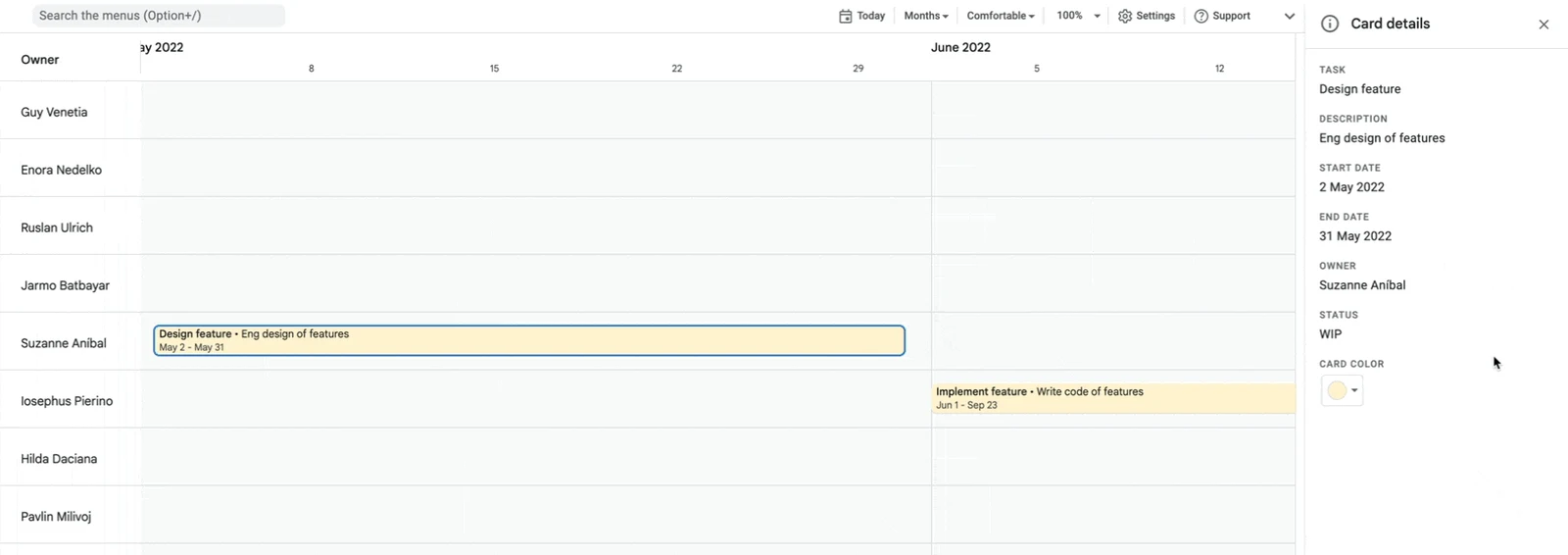
이 기능을 활용해 계획을 세우기 전에 알아두어야 할 두 가지 중요한 한계가 있습니다.
- 지원 버전: Google 고객센터에 따르면 타임라인 보기를 사용할 수 있는 Workspace 버전은 Essentials, Business Starter, Standard, Plus, Enterprise 버전, Education 버전, Frontline입니다. 2022년 11월의 출시 공지를 보면 “개인 Google 계정 사용자는 이용할 수 없다”고 명시되어 있습니다.
- 작업 간 연결 불가: Google 문서에 명시된 카드 필드는 제목, 날짜, 세부정보, 기간, 색상, 그룹뿐입니다. 한 작업이 다음 작업에 영향을 미치는 종속성(Dependency) 기능은 지원하지 않습니다.
Chat과 Docs로 업무를 할당하고, Google Tasks로 모아보기
Google Tasks 자체는 개인용 할 일 목록입니다. 다른 사람에게 작업을 할당하려면 Google에서 말하는 공유 작업 기능을 활용해야 하며, 이는 두 곳에서 가능합니다.
Chat 스페이스에서 작업 할당하기
Google Chat 고객센터에서는 다음 단계를 안내합니다.
- 스페이스 열기: Google Chat 또는 Gmail 내의 Chat에서 해당 프로젝트의 스페이스를 선택합니다.
- Tasks 열기: 우측 상단에서 Tasks를 클릭합니다.
- 작업 추가: 패널 하단에서 추가를 클릭합니다.
- 내용 입력: 제목, 세부정보, 날짜, 담당자를 입력한 후 추가를 클릭합니다.
또한 Google 문서에는 “자신에게 할당된 작업은 Google Tasks의 개인 작업 목록에 표시됩니다”라고 덧붙여져 있습니다. 누군가 작업을 만들거나 업데이트하면 스페이스에 알림도 표시됩니다.
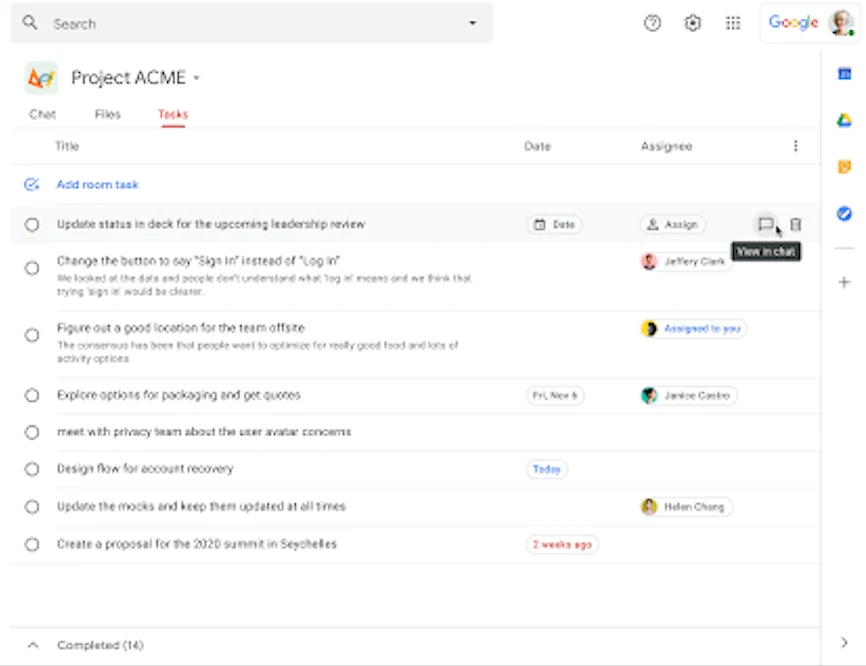
위 캡처 화면은 2021년 Google 업데이트 당시의 모습입니다. 2025년 11월부터는 스페이스 상단의 Tasks 아이콘을 클릭하면 측면 패널에서 동일한 목록이 열립니다.
Google Docs에서 작업 할당하기
문서에 @task를 입력하거나 체크리스트 항목 옆에 있는 Tasks에 추가를 클릭합니다. Google Docs에서 작업 할당하기 관련 Google 문서에 따르면, 이 기능은 직장이나 학교 계정을 사용하는 조직 내 사용자에게만 제한적으로 제공됩니다.
Google 공식 문서에 명시된 한계점
- 단일 저장 위치: “공유된 작업은 Tasks의 기본 목록으로 들어가지만, 다른 목록으로 이동할 수 있습니다.”
- 하위 작업 및 반복 불가: “공유 작업에서는 하위 작업을 만들거나 반복 설정을 할 수 없습니다.”
- 대규모 스페이스 제한: 스페이스 규모가 너무 커지면 더 이상 해당 스페이스에서 작업을 할당할 수 없습니다.
- 넉넉한 용량: Google Tasks는 모든 목록을 합쳐 최대 100,000개의 작업, 단일 목록 내에서는 최대 20,000개의 미완료 작업을 허용합니다.
Google Tasks에서 작업을 할당하는 방법에 대한 가이드에서 이러한 방법들을 더 자세히 비교해 볼 수 있습니다.
전문 프로젝트 관리 소프트웨어와 비교했을 때 부족한 점
모든 조각을 맞춰보면 상황이 명확해집니다. 계획은 하나의 파일에 있고, 작업은 여러 개인 목록에 흩어져 있으며, 진행 상황은 채팅과 이메일로 오갑니다.
팀 단위로 일할 때 가장 먼저 아쉬움을 느끼는 부분이 바로 보드 기능입니다. 이 부분에 대한 해결책이 궁금하다면 Google Kanban 보드 가이드에서 자세한 내용을 확인해 보세요.
Google Tables, AppSheet, 그리고 Marketplace: 자주 언급되는 다른 대안들
Google 프로젝트 관리 툴을 검색하면 다음 네 가지 이름이 추가로 등장합니다.
- Google Tables: Google의 사내 인큐베이터인 Area 120에서 개발해 2020년 9월 22일 미국에 출시한 업무 트래커입니다. 현재 고객센터에는 “Tables는 더 이상 지원되지 않습니다”라고 안내되어 있습니다.
- AppSheet: Google은 Tables의 기능이 자사의 노코드 플랫폼인 “AppSheet에 통합되었다”고 설명합니다. 이는 앱 빌더이므로, 사용자가 직접 자신만의 트래킹 앱을 설계해야 합니다.
- Workspace Marketplace: 작업 관리 카테고리에서 Google Workspace용 서드파티 앱들을 찾을 수 있습니다. Google Tasks를 위한 TasksBoard도 그중 하나입니다.
- Google 프로젝트 관리 전문가 자격증: Google의 자격증 프로그램은 Coursera에서 제공하는 “Google이 개발한 프로젝트 관리 전문가 자격증”입니다. 프로젝트 관리자를 양성하기 위한 교육 과정이며, 소프트웨어가 아닙니다.
TasksBoard로 Google Tasks에 프로젝트 보드 추가하기
TasksBoard는 Google Tasks를 위한 Kanban 보드로, 각 목록이 하나의 열(Column)이 됩니다. 모든 변경 사항은 Google Tasks와 동기화되므로 Gmail, Google Calendar, Google Tasks 모바일 앱에서도 작업을 그대로 확인할 수 있습니다.
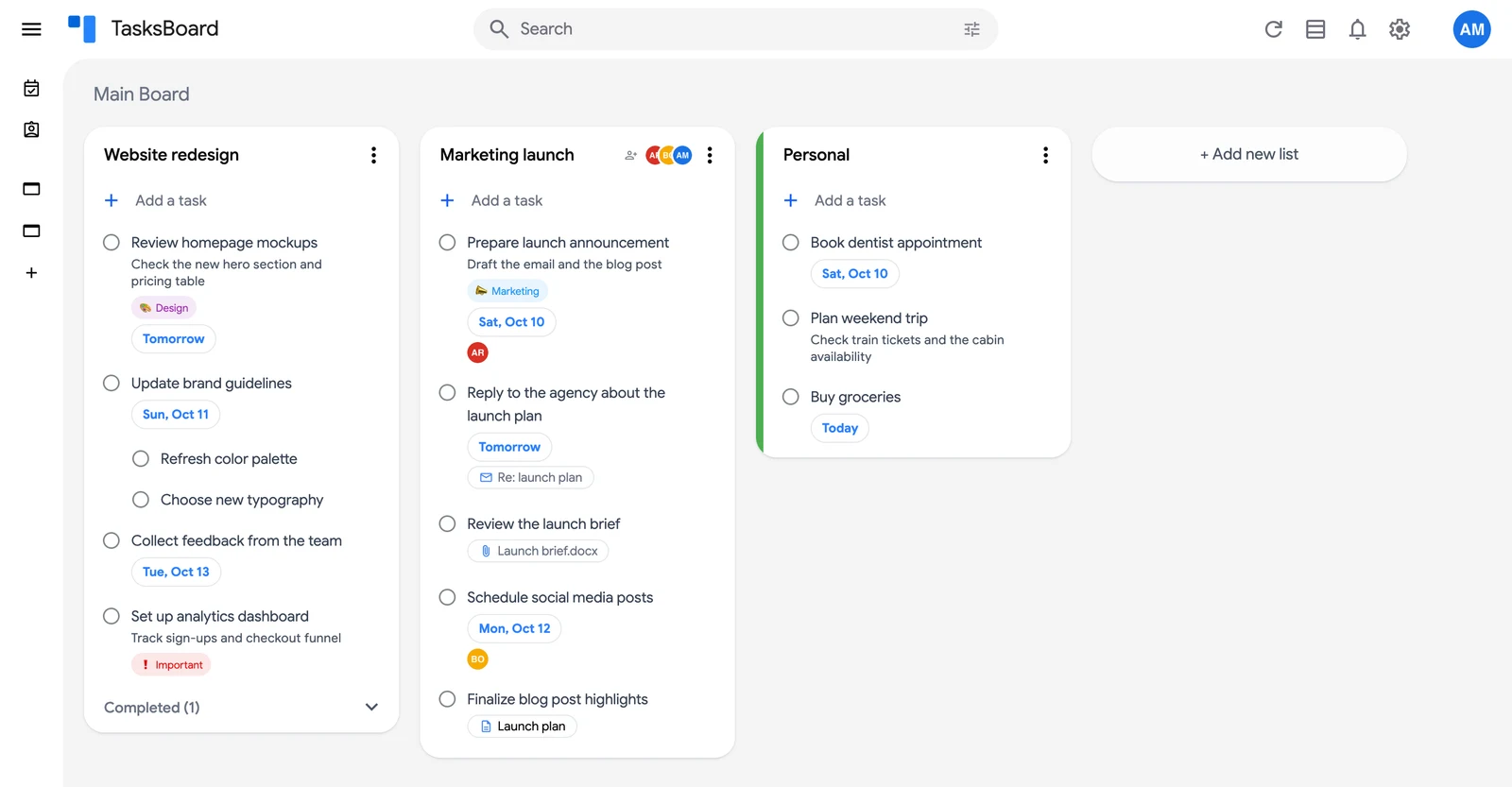
프로젝트 보드를 설정하는 5단계는 다음과 같습니다.
- Google 계정으로 로그인: tasksboard.com에 접속해 ‘Sign in with Google’을 클릭합니다. Google 계정이 곧 TasksBoard 계정이 되며, 기존 목록들이 열 형태로 나타납니다.
- 단계별 목록 추가: 보드 끝에 있는 ’+ Add new list’를 클릭합니다. ‘할 일’, ‘진행 중’, ‘완료’로 시작하는 것을 추천합니다.
- 목록 공유: 목록의 점 3개 메뉴를 열고 ‘Share list’를 클릭해 링크를 전송합니다. 협업하는 팀원들의 개인 Google Tasks 계정에도 목록의 사본이 생성되며, TasksBoard가 이 사본들을 실시간으로 동기화합니다.
- 작업 할당: 공유 목록에서 작업을 열고 ‘Add assignee’를 클릭합니다. 하나의 작업에 여러 명의 담당자를 지정할 수 있으며, 카드에 담당자들의 아바타가 표시됩니다.
- 업무 파악: ‘Assigned to me’ 보드에서는 Google Docs나 Chat 스페이스에서 할당된 작업을 포함해, 모든 목록에서 나에게 할당된 작업만 모아서 볼 수 있습니다.
요금제 페이지에서 각 플랜별 제공 기능을 확인할 수 있습니다.
| 요금제 | 프로젝트 지원 기능 |
|---|---|
| Personal (무료) | 전체 화면 Kanban 보드, 무제한 작업 및 하위 작업, Google Tasks, Gmail, Calendar와 동기화, 최대 5개의 공유 목록 |
| Premium (Pro 및 Team) | 다중 보드, 공유 보드, 맞춤 라벨, 우선순위, 캘린더 보기, 템플릿 및 활동 내역 |
솔직하게 말씀드리면 한계점도 있습니다. TasksBoard는 어디까지나 ‘보드’입니다. 간트 차트를 그려주거나 예산 및 업무량을 계획하는 기능은 제공하지 않습니다.
 TasksBoard 시작하기
Google이 지원하지 않는 공유 보드 기능을 Google Tasks에 더해보세요. 목록은 열이 되고, 팀원들에게 업무를 할당할 수 있으며, 모든 작업은 안전하게 Google 계정에 보관됩니다.
무료로 시작하기 →전체적인 활용법이 궁금하다면 프로젝트 관리에 Google Tasks를 활용하는 방법을 확인해 보세요.
우리 팀에 맞는 Google 프로젝트 관리 조합은?
| 팀의 상황 | 추천하는 조합 |
|---|---|
| 1인 프로젝트 또는 산출물이 적은 경우 | Google Tasks + Google Calendar |
| 여러 사람이 확인해야 하는 일정 기반 계획 | Sheets 계획표 + (지원되는 버전일 경우) 타임라인 보기 |
| 팀 채팅방에서 업무를 지시하는 경우 | Chat 스페이스의 Tasks |
| 담당자가 지정된 통합 보드가 필요한 팀 | Google Tasks + TasksBoard |
| 종속성, 예산, 업무량 관리가 필요한 대규모 프로그램 | Workspace Marketplace의 전용 툴 |
팀이 가장 필요로 하는 핵심 질문에 답할 수 있는 가장 가벼운 조합부터 시작해 보세요. 만약 그 질문이 “이번 주에 누가 어떤 일을 하고 있는가?”라면, 스프레드시트보다는 공유 보드가 훨씬 빠르고 명확한 해답이 될 것입니다.
자주 묻는 질문 (FAQ)
마무리
결론적으로 Google에 프로젝트 관리 툴이 있을까요? 단일 앱은 아니지만, 간단한 프로젝트를 진행하기에는 충분한 ‘키트’가 준비되어 있습니다.
- Google Sheets로 계획을 세우고, 지원되는 버전이라면 타임라인 보기를 활용하세요.
- Chat 스페이스나 Google Docs에서 업무를 할당하세요.
- Google이 채우지 못한 빈틈, 보드에서 진행 상황을 추적하세요.
TasksBoard는 여러분이 이미 사용 중인 Google Tasks에 바로 그 보드 기능을 더해줍니다. 무료로 시작할 수 있으며, 모든 작업은 Google 계정에 안전하게 보관됩니다.