

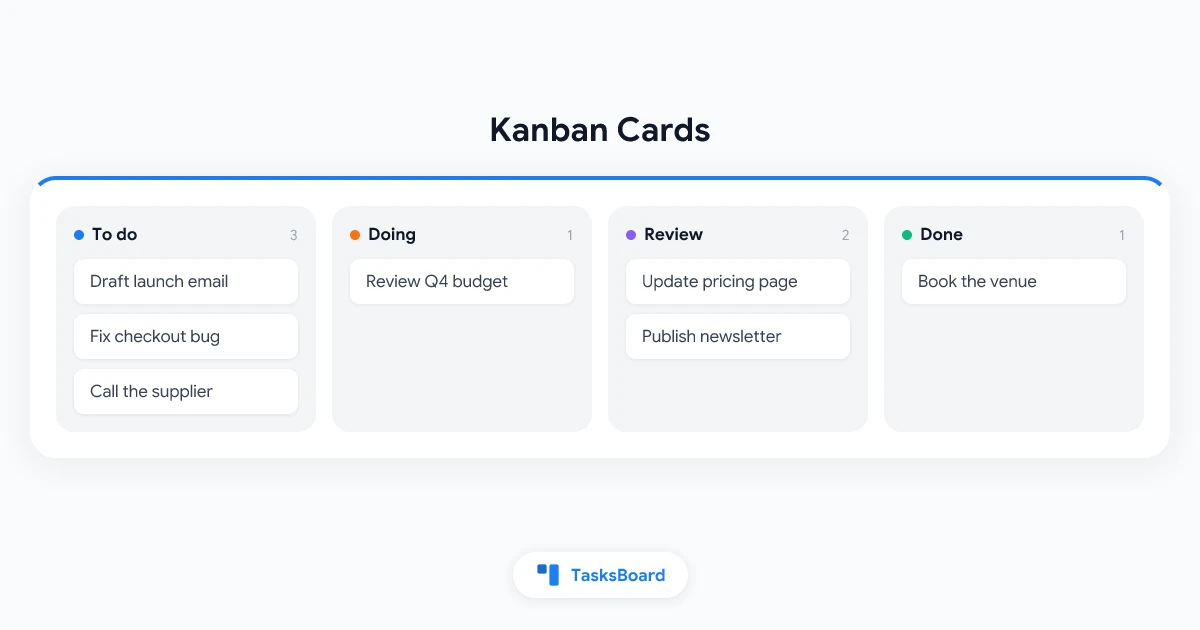
핵심 요약:
- 하나의 카드는 하나의 작업을 의미합니다. 카드는 단일 작업 항목을 시각적으로 보여주는 표시입니다.
- 카드의 앞면은 한눈에 파악하기 위한 용도입니다. 대부분의 팀에서는 제목, 담당자, 마감일, 라벨 정도면 충분합니다.
- 카드의 내부는 실제 작업을 위한 공간입니다. 메모, 체크리스트, 링크, 그리고 작업을 완료 처리하기 위한 조건 등을 적습니다.
- 열(Column) 자체가 진행 상태를 나타냅니다. 카드 안에 “진행 중”이라는 상태를 굳이 적을 필요가 없습니다.
- 공장에서 쓰이던 카드가 시초입니다. 소프트웨어 보드가 등장하기 훨씬 전인 1963년, Toyota는 이미 모든 공장에 Kanban을 도입했습니다.
- Google Tasks도 카드가 될 수 있습니다. TasksBoard는 각각의 Google Tasks 항목을 보드 위의 카드로 보여줍니다.
Kanban 카드란 무엇일까요? 시각화된 하나의 작업 단위
Kanban 카드는 눈으로 보고 직접 이동시킬 수 있는 하나의 작업 항목입니다. Atlassian의 Kanban 카드 가이드에서는 각 카드가 “완료를 향한 여러 단계를 거쳐 이동하는 단일 작업 항목을 나타낸다”고 설명합니다.
여기서 말하는 단계가 바로 보드의 열(Column)입니다. 카드는 왼쪽에서 오른쪽으로 이동하며, 카드가 놓인 열이 곧 해당 작업의 상태가 됩니다.
The Kanban Guide에서도 같은 개념을 다른 말로 설명합니다. 워크플로우를 따라 흐르는 단위를 ‘작업 항목(work items)‘이라 부르고, 이 워크플로우를 시각화한 것을 Kanban 보드라고 정의합니다.
이 가이드에서는 카드의 형태를 엄격하게 제한하지 않습니다. “시각화가 어떤 모습이어야 하는지에 대한 구체적인 지침은 없다”고 명시하죠. 벽에 붙인 포스트잇이나 앱 속의 디지털 카드 모두 훌륭한 Kanban 카드입니다.
Toyota 공장에서 시작된 Kanban 카드
최초의 카드는 업무가 아닌 자동차 부품을 추적하기 위해 쓰였습니다. Toyota의 자체 매거진에서는 Kanban을 ‘간판(signboard)‘으로 번역하며, “생산 공정을 따라 흐르는 모든 품목이나 상자에는 고유한 Kanban이 붙어 있다”고 설명합니다.
그렇다면 카드에는 어떤 내용이 적혀 있었을까요? Toyota 기업 역사에서는 Kanban을 “어떤 부품이 언제, 어디서, 얼마나 사용되는지 설명하는 도구”라고 정의합니다.
같은 페이지에 따르면 Kanban 관리 시스템은 “1963년에 모든 공장에 도입”되었습니다. Atlassian의 가이드에서는 Toyota의 산업 엔지니어였던 오노 타이이치(Taiichi Ohno)가 1940년대 후반에 이 카드를 발명했다고 설명합니다.
Toyota 인도네시아 용어집에서는 카드의 종류를 크게 두 가지로 나눕니다.
| 카드 종류 | 일본어 명칭 | 역할 |
|---|---|---|
| 부품 인수 Kanban | 인수 Kanban (Hikitori-Kanban) | 특정 공정에서 이전 공정에 언제, 얼마나 많은 부품을 주문할지 명시합니다. |
| 생산 지시 Kanban | 생산 Kanban (Shikake-Kanban) | 각 작업 현장에서 생산을 시작할 때 필요한 자재를 주문합니다. |
보드 위의 작업 카드 역시 이 두 가지 역할을 그대로 수행합니다. 무엇이 필요한지 알려주고, 언제 행동해야 할지 신호를 보냅니다.
Kanban 카드 작성법: 한눈에 들어오는 앞면, 작업에 집중하는 내부
Atlassian이 제시하는 필수 항목은 간단합니다. 카드는 “일반적으로 작업 항목에 대한 간략한 설명과 함께 담당자, 마감일, 상태를 포함”합니다.
실제 업무에서 카드는 두 개의 층으로 나뉩니다. 앞면은 보드에서 전체적인 흐름을 파악할 때 보고, 내부는 실제 작업을 진행하기 위해 카드를 열었을 때 확인합니다.
| 항목 | 위치 | 작성 팁 |
|---|---|---|
| 제목 | 앞면 | 구체적인 행동을 나타내는 말로 시작하여 결과물을 명시합니다. |
| 담당자 | 앞면 | 누구에게 물어봐야 할지 명확히 알 수 있도록 단 한 명만 지정합니다. |
| 마감일 | 앞면 | 반드시 지켜야 하는 실제 데드라인만 적습니다. |
| 라벨 또는 유형 | 앞면 | 버그, 기능, 아티클, 요청 등 작업의 성격을 분류합니다. |
| 우선순위 또는 차단(Blocker) 표시 | 앞면 | 다음 작업의 방향이나 순서에 영향을 줄 때만 표시합니다. |
| 메모 | 내부 | 이 작업이 왜 중요한지 한두 문장으로 요약합니다. |
| 체크리스트 | 내부 | 하위 작업(Subtask) 형태로 진행 단계를 나열합니다. |
| 링크 및 파일 | 내부 | 기획서, 디자인 파일, 관련 티켓 등을 첨부합니다. |
| 완료 조건 | 내부 | 카드를 완료 처리하기 위한 명확한 기준을 적습니다. |
카드 자체에 진행 상태를 적지 마세요. 카드가 놓인 열(Column)이 이미 상태를 말해주고 있습니다.
카드의 앞면은 팀에 맞게 설정할 수 있습니다
대부분의 보드 앱은 팀의 필요에 따라 카드 앞면에 표시될 정보를 선택할 수 있게 해줍니다. Azure Boards의 경우, Microsoft의 카드 맞춤 설정 가이드에서 다음 네 가지 요소를 제안합니다.
- 필드: “카드에 표시할 필드를 제어합니다.”
- 스타일: “필드 기준에 따라 카드 색상과 텍스트 스타일을 변경합니다.”
- 태그 색상: “시각적 분류를 위해 태그에 특정 색상을 지정합니다.”
- 주석(Annotations): 작업, 테스트, 풀 리퀘스트(Pull Request) 등 관련 항목을 나타내는 아이콘입니다.
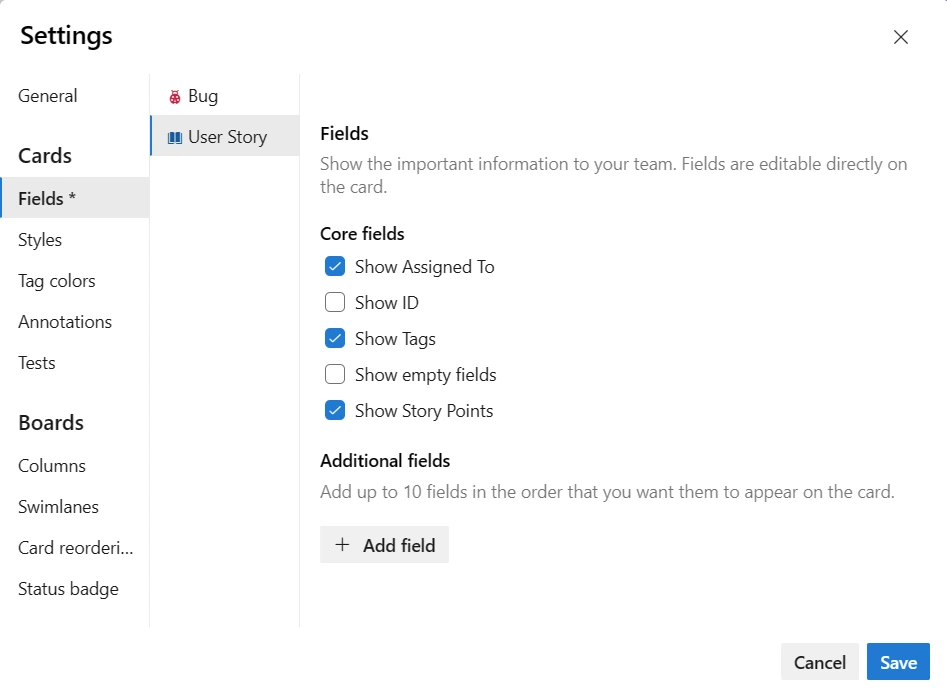
필드가 많다고 무조건 좋은 것은 아닙니다. Microsoft 역시 해당 페이지에서 “필수 필드로 시작하고 필요에 따라 추가하라”고 조언합니다.
읽기 쉬운 카드를 만드는 4가지 습관
- 구체적인 행동을 명시하세요. “출시 이메일”보다는 “출시 이메일 초안 작성하기”가 훨씬 명확합니다.
- 담당자는 한 명만 지정하세요. 협업하는 사람들은 메모란에 적어두면 됩니다.
- 진짜 데드라인에만 날짜를 적으세요. 모든 카드에 날짜가 적혀 있으면, 팀원들은 점차 마감일을 중요하게 생각하지 않게 됩니다.
- 하나의 카드는 하나의 결과물만 다루세요. 체크리스트가 끝없이 길어진다면 카드를 여러 개로 나누는 것이 좋습니다.
바로 따라 할 수 있는 7가지 Kanban 카드 예시
각 예시는 카드의 제목, 앞면에 표시되는 정보, 그리고 내부에 들어갈 내용을 보여줍니다. (이름은 가명입니다.)
| 팀 | 카드 제목 | 앞면 | 내부 |
|---|---|---|---|
| 소프트웨어 (버그) | 결제 시 세금 반올림 오류 수정 | 라벨: 버그. 담당자: Priya. 우선순위: P1 | 재현 단계. 청구서와 총액이 일치하면 완료 처리 |
| 소프트웨어 (기능) | 리포트에 CSV 내보내기 기능 추가 | 라벨: 기능. 담당자: Marco | 유저 스토리, 디자인 링크, 테스트 체크리스트 |
| 콘텐츠 마케팅 | 10월 뉴스레터 발행 | 라벨: 이메일. 마감일: 10월 28일. 담당자: Lena | 기획서 링크. 체크리스트: 초안 작성, 리뷰, 예약 발송 |
| 영업 | Acme Dental에 제안서 발송 | 마감일: 금요일. 담당자: Sam | 담당자 이름, 거래 메모, 제안서 파일 |
| 채용 | 디자이너 직무 최종 면접 일정 잡기 | 라벨: 채용. 담당자: Dana | 지원자 프로필, 면접관 정보, 평가표 |
| 고객 지원 | 주문 번호 1042 환불 처리 | 라벨: 결제. 담당자: Omar | 고객 이메일 및 환불 금액. 고객이 확인하면 완료 처리 |
| 개인 | 여권 갱신 | 마감일: 3월 14일 | 체크리스트: 사진 촬영, 신청서 작성, 방문 예약 |
모든 예시에는 세 가지 공통된 패턴이 있습니다.
- 제목이 구체적인 행동을 나타냅니다. 카드를 열어보지 않아도 무엇을 해야 할지 알 수 있습니다.
- 앞면은 최대한 간결하게 유지합니다. 어떤 카드도 제목 외에 3개 이상의 항목을 표시하지 않습니다.
- 내부에는 담당자가 작업을 끝내는 데 필요한 정보만 담습니다. 불필요한 내용은 과감히 뺍니다.
혼자 일하시나요? 마지막 예시만 참고해도 충분합니다. 개인용 Kanban 보드 가이드에서 이를 활용해 완벽한 시스템을 구축하는 방법을 확인해 보세요.
Kanban 카드 템플릿
아래 내용을 카드의 메모란에 복사하여 붙여넣고, 필요한 항목을 채워보세요.
Title:      Verb + result
Owner:      One person
Due:        Only a real deadline
Label:      Type of work
Why:        One or two sentences of context
Done when:  The condition that closes the card
Checklist:  Step 1, step 2, step 3
Links:      Brief, design, ticket
Kanban 카드 vs 유저 스토리 vs 태스크: 카드는 모든 것을 담는 그릇입니다
이 세 가지 용어는 자주 혼용되곤 합니다. 하나의 카드가 이 모든 것을 포함하는 경우가 많기 때문입니다.
| 용어 | 의미 | 예시 |
|---|---|---|
| Kanban 카드 | 보드 위를 이동하는 작업 단위 | ”리포트에 CSV 내보내기 기능 추가”라는 제목의 카드 |
| 유저 스토리 | 사용자의 관점에서 작업을 설명하는 방식 | ”데이터 분석가로서, 리포트를 다른 사람과 공유하기 위해 내보내기 기능을 사용하고 싶다” |
| 태스크 (Task) | 작업을 완료하기 위해 필요한 개별 단계 | ”내보내기 기능 테스트 코드 작성” |
즉, 카드는 그릇입니다. 유저 스토리는 카드 안에 적어 넣는 내용이며, 태스크는 카드의 체크리스트가 됩니다.
Azure Boards도 이와 같은 방식으로 작동합니다. 카드는 유저 스토리나 버그 같은 작업 항목을 의미하며, 카드 위의 주석(Annotation)을 통해 하위 태스크를 보여줍니다.
팀에서 유저 스토리를 기반으로 계획을 세운다면, 유저 스토리 매핑 가이드를 통해 스토리가 카드로 만들어지기 전에 어떻게 정리해야 하는지 알아보세요.
카드는 ‘당기기(Pull)’ 방식으로 이동하며, WIP 제한이 흐름을 유지합니다
카드는 누군가 억지로 밀어내서(Push) 이동하는 것이 아니라, 작업을 처리할 여력이 생겼을 때 당겨와서(Pull) 이동해야 합니다. Atlassian의 예시를 빌리자면, “디자이너는 작업할 여유가 생겼을 때 ‘우선순위(Prioritized)’ 열에서 ‘디자인(Design)’ 열로 Kanban 카드를 당겨옵니다.”
이 방식은 진행 중인 카드의 개수가 제한되어 있을 때만 제대로 작동합니다. The Kanban Guide는 이 점을 단호하게 강조합니다. 팀원들은 “시작부터 완료까지 워크플로우 내의 작업 항목 수를 명시적으로 통제해야 한다”고 말이죠.
대부분의 팀은 각 열에 진행 중인 작업(WIP, Work-In-Progress) 제한을 두는 방식으로 이를 실천합니다. Atlassian의 설명처럼 “팀은 워크플로우의 특정 단계에 동시에 존재할 수 있는 Kanban 카드의 수를 제한”합니다.
TasksBoard를 활용해 Google Tasks를 Kanban 카드로 바꾸는 방법
Google Tasks의 작업 항목은 이미 Kanban 카드에 필요한 대부분의 요소를 갖추고 있습니다. Google 고객센터 페이지에 따르면, 세부정보를 추가하고, 날짜와 시간을 설정하며, 반복 작업을 만들고, 하위 작업을 추가할 수 있습니다.
다만 Google Tasks는 이러한 작업들을 보드가 아닌 목록 형태로 보여줍니다. TasksBoard는 각각의 목록을 열(Column)로, 개별 작업을 카드로 시각화해주며, 모든 변경 사항은 Google Tasks와 실시간으로 동기화됩니다.
생성된 카드는 Gmail, Google Calendar, 그리고 Google Tasks 모바일 앱에서도 그대로 확인할 수 있습니다. 다음 5단계를 따라 목록을 보드로 바꿔보세요.
- Google 계정으로 로그인하기: tasksboard.com에 접속하여 ‘Sign in with Google’을 클릭합니다. 기존의 작업 목록들이 나란히 열(Column) 형태로 나타납니다.
- 카드 추가하기: 목록 상단의 “Add a task”를 클릭하고 제목을 입력한 뒤 Enter 키를 누릅니다.
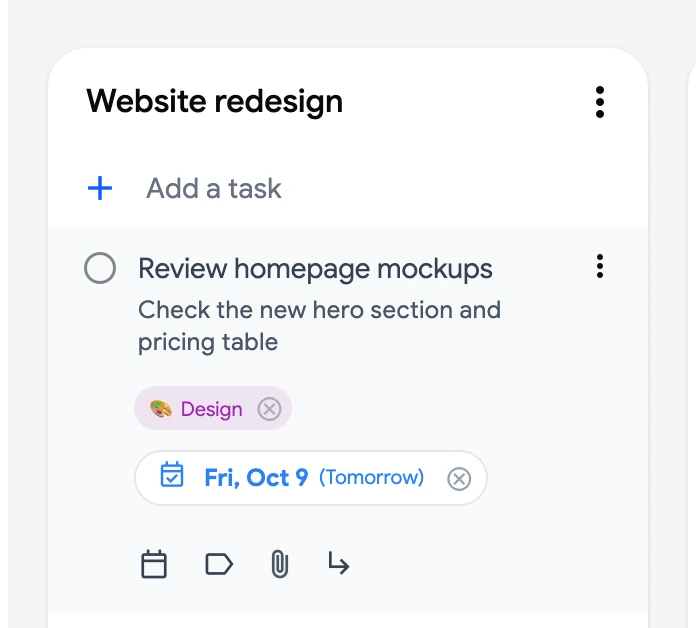
- 카드 내용 채우기: 제목을 클릭하여 편집기를 엽니다. 세부정보를 입력하고, 날짜 추가(Add date)와 하위 작업 추가(Add subtask) 기능을 활용해 보세요.
- 담당자 지정하기: 공유된 목록에서 담당자 추가(Add assignee)를 클릭하고 협업할 팀원을 선택합니다. 카드의 앞면에 해당 팀원의 프로필 이미지가 표시됩니다.
- 카드 이동하기: 작업 단계가 변경되면 카드를 드래그하여 다른 목록으로 옮깁니다. 이동된 위치는 Google Tasks에도 자동으로 저장됩니다.
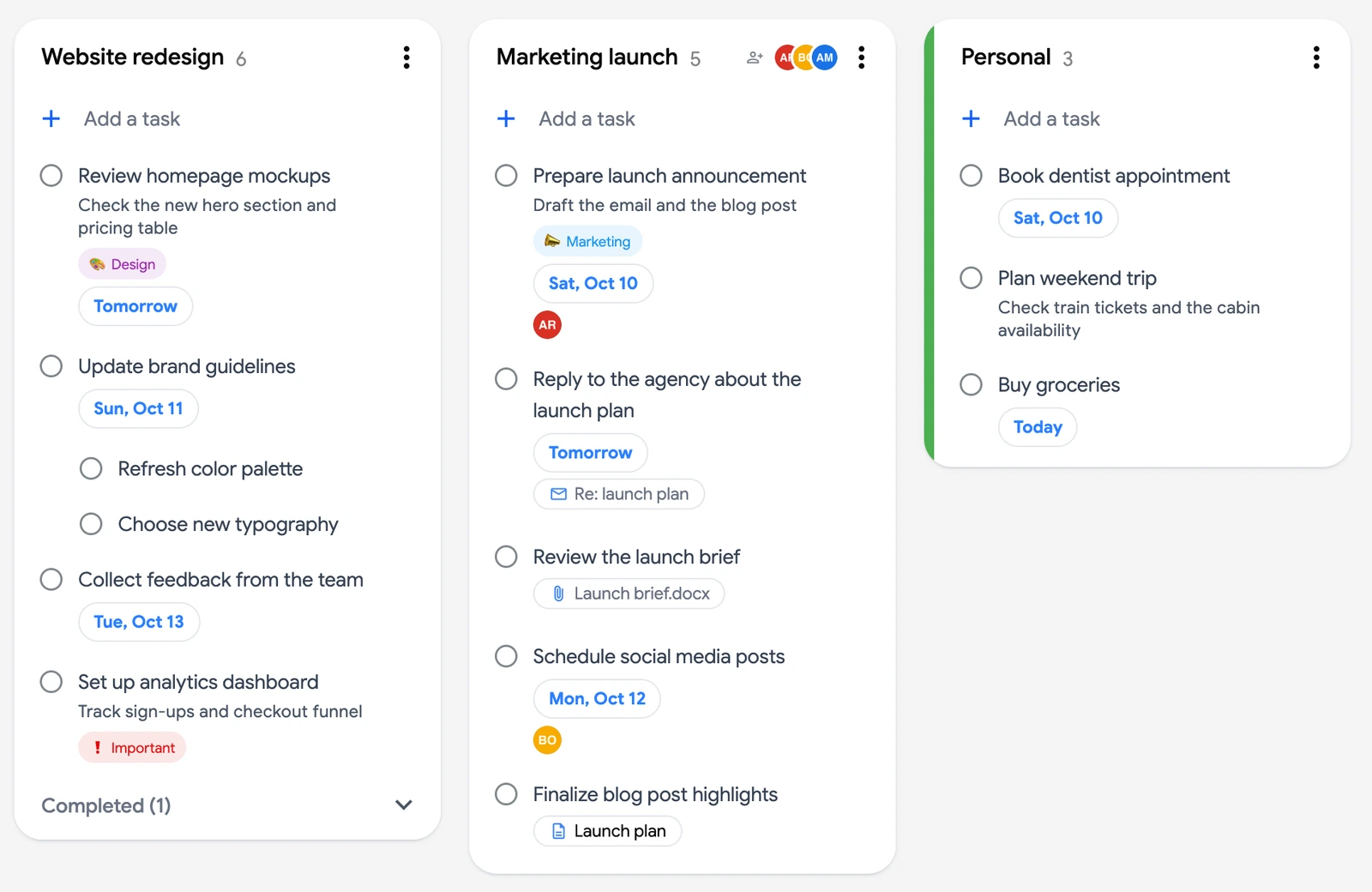
Google Kanban 보드 가이드에서 전체 설정 과정을 자세히 확인할 수 있습니다.
요금제별 TasksBoard 카드 지원 기능
요금제 안내 페이지에 따르면, 무료인 Personal 요금제와 Premium 요금제에서 사용할 수 있는 카드 필드는 다음과 같이 나뉩니다.
한 가지 아쉬운 점이 있다면, TasksBoard 고객센터에는 WIP 제한 설정에 대한 설명이 없다는 것입니다. 대신 Display 메뉴에서 ‘Task count(작업 개수)‘를 켜면 각 목록 제목 옆에 진행 중인 작업의 개수가 표시되므로 이를 활용해 간접적으로 제한을 둘 수 있습니다.
 TasksBoard를 시작해 보세요
기존에 사용하던 Google Tasks를 보드 위의 카드로 바꿔보세요. 목록은 열(Column)이 되고, 카드에는 담당자와 마감일이 표시되며, 모든 작업은 Google 계정에 안전하게 유지됩니다.
무료로 시작하기 →자주 묻는 질문 (FAQ)
마무리
Kanban 카드는 빠르게 읽을 수 있고, 즉시 실행에 옮길 수 있을 만큼 충분한 정보를 담고 있을 때 제 역할을 다합니다.
- 앞면: 구체적인 행동을 나타내는 제목, 단 한 명의 담당자, 라벨, 그리고 진짜 데드라인일 때만 적는 마감일.
- 내부: 메모, 체크리스트, 링크, 그리고 명확한 ‘완료 조건’.
- 흐름: 작업할 여력이 생겼을 때 카드를 당겨오고(Pull), 동시에 진행 중인 작업의 개수를 제한하기.
TasksBoard는 기존에 사용하던 Google Tasks를 보드 위의 카드로 완벽하게 바꿔줍니다. 무료로 시작할 수 있으며, 모든 작업 데이터는 사용자의 Google 계정에 안전하게 보관됩니다.


