
Google Tasks Kanban Board: Hoe je een visueel bord aan je taken toevoegt

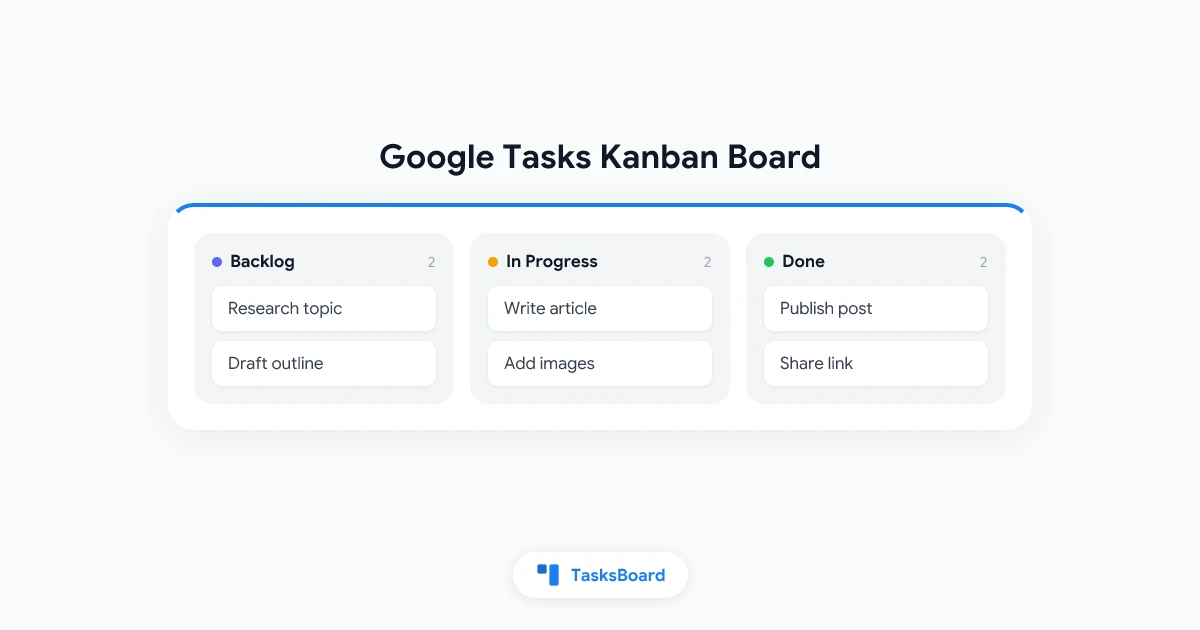
Google Tasks is snel en gratis, maar het toont alle taken in een platte lijst. Je scrollt, scant en verliest context. Een kanban-board lost dit op door al je taken als kaarten te tonen, georganiseerd op status, zodat je in één oogopslag ziet wat er wacht, wat bezig is en wat afgerond is.
Het probleem is dat Google Tasks geen ingebouwd kanban-board heeft. De native apps bieden alleen een verticale lijst. Maar er is een simpele oplossing: verbind Google Tasks met een tool die de visuele laag toevoegt die je nodig hebt, zonder dat je al je data hoeft te migreren.
Deze gids legt uit hoe je een Google Tasks kanban-board instelt met TasksBoard, waarom een visueel board de moeite waard is, en hoe je het meeste uit je nieuwe opstelling haalt.
Wat Is een Kanban-Board en Waarom Combineren met Google Tasks?
Een kanban-board organiseert werk in kolommen. De klassieke opzet gebruikt drie kolommen: Te Doen, Bezig en Voltooid. Elke taak is een kaart die je van links naar rechts verplaatst naarmate hij vordert. Je kunt kolomnamen aanpassen aan je workflow.
Het visuele formaat maakt drie dingen direct duidelijk:
- Knelpunten. Als één kolom te veel kaarten heeft, hoopt het werk zich daar op.
- Voortgang. Je ziet beweging over het board zonder elke regel te lezen.
- Prioriteit. Kaarten bovenaan een kolom zijn de volgende taken om aan te pakken.
Google Tasks slaat je taken betrouwbaar op en synchroniseert ze over elke Google-app. Combineren met een kanban-weergave geeft je het beste van beide werelden: een betrouwbare, altijd beschikbare takenlijst met een visueel board erbovenop.
Onderzoek naar visueel takenmanagement toont consistent aan dat mensen ruimtelijke informatie sneller verwerken dan tekstlijsten. Een kaart op een board draagt status, prioriteit en categorie in één oogopslag over. Een regel in een lijst vereist lezen en onthouden.
Heeft Google Tasks een Kanban-Board?
Nee. Google Tasks biedt een enkele lijstweergave in Gmail, Google Calendar en de dedicated Tasks-app. Er is geen ingebouwd kanban- of boardmodus.
Google biedt wel kanban-achtige weergaven in sommige andere tools. Google Sheets kan als een geïmproviseerd kanban worden geformatteerd, maar vereist handmatig onderhoud. Google Spaces (binnen Chat) heeft enkele taakfuncties maar geen echte kanban drag-and-drop ervaring.
De schoonste weg naar een Google Tasks kanban-board is TasksBoard, een dedicated app gebouwd bovenop de Google Tasks API. Je taken blijven in Google Tasks. Je krijgt er gewoon een goed board bovenop.
Hoe Verander Je Je Google Tasks in een Kanban-Board
Het instellen van een Google Tasks kanban-board met TasksBoard duurt ongeveer twee minuten.
Hier is het volledige installatieproces:
- Ga naar TasksBoard en klik op Get Started.
- Log in met het Google-account dat je Google Tasks-data bevat.
- Geef TasksBoard lees-/schrijftoegang tot je Google Tasks.
- Je bestaande takenlijsten verschijnen automatisch als kanban-boardkolommen.
- Sleep taken tussen kolommen om hun status te updaten.
- Klik op een taakkaart om details te bewerken, subtaken toe te voegen of een deadline in te stellen.
Je taken blijven gesynchroniseerd met Google Tasks. Elke wijziging in TasksBoard verschijnt in Gmail en Google Calendar, en vice versa.
Kolommen Aanpassen
Het standaardboard koppelt elke Google Tasks-lijst aan één kolom. Je kunt kolommen in TasksBoard hernoemen en herschikken om bij je workflow te passen. Een simpele persoonlijke opzet kan gebruiken:
- Backlog (taken die je hebt vastgelegd maar nog niet gestart)
- Deze Week (taken die je binnenkort plant te doen)
- Bezig (actieve taken)
- Voltooid (afgeronde taken)
Voor teamboards kun je kolommen toevoegen zoals Wacht op Review of Geblokkeerd om overdrachtsstatussen bij te houden.
Je Google Tasks Kanban-Board Effectief Beheren
Een kanban-board is alleen zo nuttig als de gewoontes eromheen. Dit zijn de praktijken die het verschil maken.
Houd Kolommen Kort
Elke kolom moet een work-in-progress (WIP) limiet hebben: een maximum aantal kaarten dat tegelijkertijd toegestaan is. Een goede regel voor individuen is 3 taken in “Bezig” tegelijk. Voor teams, spreek een aantal per persoon of per kolom af.
Als een kolom vol is, is de regel simpel: maak iets af voordat je iets nieuws toevoegt. Dit voorkomt de meest voorkomende kanban-fout, namelijk het board veranderen in een tweede lijst.
Bekijk het Board Dagelijks
Besteed elke ochtend twee minuten aan het scannen van je board. Verplaats kaarten die gevorderd zijn. Archiveer voltooide taken. Identificeer kaarten die dagenlang niet bewogen zijn en beslis of je er iets mee doet of ze terugzet naar de backlog.
Een dagelijkse boardcheck vervangt een langere takenlijst-review en houdt het visuele beeld accuraat.
Gebruik Deadlines voor Tijdgevoelige Taken
Google Tasks-deadlines verschijnen als labels op TasksBoard-kaarten. Stel deadlines in voor taken met een echte deadline. Dit geeft je zowel een ruimtelijke weergave (waar in de workflow de taak staat) als een tijdsweergave (wanneer hij af moet).
Voor meer over effectieve herinneringen, zie de gids over Google Tasks-herinneringen.
 Probeer TasksBoard
Krijg binnen minuten een kanban-board bovenop je Google Tasks. Gratis om te starten, geen migratie nodig.
Start Nu →Een Kanban-Board Gebruiken in Google Workspace-teams
Een kanban-board is vooral krachtig wanneer een team taken deelt. TasksBoard laat je gedeelde boards maken waar meerdere mensen dezelfde taken in realtime kunnen zien, verplaatsen en updaten.
Dit lost een langdurige beperking van Google Tasks op. De native app is alleen persoonlijk. Er is geen ingebouwde manier om een taak aan een collega toe te wijzen of een lijst met je team te delen. TasksBoard voegt die laag toe bovenop de Google Tasks-basis die je team al gebruikt.
Typische teamgebruiken zijn:
- Contentkalenders. Artikelen gaan van “Concept” naar “Review” naar “Gepubliceerd.”
- Klantprojectboards. Taken worden gesorteerd op projectfase of deliverable.
- Supportwachtrijen. Binnenkomende verzoeken gaan van “Open” naar “Bezig” naar “Opgelost.”
Voor meer over gedeelde workflowopbouw, lees de gids over hoe je je Google Tasks deelt.
Taken Toewijzen aan Teammembers
In TasksBoard kun je elke taak aan een specifiek teamlid toewijzen. Hun avatar verschijnt op de kaart, zodat het board in één oogopslag laat zien wie wat doet. Dit vervangt aparte spreadsheets of statusupdatevergaderingen.
Kanban-Board vs Google Workspace: Wat te Verwachten
Als je team al Google Workspace gebruikt (Gmail, Drive, Calendar, Meet), past TasksBoard naadloos in dat ecosysteem. Er is geen nieuw loginsysteem, aparte datasilo of migratieproject.
Wat TasksBoard toevoegt:
- Kanban-boardweergave voor elke Google Tasks-lijst
- Gedeelde boards voor teams
- Subtaken-tracking met voortgangsindicatoren
- Drag-and-drop taakprioritering
- Real-time samenwerking met live kaartupdates
Wat in Google Tasks blijft:
- Je taakdata (altijd tweezijdig gesynchroniseerd)
- Herinneringen en deadlines (één keer instellen, overal zichtbaar)
- Gmail- en Calendar-integratie (ongewijzigd)
Als je takenmanagementtools breder vergelijkt, behandelt de gids over gratis takenmanagementsoftware het bredere landschap.
FAQ
Conclusie
Google Tasks komt niet met een kanban-board, maar er een toevoegen is eenvoudig. TasksBoard verbindt direct met je Google Tasks-data en geeft je een visueel board dat je kunt aanpassen, delen met je team en gebruiken naast Gmail en Google Calendar.
Het kanban-formaat is vooral nuttig als je meer dan een handvol taken tegelijk beheert, met een team werkt, of simpelweg het grote plaatje wilt zien zonder door een lijst te scrollen.
Start met TasksBoard en verander je Google Tasks vandaag nog in een kanban-board.
Klaar om uw Google Tasks te delen?
Ga gratis aan de slag met TasksBoard, geen creditcard vereist.
Inloggen

