
Google Tasks: typ natuurlijke datums zoals 'morgen 15 uur'

Een taak met een deadline toevoegen in Google Tasks kost meerdere klikken: titel typen, taak openen, op het datumveld klikken, de dag in de kalender zoeken, sluiten. Als de taak ook een tijd nodig heeft, komt daar nog een veld bij. Doe dit tien keer per dag en de klikken tellen snel op.
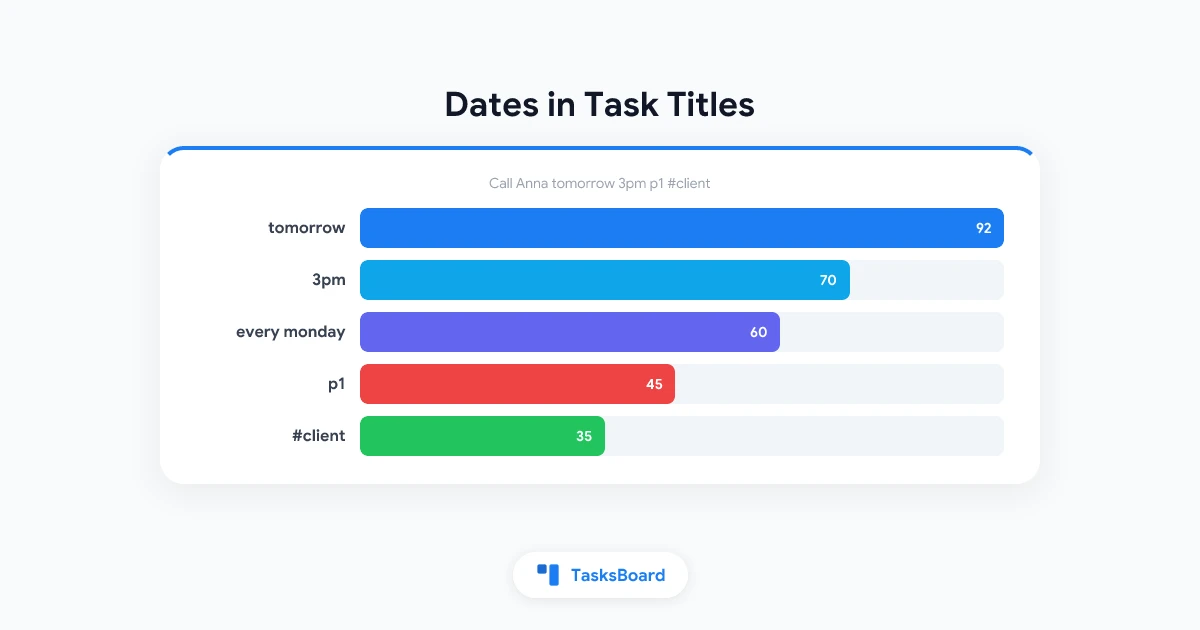
Apps zoals Todoist laten je “morgen 15:00” typen na de titel en regelen de rest. Google Tasks leest je titel niet op die manier. TasksBoard wel. Typ Bel Anna morgen 15:00 p1 #klant in een taaktitel en TasksBoard stelt de deadline, tijd, prioriteit en label in, waarna de titel wordt ingekort tot “Bel Anna”.
Deze gids toont de volledige syntax, laat zien hoe de preview werkt, legt uit hoe je het uitzet en beschrijft wat er daadwerkelijk naar de Google Task wordt geschreven.
Hoe snel toevoegen werkt
De natuurlijke taalverwerking werkt terwijl je typt in een taaktitel, in de toevoegrij onderaan een lijst en in de taakeditor. Dit gebeurt in je browser; er wordt niets naar een server gestuurd.
Wanneer TasksBoard iets herkent, verschijnt er een preview onder de titel die laat zien wat er is gevonden en de opgeschoonde titel. Als je door blijft typen, wordt de preview bijgewerkt. Als je op Enter drukt of opslaat, worden de herkende onderdelen toegepast en verdwijnen de beschrijvende zinsdelen uit de titel.
De datumfunctionaliteit werkt op elk abonnement. Tijden, herhalingen en prioriteiten zijn Premiumfuncties (ze horen bij “Herhalen & herinneren” en “Prioriteiten”), en #labels hebben labels nodig, die ook Premium zijn. Deze onderdelen van een titel werken alleen met Premium; op het gratis abonnement blijft een #tag gewoon in de titel staan.
- Data: morgen, vrijdag, volgende week, op 3 november, 2027-01-15
- Tijden: 15:00, om 13:00, 9:30, 8:00 (een tijd zonder datum stelt vandaag of morgen in)
- Herhalingen: elke maandag, elke 2 weken, elke maand op de 1e, elke werkdag, dagelijks, wekelijks, maandelijks
- Prioriteit: p1, p2, p3, of !!!, !!, !
- Labels: #klant, #urgent, elk label dat je al hebt
Data
Typ de datum zoals je hem zou uitspreken. Deze voorbeelden werken allemaal:
Rapport voor vrijdagstelt de deadline in op de komende vrijdag en houdt “Rapport” als titelStandup woensdagstelt de volgende woensdag inTandarts op 3 november 9:30stelt 3 november in met een tijd van 9:30Belastingen 2027-01-15accepteert ook een ISO-datum
Weekdagen worden vooruit opgelost. Als het vandaag woensdag is, betekent “woensdag” vandaag en “dinsdag” volgende week dinsdag. “Morgen”, “volgende week” en soortgelijke relatieve uitdrukkingen tellen vanaf de huidige dag.
Losse getallen blijven staan. Koop 3 appels blijft zoals getypt, zonder datum. En een titel die alleen een datumuitdrukking is, zoals morgen, houdt het woord als titel terwijl de datum wordt ingesteld, zodat je geen lege taak overhoudt.
Eén regel om te onthouden: een datum die via een zin is ingesteld, overschrijft nooit een datum die je handmatig hebt gekozen. Als je een datum handmatig instelt en dan “vrijdag” in de titel typt, blijft de handmatig gekozen datum staan.
Data worden begrepen in het Engels en in de meeste talen waarin de app draait, waaronder Duits, Frans, Spaans, Portugees, Italiaans, Nederlands, Russisch, Japans en Chinees. Andere talen vallen terug op Engelse uitdrukkingen.
Tijden
Een tijd na de datum stelt een deadline in: Bel Anna morgen 15:00 wordt “Bel Anna”, met deadline morgen om 15:00. Zowel 12-uurs (3pm, 8am) als 24-uurs (9:30, 15:00) notaties werken.
Een tijd zonder datum stelt ook een datum in. Lunch om 13:00 getypt in de ochtend is vandaag om 13:00. Ontbijt 8:00 getypt in de middag is morgen om 8:00, omdat 8:00 vandaag al voorbij is.
Google Tasks heeft een deadlineveld maar geen tijdveld, dus de tijd wordt opgeslagen als een regel in de taakdetails (zie hieronder). Tijden zijn onderdeel van Premium.
Herhalingen
Herhalingszinnen worden herkend als ze beginnen met “elke” of “iedere”, of als ze een van de volgende zijn: dagelijks, wekelijks, maandelijks, jaarlijks:
Teamoverleg elke maandag 10:00herhaalt elke maandag om 10:00Huur betalen elke maand op de 1eherhaalt maandelijks op de eerstePlanten water elke 2 dagenSportschool elke werkdagBack-up wekelijks
Een herhalingszin op zichzelf stelt geen deadline in; de herhalingsregel bepaalt wanneer de taak terugkomt. Herhalingen zijn onderdeel van de Premiumfunctie “Herhalen & herinneren”. Voor hoe herhalende taken werken in TasksBoard en Google’s apps, zie de gids over herhalende taken.
Prioriteiten
Google Tasks heeft geen prioriteitsveld. TasksBoard voegt er een toe met drie niveaus, en de sneltoevoeg-syntax stelt deze in:
p1of!!!voor P1 (urgent)p2of!!voor P2 (hoog)p3of!voor P3 (gemiddeld)
De markering moet op zichzelf staan, omringd door spaties of aan het einde van de titel. Repareer login p1 wordt “Repareer login” met P1. Maak het p1 rapport af werkt ook, omdat “p1” een apart woord is. Upgrade mp3-speler blijft zoals getypt, en Bel Anna! houdt zijn uitroepteken omdat de ”!” aan een woord vastzit.
Het instellen van een prioriteit is Premium. De prioriteitengids behandelt de vlagkleuren, sneltoetsen en sorteren op prioriteit.
Labels
Een #tag wordt alleen een label als deze overeenkomt met een label dat je al hebt. De match negeert hoofdletters en eventuele voorafgaande emoji, dus #urgent past een label genaamd “🔥Urgent” toe. #willekeurig zonder zo’n label blijft in de titel staan als tekst.
Dit is bewust. Het voorkomt dat typfouten elke keer een nieuw label aanmaken, en het zorgt ervoor dat een hekje in een normale titel (“Review issue #42”) niets onverwachts doet.
 Probeer TasksBoard
TasksBoard plaatst je Google Tasks-lijsten op één bord. Typ een taak met datum, tijd en prioriteit in één regel en ga verder. Alles synchroniseert terug naar Google Tasks.
Aan de slag →De preview onder de titel
Terwijl je typt, verschijnt er een kleine preview onder de titel. Deze toont de opgeschoonde titel en de herkende onderdelen: de datum, tijd, herhalingsregel, prioriteit en labels.
Twee dingen om te weten:
- Het is een preview, geen definitieve actie. Er wordt niets toegepast tot je op Enter drukt of de taak opslaat.
- Er is een ×-knop. Klik hierop om de titel precies zo te houden als getypt, zonder verwerking voor die taak. Gebruik dit wanneer een taak echt “Review vrijdag agenda” heet en je niet wilt dat vrijdag in een datum wordt omgezet.
Als je merkt dat je vaak op × klikt, kun je de functie beter uitzetten (volgende sectie).
Uitzetten: de “Data in taaktitels” instelling
Sommige mensen willen nooit dat hun titels worden aangepast. Om snel toevoegen uit te schakelen:
- Klik op je profielfoto in de rechterbovenhoek van TasksBoard.
- Kies “Accountinstellingen”.
- Schakel onder “Typen” “Data in taaktitels” uit.
Met deze instelling uit worden titels precies opgeslagen zoals getypt en verschijnt er geen preview. Je kunt hem op dezelfde plek weer inschakelen. De instelling hoort bij je account, dus hij volgt je op alle apparaten. De accountinstellingenpagina in het helpcentrum toont de andere opties in dit scherm.
Wat er naar de Google Task wordt geschreven
Dit is belangrijk als je ook de Google Tasks-app, het Gmail-zijpaneel of Google Calendar gebruikt. Google Tasks slaat een titel, details, een deadline en een voltooiingsstatus op. Al het andere moet ergens worden opgeslagen waar Google het kan bewaren.
Hier zie je wat Betaal huur elke maand op de 1e 9:00 p2 #financien wordt:
| Onderdeel | Waar het terechtkomt |
|---|---|
| Titel “Betaal huur” | Het taaktitelveld |
| Deadline | Het deadlineveld van de taak, dat Google Calendar toont |
| Tijd 09:00 | Een ⏰ 09:00 regel bovenaan de details |
| Herhaling | Een 🔁 elke maand op de 1e regel in de details |
| Prioriteit P2 | Een ⚑ P2 regel in de details |
| Label | De labelnaam op de eerste regel van de details |
In Google’s eigen apps tonen deze regels als gewone tekst in de taakdetails. Dat is normaal; Google heeft geen velden hiervoor. TasksBoard leest de regels terug op elk apparaat. Als je de ⚑ P2 regel in de Google Tasks-app verwijdert, is de prioriteit ook weg in TasksBoard, dus laat de regels staan tenzij je de instelling wilt verwijderen.
De deadline is het enige onderdeel dat Google native ondersteunt, daarom werkt het op het gratis abonnement en verschijnen deze taken op de juiste dag in je Calendar.
Praktische patronen
Een paar manieren waarop mensen snel toevoegen gebruiken als ze eraan gewend zijn:
- Dagelijkse planning in één keer. Typ de taken van de dag achter elkaar:
Conceptvoorstel 10:00,Bel leverancier 14:00,Sportschool 18:00. Elke taak krijgt een tijd en sorteert zichzelf. - Triage vanuit een vergadering. Terwijl actiepunten naar voren komen, typ
Stuur deck naar Maria vrijdag p2. De datum en prioriteit worden ingesteld zonder iets te openen. - Terugkerende administratie.
Factureer klanten elke maand op de 1e,Back-up wekelijks. Eenmalig instellen, klaar. - Snel labelen. Geef een paar labels korte namen (#urgent, #wachten, #thuis) en tag taken terwijl je ze typt.
Als een brontekst langer is dan één regel, bijvoorbeeld een e-mail met meerdere verzoeken, is de functie “Tekst omzetten in taken” beter geschikt. Dit wordt behandeld in hoe je een e-mail omzet in Google Tasks. Snel toevoegen is voor één taak per keer.
Veelgestelde vragen
Conclusie
Bel Anna morgen 15:00 p1 #klant typen en op Enter drukken is sneller dan welke reeks klikken dan ook, en het resultaat is een gewone Google Task met de juiste deadline. Data werken voor iedereen; tijden, herhalingen, prioriteiten en labels komen met Premium.
Houd de preview de eerste paar keer in de gaten zodat je leert wat er wordt herkend, gebruik de × wanneer een woord een woord moet blijven en schakel de functie uit in Accountinstellingen als het niets voor jou is. De volledige syntaxtabel staat in het helpcentrum onder data, prioriteiten en labels in een taaktitel.
Klaar om uw Google Tasks te delen?
Ga gratis aan de slag met TasksBoard, geen creditcard vereist.
Inloggen

