Google Tasks voor Projectmanagement: Een Compleet 2026 Handboek

Google Tasks is gratis beschikbaar voor elk Google-account. Het is geïntegreerd in Gmail, Google Calendar en Google Drive. Miljoenen mensen hebben het al. Dus de vraag is logisch: kun je Google Tasks daadwerkelijk gebruiken voor projectmanagement?
Het korte antwoord is ja, met de juiste opzet. Google Tasks biedt de basisbouwstenen. Een goede workflow en het juiste aanvullende gereedschap vullen de gaten. Deze gids behandelt beide.
Wat Google Tasks Kan Doen voor Projecten
Google Tasks beheert de basis goed. Je krijgt:
- Takenlijsten om werk per project of fase te organiseren
- Deadlines die automatisch synchroniseren met Google Calendar
- Subtaken om grote deliverables in stappen op te delen
- Sterren/favorieten om hoogprioritaire items te markeren
- Cross-app toegang vanuit Gmail, Calendar en elke browser
Voor solo projecten of klein, eenvoudig werk is dat vaak voldoende. Je maakt een lijst per project, voegt de taken toe, stelt deadlines in en gebruikt subtaken om de details bij te houden.
Maak één takenlijst per project. Gebruik subtaken voor individuele werkitems binnen elke mijlpaal. Markeer taken die ander werk blokkeren met een ster. Stel deadlines in om ze zichtbaar te houden in je Google Calendar-weergave. Deze structuur sluit direct aan op een eenvoudig projectplan met minimale opzetttijd.
Waar Google Tasks Tekortschiet
Google Tasks is gemaakt voor persoonlijke to-do lijsten. Projectmanagement voegt complexiteit toe die snel tegen de grenzen aanloopt.
De grootste tekortkomingen:
- Geen gedeelde takenlijsten. Je kunt geen teamlid uitnodigen voor een Google Tasks-lijst. Iedereen heeft een eigen privé takenruimte.
- Geen taaktoewijzingen. Er is geen manier om een taak aan iemand anders toe te wijzen binnen Google Tasks.
- Geen statuskolommen. Taken zijn ofwel voltooid of niet. Er is geen “In Uitvoering”, “In Beoordeling” of aangepaste status.
- Geen prioriteitsniveaus. De sterfunctie is binair. Je kunt taken niet rangschikken op prioriteit (P1, P2, P3).
- Geen visuele borden. Er is geen kanban- of bordweergave. Je ziet één platte lijst, niets meer.
- Geen bestandsbijlagen. Je kunt geen document, afbeelding of link direct aan een taak toevoegen.
Voor projectmanagement met een team doen deze beperkingen ertoe. Een projectmanager moet zien wie wat doet, wat in uitvoering is en wat geblokkeerd is. Google Tasks alleen kan je dat niet laten zien.
Google Tasks Instellen voor Projectmanagement
Ondanks zijn beperkingen kan Google Tasks een solide persoonlijk of klein-team projectsysteem vormen als je het bewust structureert.
Stap 1: Maak één lijst per project
Ga in Google Tasks naar de zijbalk en klik op de ”+” knop naast Mijn Taken. Noem elke lijst naar een project. Houd projecten gescheiden. Meng werk van twee projecten niet in één lijst.
Stap 2: Gebruik subtaken om deliverables op te delen
Voeg hoofdtaken toe voor mijlpalen of grote deliverables. Voeg onder elke mijlpaal subtaken toe voor de specifieke werkitems. Bijvoorbeeld:
- Website Redesign (mijlpaal)
- Schrijf homepage-tekst
- Maak wireframes
- Bespreek met stakeholder
- Publiceer naar staging
Stap 3: Stel een deadline in voor elke taak
Taken zonder datum worden onzichtbaar. Stel een deadline in, zelfs als deze geschat is. Dit houdt taken zichtbaar in je Google Calendar-weergave en laat zien wat er aan komt.
Stap 4: Gebruik de ster om blokkades te markeren
Markeer elke taak die ander werk blokkeert of die je vandaag moet afronden. Controleer je gemarkeerde taken elke ochtend als een snelle dagelijkse review.
Stap 5: Archiveer voltooide lijsten
Wanneer een project klaar is, bewaar de lijst voor referentie maar gebruik hem niet meer voor actieve planning. Maak een nieuwe lijst aan wanneer het volgende project start.
Deze opzet werkt voor één persoon die een handvol projecten beheert. Zodra een team betrokken is, heb je meer nodig.
 Probeer TasksBoard
TasksBoard verandert je Google Tasks in een gedeeld kanban-bord. Nodig teamleden uit, wijs taken toe en volg de projectstatus zonder het Google-ecosysteem te verlaten.
Aan de Slag →Projecten Beheren met TasksBoard
TasksBoard is direct gebouwd op Google Tasks. Het leest en schrijft dezelfde data, dus je taken blijven gesynchroniseerd met Gmail en Google Calendar. Wat het toevoegt is de laag die projectmanagement met een team mogelijk maakt.
Kanban-borden voor visuele tracking
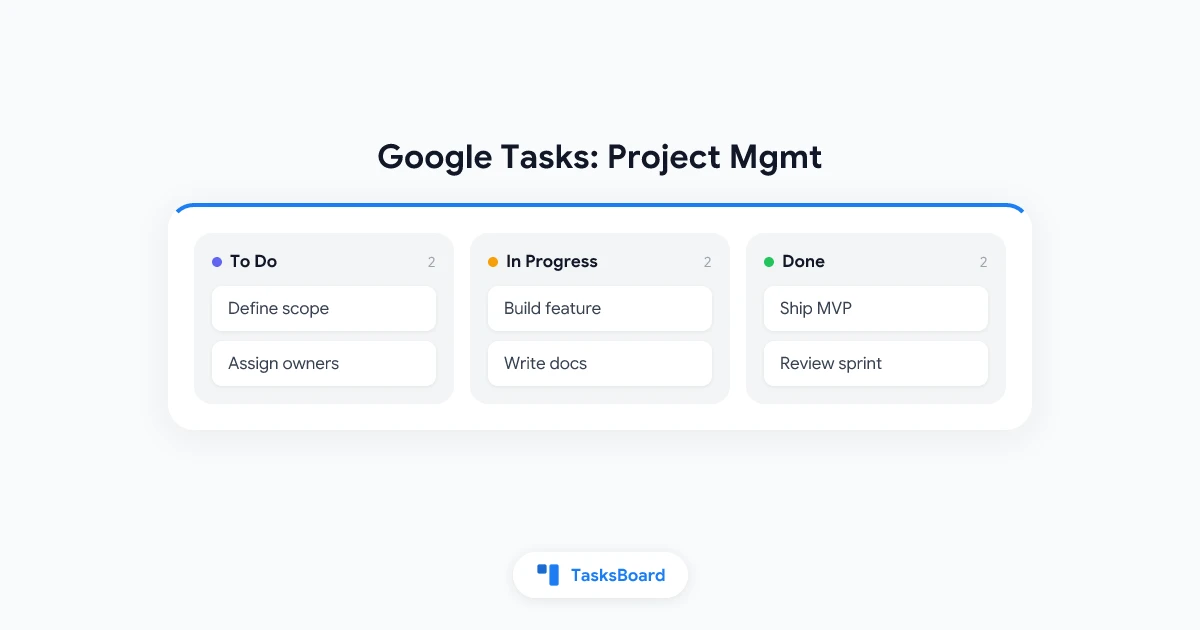
TasksBoard geeft elke Google Tasks-lijst een kanban-weergave. Je ziet je project als kolommen: Te Doen, In Uitvoering, In Beoordeling, Klaar. Sleep een kaart tussen kolommen om de status bij te werken. Deze ene verandering transformeert hoe een team werk in uitvoering volgt.
Voor projectmanagement stel je je kolommen in volgens je workflowfasen. Een softwareteam kan gebruiken: Backlog, Sprint, In Uitvoering, Review, Klaar. Een marketingteam geeft misschien de voorkeur aan: Ideeën, Concept, Goedkeuring, Gepubliceerd.
Gedeelde borden en realtime samenwerking
Met TasksBoard kun je teamleden uitnodigen voor een bord. Iedereen ziet dezelfde taken, in dezelfde kolommen, in realtime bijgewerkt. Wanneer iemand een kaart verplaatst of een subtaak toevoegt, ziet de rest van het team het direct.
Dit lost de grootste beperking van Google Tasks voor teams op. Je hoeft geen aparte takenlijsten per persoon te onderhouden en ze handmatig in een vergadering af te stemmen. Het bord is de enkele bron van waarheid.
Taaktoewijzing
In TasksBoard kun je elke taak toewijzen aan een specifiek teamlid. Hun naam verschijnt op de kaart. In één oogopslag zie je wie wat doet over het hele projectbord.
Dit vervangt de gebruikelijke workaround van namen in taaktitels plaatsen (zoals “[Alex] Schrijf tekst”) met een echt toewijzingssysteem.
Kleurlabels voor prioriteit en type
TasksBoard voegt kleurlabels toe aan taken. Gebruik ze om taaktype (Bug, Feature, Content) of prioriteit (Urgent, Normaal, Laag) te markeren. Kleurgecodeerde kaarten maken het bord scanbaar. Je ziet in één oogopslag welke taken urgent zijn zonder elke kaart te lezen.
Projectmanagement Workflows met Google Tasks en TasksBoard
Google Tasks voor projectmanagement werkt het beste als je het combineert met een consistente workflow. Hier zijn twee patronen die goed werken.
De mijlpaalgebaseerde workflow
Geschikt voor projecten met vaste scope en duidelijke fasen (website-lancering, evenementplanning, productrelease):
- Maak een takenlijst met de naam van het project
- Voeg hoofdtaken toe voor elke mijlpaal (Onderzoek, Ontwerp, Bouw, Review, Lancering)
- Voeg subtaken toe onder elke mijlpaal voor de individuele werkitems
- Stel deadlines in voor mijlpalen en kritieke subtaken
- Maak in TasksBoard kolommen die overeenkomen met je mijlpalen
- Verplaats kaarten tussen kolommen naarmate het werk vordert
De sprintworkflow
Geschikt voor doorlopend product- of softwarewerk:
- Maak een takenlijst genaamd “Sprint Backlog”
- Voeg alle aankomende werkitems toe als taken met geschatte inspanning in de beschrijving
- Aan het begin van elke sprint, markeer de taken die voor deze sprint gepland zijn met een ster
- Volg in TasksBoard de voortgang over In Uitvoering, Review en Klaar kolommen
- Aan het einde van de sprint, bekijk het bord en verplaats resterende kaarten naar de volgende sprint
Voor een diepere blik op sprintplanning, zie onze sprintplanning gids.
Tips voor Teams die Google Tasks Gebruiken voor Projecten
Een paar praktijken maken projectmanagement soepeler als je werkt met Google Tasks en TasksBoard:
Spreek vooraf een naamgevingsconventie af. Als taken inconsistent genoemd worden (“schrijf de blog” vs “Blogpost: Concept 1”), wordt het bord moeilijk leesbaar. Kies een formaat en houd je eraan.
Houd taken klein genoeg om in een dag of twee af te ronden. Als een taak een week in “In Uitvoering” staat, is hij waarschijnlijk te groot. Deel hem op in subtaken. Kleinere taken houden het bord levendig en geven het team een gevoel van voortgang.
Bekijk het bord aan het begin van elke week. Een 10-minuten teamcheck-in over de bordstatus voorkomt verrassingen. Wie loopt vast? Wat is klaar? Wat moet gestart worden?
Gebruik subtaken voor context, niet voor aparte werkstromen. Subtaken horen onder een hoofdaak als het stappen in dezelfde deliverable zijn. Als het echt aparte werkitems zijn, maak er dan hoofdtaken van.
Link gerelateerde Google Docs in taakbeschrijvingen. Google Tasks ondersteunt tekst in het notitieveld. Plak een link naar het relevante doc, sheet of slide zodat het team ondersteunende materialen vanaf het bord kan vinden.
Voor bredere projecttrackingstrategieën behandelt de product backlog gids hoe je een georganiseerde projectbacklog over tijd onderhoudt.
Probeer TasksBoard
Beheer je projecten direct vanuit Google Tasks. TasksBoard voegt het gedeelde bord, toewijzingen en visuele tracking toe die je team nodig heeft zonder van tools te wisselen.
Aan de Slag →Google Tasks vs Toegewijde Projectmanagementtools
Als je al in Google Workspace zit, kan Google Tasks plus TasksBoard goed concurreren met standalone projectmanagementtools.
Waar Google Tasks wint:
- Al inbegrepen in Google Workspace zonder extra kosten
- Natieve integratie met Gmail, Calendar en Drive
- Geen onboardingtijd voor teams die Google al gebruiken
- Eenvoudig genoeg voor niet-technische gebruikers om direct te adopteren
Waar toegewijde tools verder gaan:
- Gantt-grafieken en tijdlijnweergaven voor complexe projectafhankelijkheden
- Geavanceerde rapportage en tijdbijhouden
- Aangepaste velden en complexe automatiseringsregels
- Portfolioniveau-beheer over vele projecten
Voor kleine tot middelgrote teams met standaardprojecten dekt Google Tasks plus TasksBoard de belangrijkste basis. Voor enterprise-schaal programma’s met veel afhankelijkheden en rapportage-eisen kan een tool als Asana of Jira gerechtvaardigd zijn.
Als je Asana overweegt, onze Asana vs ClickUp vergelijking beschrijft waar elke tool een voordeel heeft.
FAQ
Conclusie
Google Tasks voor projectmanagement werkt het beste als je het behandelt als de datalaag en TasksBoard als de interface waar je team daadwerkelijk in werkt. Google Tasks houdt alles gesynchroniseerd met Gmail en Calendar. TasksBoard voegt het gedeelde kanban-bord, taaktoewijzingen, statuskolommen en realtime updates toe die een to-do lijst in een projecttool veranderen.
Voor teams die al in Google Workspace zitten, dekt deze combinatie de meeste projectmanagementbehoeften zonder extra kosten of tool-switchingfrictie. Stel je projectlijsten in, voeg je taken en subtaken toe, koppel TasksBoard en nodig je team uit.
Begin met TasksBoard en verander je Google Tasks vandaag nog in een volledig projectmanagementbord.
Klaar om uw Google Tasks te delen?
Ga gratis aan de slag met TasksBoard, geen creditcard vereist.
Inloggen