Taken afhankelijk maken in Google Tasks met TasksBoard

Sommige taken kunnen pas beginnen als een andere is afgerond. Je kunt de offerte niet versturen voordat juridische afdeling deze heeft goedgekeurd. De locatie kun je pas boeken als het budget is goedgekeurd. In Google Tasks is hier geen mogelijkheid voor. Beide taken staan in hun lijstjes alsof ze klaar zijn om te starten, en de volgorde zit alleen in je hoofd of in een notitie.
Projecttools noemen dit een afhankelijkheid. Google Tasks heeft deze functionaliteit niet, en dat zal ook nooit gebeuren via de Google Tasks API, die alleen een titel, notities, een deadline en één niveau subtaken opslaat.
TasksBoard voegt afhankelijkheden toe bovenop Google Tasks. Je markeert een taak als “geblokkeerd door” een of meer andere taken, de kaart toont een slotje tot deze zijn voltooid, het afronden van een geblokkeerde taak vraagt om bevestiging, en je krijgt een melding wanneer de laatste blokkade is opgeheven. Ook kun je subtaken drie niveaus diep nesten in plaats van één. Deze gids legt uit hoe beide werken, en precies hoe ze worden opgeslagen zodat Google’s eigen apps blijven werken.
Wat een afhankelijkheid is in TasksBoard
Een afhankelijkheid is een eenrichtingsverband: taak B wordt geblokkeerd door taak A. Totdat A is voltooid, toont B een sloticoon op de kaart. A kan in elke lijst van hetzelfde bord staan, dus een taak in je “Marketing”-lijst kan wachten op een taak in “Juridisch”.
Een taak kan meerdere blokkades hebben. Hij blijft vergrendeld zolang minstens één ervan openstaat. Het omgekeerde overzicht bestaat ook: open een taak waar andere op wachten en een “Blokkeert:“-regel toont ze.
Een blokkade toevoegen is een Premium-functie (“Afhankelijkheden”). De slotjes, de “Blokkeert:“-regel en het zoekfilter hieronder laten zien hoe de koppelingen verschijnen zodra ze bestaan.
- Sloticoon op de kaart zolang een blokkade openstaat; zweef erover om te zien welke taken hem nog blokkeren
- "Geblokkeerd door"-lijst in de taakeditor, met een kruisje bij elke blokkade om deze te verwijderen
- "Blokkeert:"-regel bij een taak waar andere taken op wachten
- "is nu vrijgegeven"-melding wanneer je de laatste blokkade van een taak voltooit
Een taak als geblokkeerd markeren
- Open de taak die moet wachten.
- Klik in de rij knoppen onder de details op het slotknopje (“Geblokkeerd door…”).
- Begin met typen de naam van de taak waarop gewacht moet worden. De zoekopdracht doorzoekt alle open taken van het hele bord, in elke lijst. Selecteer de taak.
- Herhaal stap 3 voor eventuele andere blokkades.
- Sluit de editor. De kaart toont nu een sloticoon.
De blokkades staan in de editor onder “Geblokkeerd door”. Zweef over een blokkade en klik op het kruisje om deze te verwijderen. Een voltooide blokkade stopt direct met blokkeren zodra deze is afgevinkt, maar blijft in de lijst staan (aangegeven als voltooid) tot je hem verwijdert, zodat je kunt zien waar de taak op gewacht heeft.
Een geblokkeerde taak voltooien
Soms was de volgorde onjuist, of bleek de blokkade niet relevant. Je kunt een geblokkeerde taak nog steeds voltooien, maar TasksBoard vraagt eerst om bevestiging. Klik op het vinkje en een dialoogvenster zegt “Deze taak wordt nog geblokkeerd”. Klik op “Toch voltooien” om door te gaan, of annuleer om hem open te laten.
Dit is een bevestiging, geen harde blokkade. Afhankelijkheden in TasksBoard registreren intentie; ze voorkomen geen werkzaamheden.
Wanneer een taak vrijgegeven wordt
Wanneer je de laatste open blokkade van een taak voltooit, verschijnt een melding: ”… is nu vrijgegeven”, met de naam van de taak die kan starten. Bij een gedeelde lijst is dit het moment waarop de volgende persoon aan de slag kan, dus het werkt goed samen met voltooiingsmails voor gedeelde lijsten.
Het sloticoon verdwijnt tegelijkertijd van de kaart.
Geblokkeerde taken vinden
Open de zoekfilters (het filtericoon aan het rechtereinde van de zoekbalk) en gebruik het “Afhankelijkheden”-filter. Het heeft twee opties: “Geblokkeerde taken” en “Taken die niet geblokkeerd zijn”.
De tweede optie is handig voor dagelijkse planning. Filter naar taken die niet geblokkeerd zijn, voeg een deadlinebereik toe, en je hebt de lijst van wat je vandaag echt kunt doen. Combineer het met het “Prioriteit”-filter om alleen niet-geblokkeerde P1-taken te zien. De zoekfilterspagina toont alle beschikbare filters.
 Probeer TasksBoard
TasksBoard toont je Google Tasks-lijsten als kolommen op één bord. Koppel taken die op elkaar wachten, zie in één oogopslag wat geblokkeerd is, en houd alles in Google Tasks.
Aan de slag →Hoe afhankelijkheden worden opgeslagen in Google Tasks
Google Tasks heeft hiervoor geen veld, dus schrijft TasksBoard de afhankelijkheid in de taakdetails als een regel die begint met ⛔ geblokkeerd door: gevolgd door de id’s van de blokkerende taken. De regel staat bovenaan de details naast andere regels die TasksBoard gebruikt voor zaken die Google niet kan opslaan, zoals ⚑ P1 voor een prioriteit.
In de Google Tasks-app, het Gmail-zijpaneel of Google Calendar verschijnt die regel als platte tekst in de taakdetails. De id’s zijn niet leesbaar voor een persoon, maar onschadelijk. Laat de regel staan en TasksBoard blijft hem op elk apparaat lezen. Verwijder hem in een andere app en de afhankelijkheid is verdwenen.
Nog wat details om te weten:
- Blokkades kunnen in elke lijst van hetzelfde bord staan. Als je een taak naar een ander bord verplaatst, blijft hij de taken blokkeren die naar hem verwijzen.
- Als een blokkade wordt verwijderd, wordt de verwijzing genegeerd en verdwijnt hij de volgende keer dat je de geblokkeerde taak opslaat vanuit de editor.
- Afhankelijkheden synchroniseren via Google Tasks zoals alles anders, dus ze volgen de taak naar elk apparaat waar je TasksBoard gebruikt.
Geneste subtaken: drie niveaus in plaats van één
Afhankelijkheden beschrijven volgorde. Subtaken beschrijven structuur. Google Tasks staat precies één niveau toe: een taak kan subtaken hebben, maar een subtaak kan geen eigen subtaken hebben. Voor een project met fasen en stappen is één niveau snel ontoereikend.
TasksBoard laat je subtaken drie niveaus diep nesten, op elk abonnement. Een taak kan een subtaak hebben, die een subtaak kan hebben, die een subtaak kan hebben. Geneste subtaken springen verder in onder hun bovenliggende taak, volgen deze wanneer hij wordt verplaatst, en worden samen voltooid.
Een subtaak nesten
- Voeg subtaken toe aan een taak zoals gebruikelijk (de “Subtaak toevoegen”-knop in de editor, of “Subtaak toevoegen” in het drie puntjes-menu van de taak).
- Druk tijdens het bewerken van een subtitel op Tab om hem onder de taak direct daarboven op hetzelfde niveau te nesten. Druk op Shift+Tab om hem weer een niveau omhoog te brengen.
- Of open het drie puntjes-menu (⋮) van een subtaak: “Instellen als subtaak van …” nest hem onder de subtaak hierboven, en “Een niveau omhoog” haalt een geneste subtaak weer naar boven. Een subtaak op het eerste niveau toont “Als zelfstandige taak instellen” in plaats daarvan.
“Subtaak toevoegen” op een subtaak maakt een geneste subtaak onder hem. Het maximum is drie niveaus onder de bovenliggende taak.
Wanneer een lijst op deadline is gesorteerd, worden taken per datum gegroepeerd en zijn de subtaakitems van het menu niet beschikbaar. Schakel de lijst terug naar “Aangepaste volgorde” om subtaken met het menu te beheren; Tab en Shift+Tab in de editor blijven in beide gevallen werken.
Hoe geneste subtaken verschijnen in Google’s apps
Dit is het deel om te begrijpen voordat je een diepe structuur bouwt. Google Tasks slaat één niveau op, dus bewaart TasksBoard de diepere niveaus als een ↳ bovenliggend:-regel in de details van de geneste subtaak, gevolgd door de id van zijn echte bovenliggende taak. Voor Google is elke subtaak een directe subtaak van de bovenliggende taak.
In de Google Tasks-app zie je dus alle subtaken plat onder de bovenliggende taak, in volgorde, waarbij elke geneste de ↳ bovenliggend:-regel in zijn details draagt. Er gaat niets verloren, de hiërarchie wordt daar alleen niet getekend. Open dezelfde taak in TasksBoard en de drie niveaus zijn terug. Net als bij de andere regels: laat hem staan en TasksBoard houdt de nesting in stand.
Nog een regel: een geneste subtaak die je onder een andere taak sleept, wordt een gewone subtaak op het eerste niveau van die taak. Voor het volledige overzicht van subtaken in Google Tasks en TasksBoard, inclusief het inklappen van een bovenliggende taak en de sneltoetsen, zie de subtaken-gids.
Afhankelijkheden en subtaken samen
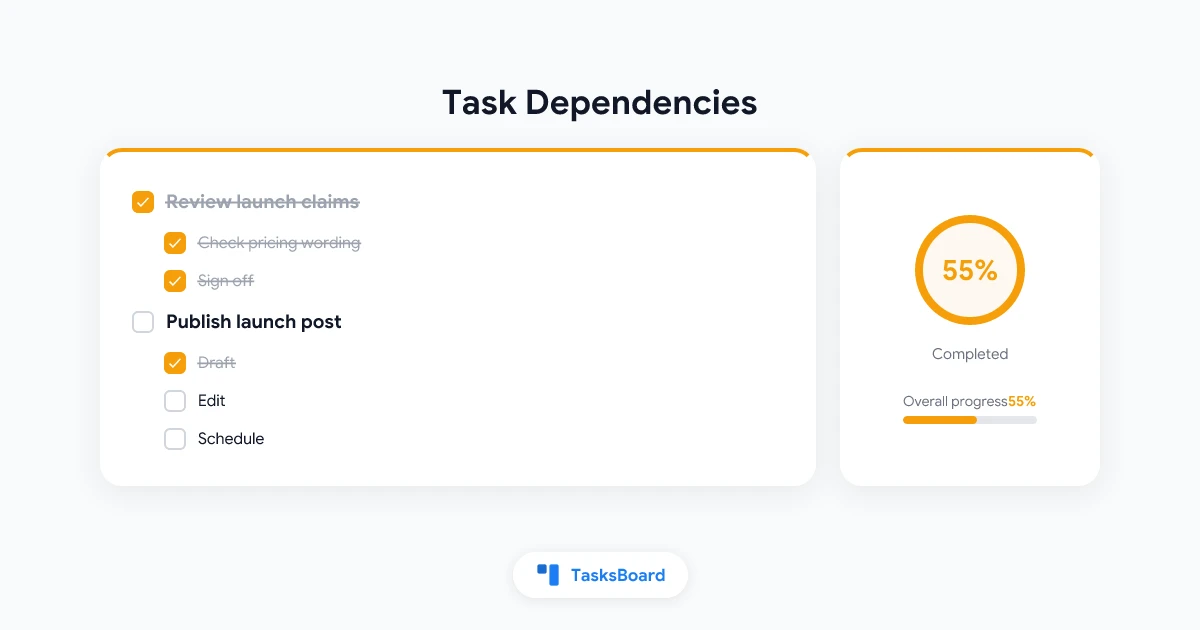
Een klein voorbeeld laat zien hoe de twee samenwerken. Een productlanceringsbord heeft drie lijsten: Content, Ontwerp en Juridisch.
- In Juridisch: “Lanceringclaims controleren”.
- In Content: “Lanceringsbericht publiceren”, geblokkeerd door “Lanceringclaims controleren”. Heeft subtaken “Concept”, “Bewerken” en “Plannen”; “Bewerken” heeft geneste subtaken “Feiten checken” en “Proofreaden”.
- In Ontwerp: “Social media-afbeeldingen exporteren”, geblokkeerd door “Lanceringsbericht publiceren” omdat de afbeeldingen de definitieve titel gebruiken.
Op het bord toont “Lanceringsbericht publiceren” een slotje tot Juridisch de controle afvinkt. Op dat moment zie je de “is nu vrijgegeven”-melding. Je werkt de subtaken af, voltooit het bericht, en “Social media-afbeeldingen exporteren” wordt op zijn beurt vrijgegeven. In de Google Tasks-app verschijnen dezelfde drie taken in hun lijsten met hun subtaken plat, en het slotje en de nesting staan als regels in de details.
Dit geeft je een lichte vorm van projectplanning zonder Google Tasks te verlaten. Het is geen Gantt-diagram en er is geen kritieke padberekening. Voor meer dan dat, vergelijk de opties in Google Tasks voor projectmanagement.
Veelgestelde vragen
Conclusie
Google Tasks vertelt je niet dat een taak op een andere wacht, en nest geen subtaak binnen een subtaak. TasksBoard voegt beide toe: “geblokkeerd door”-koppelingen met een sloticoon, een bevestiging bij het voltooien van een geblokkeerde taak, een melding wanneer de laatste blokkade klaar is, en drie niveaus subtaken.
Alles wordt opgeslagen als regels in de taakdetails, dus de Google Tasks-app, het Gmail-zijpaneel en Calendar blijven werken, en niets zit opgesloten in een apart systeem. Begin met een keten van twee of drie taken in een echt project en kijk of de slotjes je dagplanning veranderen. Het helpcentrum heeft de referentiepagina’s voor afhankelijkheden en subtaken.
Klaar om uw Google Tasks te delen?
Ga gratis aan de slag met TasksBoard, geen creditcard vereist.
Inloggen