De meeste to-do lijsten falen om dezelfde reden. Ze worden elke dag langer, en niets erop laat zien wat er écht toe doet op dit moment. Een persoonlijk kanban bord lost dat op door je takenlijst te veranderen in een visuele kaart van wat je hebt vastgelegd, waar je aan werkt en wat afgerond is.
Dit is geen teamtool die is verkleind. Personal kanban is een systeem speciaal gemaakt voor één persoon die zijn eigen werk beheert, of dat nu een baan, een huishouden, een side project is, of alle drie tegelijk.
Hieronder leer je wat een persoonlijk kanban bord is, hoe het verschilt van een gewone takenlijst, en hoe je er zelf een kunt maken in een paar minuten met TasksBoard.
Wat is een persoonlijk kanban bord?
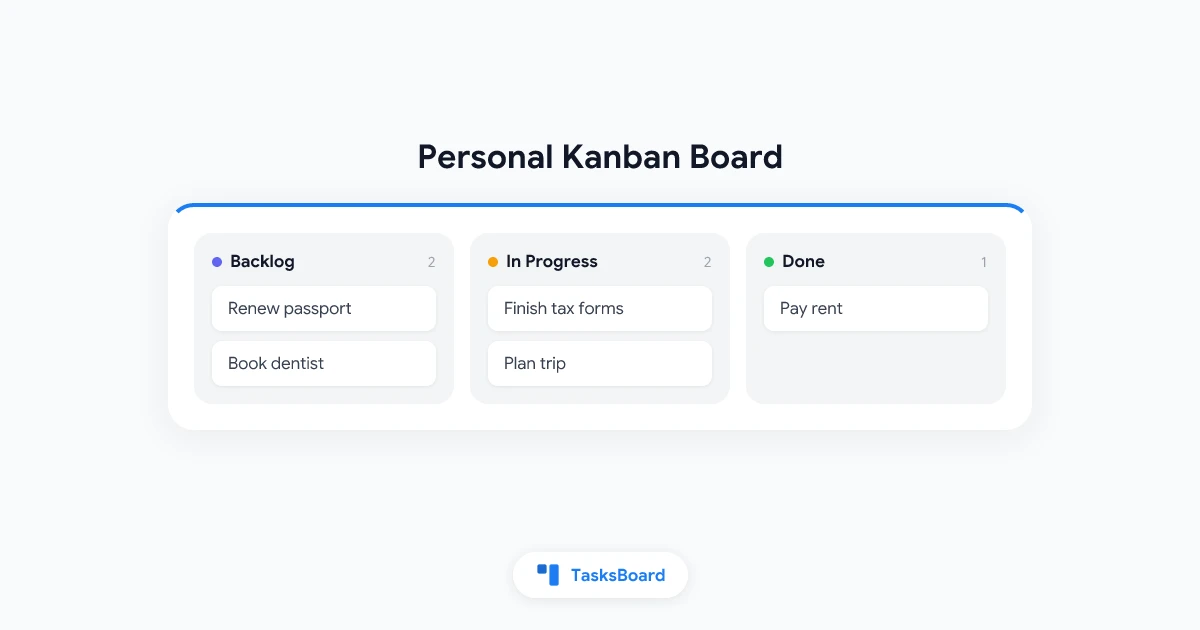
Een persoonlijk kanban bord is een visueel systeem om individuele taken te beheren met kolommen en kaarten in plaats van een platte lijst. Het gebruikt dezelfde kernideeën als team kanban borden, maar dan aangepast voor de workload van één persoon.
De methode is populair gemaakt door Jim Benson en Tonianne DeMaria Barry, die het terugbrachten tot twee regels:
- Visualiseer je werk. Elke taak wordt een zichtbare kaart, in plaats van een regel die verstopt zit in een lijst.
- Beperk je werk in uitvoering (WIP). Je stelt een maximum aan hoeveel taken je tegelijkertijd aanpakt, zodat je dingen afmaakt in plaats van alles te beginnen.
Die tweede regel is wat een persoonlijk kanban bord onderscheidt van een gewone to-do lijst. Een lijst laat je taken blijven toevoegen zonder limiet. Een kanban bord dwingt je om een keuze te maken: iets afmaken, of toegeven dat je te veel hooi op je vork neemt.
Visualiseer je werk zodat niets in je hoofd blijft zitten, en beperk hoeveel je tegelijkertijd in uitvoering hebt. Samen zorgen deze twee gewoontes ervoor dat een kanban bord effectiever is dan een simpele checklist om dagelijks gefocust te blijven.
Personal Kanban vs een gewone to-do lijst
Een to-do lijst en een persoonlijk kanban bord bevatten dezelfde informatie - taken die je moet doen - maar presenteren het heel anders.
| To-Do Lijst | Personal Kanban Bord | |
|---|---|---|
| Opmaak | Platte verticale lijst | Kolommen en kaarten |
| Toont status | Alleen aangevinkt of niet | Backlog, in uitvoering, klaar, en elke fase die je definieert |
| Werklimieten | Geen | WIP limieten per kolom |
| Visueel overzicht | Vereist elke regel lezen | In één oogopslag duidelijk |
| Best voor | Korte, simpele lijstjes | Doorlopend werk met meerdere fases |
Een to-do lijst werkt prima voor een korte boodschappenlijst. Maar het loopt vast zodra je overlappende projecten, deadlines en taken in verschillende voortgangsfases hebt. Precies die situatie is waar een kanban bord voor persoonlijk gebruik voor gemaakt is.
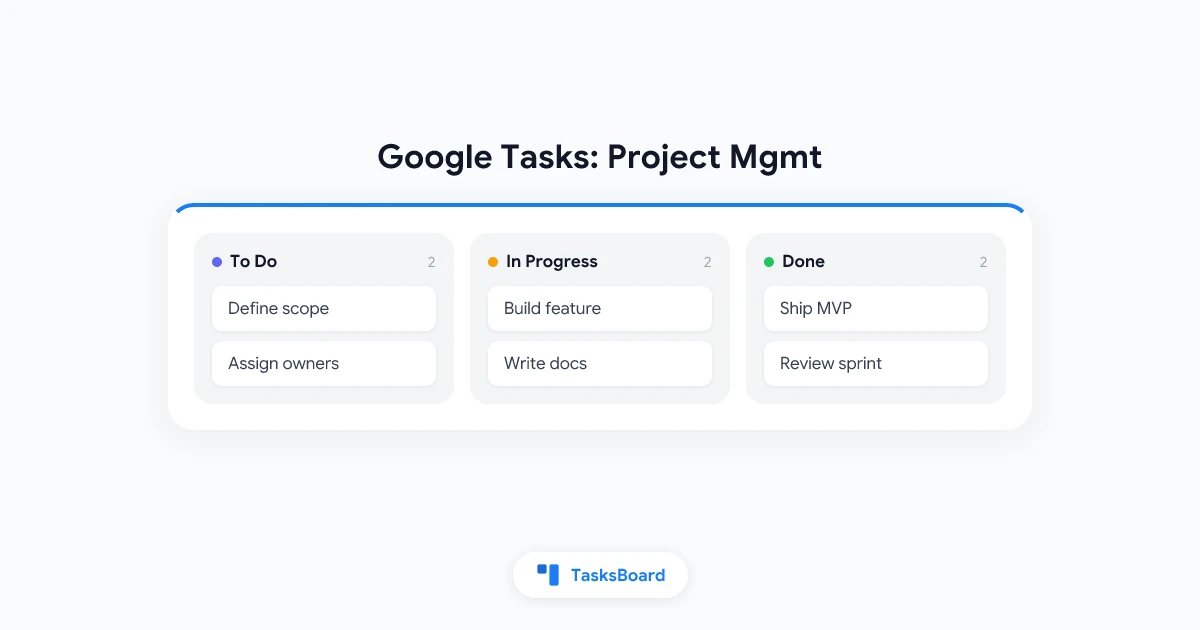
Als je al Google Tasks gebruikt, kun je een bordweergave krijgen zonder dat ecosysteem te verlaten. De Google Tasks kanban bord gids laat zien hoe je je bestaande lijsten koppelt aan een visueel bord.
Hoe maak je je eigen persoonlijke kanban bord
Je hebt geen speciale software of ingewikkelde setup nodig om te beginnen. Dit is het stappenplan vanaf nul.
- Kies je kolommen. Begin simpel: Backlog, In Uitvoering, Klaar. Voeg alleen meer toe als je werk dat echt nodig heeft.
- Leg alles vast. Verplaats elke taak die in je hoofd zit, in je notitie-app of verspreide lijsten naar de Backlog kolom.
- Stel een WIP limiet in voor In Uitvoering. Houd het bij 2-3 kaarten. Dit is de stap die de meeste mensen overslaan, en het is de belangrijkste.
- Haal taken naar voren. Als je een kaart in In Uitvoering afrondt, verplaats je hem naar Klaar en haal je de volgende kaart uit Backlog.
- Bekijk het bord dagelijks. Neem elke ochtend twee minuten om de kolommen te scannen en prioriteiten aan te passen.
Een kanban bord app voor persoonlijk gebruik maakt dit veel makkelijker dan post-its op een muur, vooral omdat je kaarten deadlines, notities en subtaken kunnen bevatten zonder het overzicht te verliezen.
 Probeer TasksBoard
Bouw een persoonlijk kanban bord bovenop je bestaande Google Tasks in enkele minuten. Slepen, neerzetten en je eigen werk volgen zonder een nieuwe app te leren.
Aan de slag →WIP limieten instellen voor persoonlijke taken
WIP limieten voelen eerst beperkend, maar ze lossen een veelvoorkomend probleem op: tien dingen beginnen en niets afmaken.
Een praktisch startpunt voor een individu is een limiet van 2 tot 3 kaarten in je “In Uitvoering” kolom tegelijk. Als je merkt dat je constant tegen de limiet aanloopt en gefrustreerd raakt, is dat nuttige informatie. Het betekent meestal dat je Backlog realistisch is en je capaciteit de echte beperking is, niet je planning.
Als taken dagenlang in “In Uitvoering” blijven zonder te bewegen, doet de limiet zijn werk door een knelpunt vroegtijdig bloot te leggen in plaats van het te laten verstoppen in een lange lijst.
Voorbeelden van persoonlijke kanban borden voor verschillende situaties
Dezelfde drie-kolommen structuur past bij bijna elke persoonlijke workload. Enkele veelvoorkomende voorbeelden:
- Solliciteren. Kolommen voor Onderzoeken, Sollicitatie verstuurd, Gesprekken en Aanbod, zodat je altijd weet waar elke sollicitatie staat.
- Freelance werk. Kolommen voor Leads, In Uitvoering, Ter review bij klant en Gefactureerd, voor duidelijk zicht op wat nog gefactureerd moet worden.
- Huishouden. Kolommen voor Deze week, Mee bezig en Klaar, voor alles van klusjes tot boodschappen.
- Studeren. Kolommen voor Te leren, Aan het leren en Beheerst, handig in combinatie met een bredere studieplanner setup.
- Side projects. Kolommen voor Ideeën, In ontwikkeling en Live, zodat onafgemaakte projecten niet stilletjes blijven stapelen.
Omdat een persoonlijk kanban bord gewoon een structuur is, kun je de kolommen vrij hernoemen naar wat je daadwerkelijk beheert.
Veelgemaakte fouten om te vermijden
Een kanban bord helpt alleen als je het consistent gebruikt. Let op deze gewoontes:
- De WIP limiet overslaan. Zonder limiet wordt “In Uitvoering” gewoon een tweede backlog met een andere naam.
- Te veel kolommen. Meer dan vier of vijf fasen voegt meestal overhead toe zonder duidelijkheid.
- Het bord nooit bekijken. Een bord waar je niet dagelijks naar kijkt, raakt snel verouderd.
- Persoonlijke en werk taken mengen op één bord zonder scheiding. Gebruik aparte lijsten of duidelijke labels zodat ze niet door elkaar lopen.
Als prioriteren binnen kolommen nog steeds lastig is, kan het combineren van je bord met de Eisenhower Matrix helpen bepalen welke Backlog kaart je als volgende pakt.
FAQ
Conclusie
Een persoonlijk kanban bord verandert een groeiende, onleesbare to-do lijst in iets wat je daadwerkelijk kunt beheren: een zichtbare kaart van je werk, met limieten die je eerlijk houden over wat je realistisch kunt afronden.
Begin met drie kolommen, beperk je werk in uitvoering en bekijk het bord dagelijks. Dat is het hele systeem, en het schaalt van een enkel side project tot je hele week.
Begin met TasksBoard en bouw je eigen persoonlijke kanban bord bovenop de Google Tasks die je al gebruikt.