
Time blocking: Hoe je het gebruikt met Google Tasks voor een betere focus

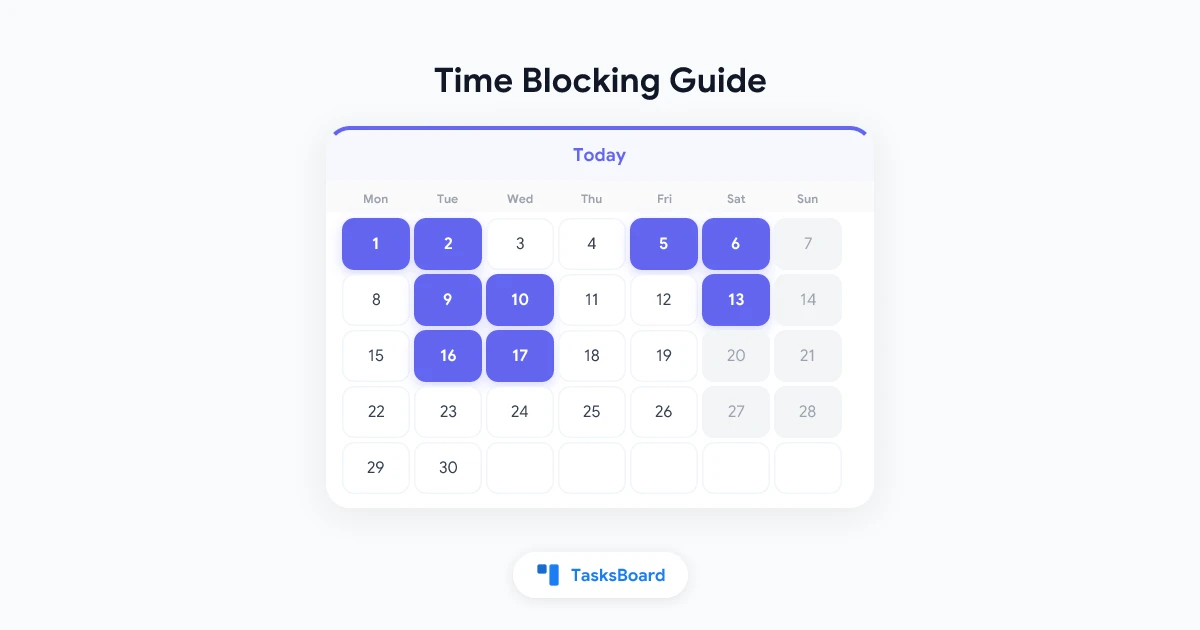
De meeste productiviteitsproblemen hebben niet te maken met een verkeerde takenlijst. Ze gaan over het niet beschermen van de tijd om aan die lijst te werken. Time blocking is de gewoonte om specifieke tijdsloten in je agenda te reserveren voor specifiek werk. Hierdoor krijgen je taken een gegarandeerde plek in je dag in plaats van dat ze moeten concurreren met de tijd die toevallig overblijft.
In combinatie met Google Tasks en Google Calendar wordt time blocking een gesloten systeem: je plant taken in een lijst, blokkeert tijd om ze uit te voeren en evalueert aan het einde van de dag wat er is gebeurd.
Belangrijkste punten:
- Time blocking reserveert capaciteit: in plaats van te reageren op wat er binnenkomt, wijs je elke taak toe aan een agendablok voordat de dag begint.
- Google Calendar is de natuurlijke plek voor blokken: taken uit Google Tasks kunnen verschijnen als herinneringen voor afspraken, waardoor je één overzicht hebt van taken en planning.
- Deep work-blokken hebben bescherming nodig: vergaderingen, meldingen en het wisselen tussen contexten ondermijnen je concentratie, tenzij je blokken behandelt als vaste afspraken.
- TasksBoard vormt de brug tussen lijst en bord: door je takenlijst als een kanban bord naast je agenda te bekijken, zie je makkelijker of je te veel hooi op je vork neemt voordat het een probleem wordt.
Wat time blocking precies is
Time blocking is meer dan alleen plannen. Het is een bewuste benadering van tijdsindeling waarbij je elke eenheid productieve tijd toewijst aan een categorie werk voordat de dag begint.
Er zijn drie veelvoorkomende varianten:
Task batching: Groepeer vergelijkbare taken in één blok. Alle e-mails beantwoorden van 9:00 tot 9:30, alle code reviews van 10:00 tot 11:00. Dit vermindert het wisselen tussen contexten.
Day theming: Wijs thema’s toe aan hele of halve dagen. Maandag is voor planning, dinsdag en woensdag voor deep work, donderdag voor vergaderingen, vrijdag voor evaluatie. Nuttig voor kenniswerkers met uiteenlopende verantwoordelijkheden.
Time boxing: Wijs een vaste, niet-onderhandelbare duur toe aan elke taak. De taak stopt wanneer het blok voorbij is, ongeacht of deze af is. Dit dwingt je om beslissingen te nemen over de scope, wat bij open taken vaak wordt vermeden.
De meeste mensen hebben baat bij een hybride vorm van alle drie, afhankelijk van de eisen van de dag.
Waarom Google Tasks alleen niet genoeg is
Een Google Tasks lijst vertelt je wat je moet doen. Het vertelt je niet wanneer.
Zonder tijdblokken creëert een takenlijst met 20 items een onzichtbare druk: je voelt de hele dag het gewicht van alles wat op de lijst staat en je brein herberekent constant de prioriteiten in plaats van dat je aan het werk bent. Onderzoek naar aandacht en taakbeheer toont consistent aan dat een lijst zonder planning leidt tot meer angst en minder resultaat dan een gepland schema, zelfs als dat schema niet perfect is.
Het tweede probleem met alleen een lijst is dat externe verzoeken je onbeschermde tijd opvullen. Een collega plant een vergadering. Een Slack-draadje houdt je 45 minuten bezig. Tegen de middag is het blok dat je had gereserveerd voor je belangrijkste taak verdwenen, en er stond geen naam in de agenda om het te verdedigen.
Time blocking geeft je taken een naam in de agenda. Die naam is hun reservering.
Hoe je time blocking instelt met Google Tasks en Google Calendar
Stap 1: Evalueer elke ochtend je takenlijst
Open je Google Tasks lijst en identificeer de drie tot vijf taken die vandaag vooruitgang moeten boeken. Probeer niet alles te plannen. Bepaal wat belangrijk is en wat een deadline heeft.
Voor teams die TasksBoard gebruiken, is deze ochtendevaluatie makkelijker in de bordweergave: je ziet wat er in “Deze week” staat, wat te laat is en wat al te lang in “In uitvoering” staat.
Stap 2: Schat de tijd voor elke prioriteitstaak
Elke taak heeft een ruwe tijdsinschatting nodig voordat je er tijd voor kunt blokkeren. Wees realistisch in plaats van optimistisch.
Veelvoorkomende inschattingsfouten:
- De overgangstijd tussen taken vergeten (5 tot 10 minuten per wissel)
- Taken onderschatten die je voor de eerste keer doet
- Geen rekening houden met onderbrekingen in kantoortuinen
Een simpele regel: als je denkt dat een taak een uur duurt, blokkeer dan 90 minuten.
Stap 3: Open Google Calendar en voeg tijdblokken toe als evenementen
Maak in Google Calendar een nieuw evenement aan voor elke prioriteitstaak. Geef het evenement dezelfde naam als de taak. Stel de duur in op je inschatting. Gebruik het beschrijvingsveld om de taakdetails uit Google Tasks te plakken.
Praktische tips voor het aanmaken van evenementen:
- Gebruik een aparte kleur voor focusblokken zodat ze visueel afwijken van vergaderingen in de agenda.
- Voeg “Focus: ” toe als voorvoegsel aan de namen van focusblokken zodat ze makkelijk scanbaar zijn (“Focus: Kwartaalrapport schrijven”).
- Stel een melding in vijf minuten voordat het blok begint, zodat je tijd hebt om afleidingen af te sluiten voordat de sessie start.
Als je wilt dat taken uit Google Tasks direct in de agenda verschijnen, schakel dan de Google Tasks agenda in de linkerzijbalk van calendar.google.com in. Taken met een deadline verschijnen bovenaan de betreffende dag.
- Bekijk je Google Tasks lijst en kies 3 tot 5 prioriteiten
- Schat de tijd voor elk, voeg 30% buffer toe
- Maak agenda-evenementen voor elke prioriteit met kleurcodering
- Markeer focusblokken als "Bezet" om vergaderverzoeken te blokkeren
- Voeg aan het einde van de dag een evaluatieblok van 15 minuten toe
Stap 4: Bescherm de blokken
Een tijdblok in je agenda is alleen nuttig als het standhoudt. Markeer focusblokken als “Bezet” in de instellingen van Google Calendar, zodat collega’s met toegang tot je agenda er geen vergaderingen overheen kunnen plannen.
Schakel meldingen voor communicatiekanalen uit tijdens een focusblok. De meeste taken die diepe concentratie vereisen, hebben baat bij ten minste 45 ononderbroken minuten. Dit betekent dat meldingen voor de volledige duur van het blok uit moeten staan.
Stap 5: Evaluatie aan het einde van de dag
Besteed aan het einde van elke dag 10 tot 15 minuten aan het evalueren van wat er is gebeurd.
- Welke blokken zijn gelukt en welke zijn verloren gegaan door onderbrekingen?
- Welke taken zijn voltooid en welke moeten worden meegenomen naar morgen?
- Wat is de prioriteitenlijst voor morgen?
Deze evaluatie sluit de cirkel tussen takenlijst en planning. Het trekt lessen uit vandaag en past deze toe op de blokken van morgen voordat de dag begint.
TasksBoard gebruiken voor overzicht in time blocking
Een uitdaging bij time blocking is het synchroon houden van de takenlijst en de planning. Je blokkeert misschien tijd om aan “Gebruikersonderzoek interviews” te werken, maar vergeet dat de taak eigenlijk was opgesplitst in vier subtaken met verschillende verantwoordelijken.
TasksBoard lost een deel hiervan op door je Google Tasks in een kanban bordweergave te tonen. Je ziet welke taken klaar zijn om gepland te worden, welke geblokkeerd zijn en welke zonder vooruitgang zijn blijven liggen. Die bordweergave biedt context die een platte lijst mist.
Een veelgebruikte workflow:
- Gebruik TasksBoard om de volledige takenlijst over projecten en teamleden heen te beheren.
- Verplaats taken naar een “Deze week” kolom terwijl je de week plant.
- Gebruik Google Calendar om specifieke tijden te blokkeren voor de taken in “Deze week”.
- Evalueer aan het einde van de week het bord om te zien wat naar “Klaar” is verplaatst versus wat nog in uitvoering is.
Dit patroon houdt de planning op taakniveau (TasksBoard) en de planning op tijdniveau (Calendar), zonder gegevens te dupliceren over twee systemen.
Voor meer informatie over het beheren van taken als team, bekijk onze gids over team takenlijsten en gedeelde Google Tasks.
Veelvoorkomende time blocking fouten en hoe je ze oplost
Fout: Te veel blokkeren op één dag. Een dag met acht uur aan geplande focusblokken is niet realistisch. Vergaderingen, e-mails en onverwachte verzoeken nemen ongeveer 30 tot 40 procent van een gemiddelde werkdag in beslag. Blokkeer maximaal drie tot vijf uur voor gefocust werk en laat de rest als ongestructureerde buffer.
Fout: Blokken te kort maken. Een blok van 15 minuten voor een taak die diep nadenken vereist, is meer een contextwissel dan een werksessie. Voor deep work leveren blokken korter dan 45 minuten zelden zinvol resultaat op. Ontwerp je schema indien mogelijk rond ankerblokken van 90 minuten.
Fout: Verstoorde blokken niet opnieuw inplannen. Als een vergadering uitloopt en je focusblok opslokt, is de neiging groot om het blok voor die dag op te geven. Verplaats het in plaats daarvan. Zoek later een venster van 60 minuten en plan het blok opnieuw in. De taak moet immers nog steeds gebeuren.
Fout: Elke taak behandelen als deep work. Niet alle taken hebben beschermde focustijd nodig. E-mail, snelle antwoorden en administratieve taken kunnen worden gebundeld in een verwerkingsblok van 30 minuten zonder de overhead van een deep work-opzet. Reserveer je beste focustijd voor de taken die alleen jij kunt doen en die volledige aandacht vereisen.
Time blocking voor externe teams
Externe teams hebben te maken met een specifieke versie van de time blocking uitdaging: zonder gedeelde kantooruren kunnen teamleden heel verschillende ideeën hebben over wanneer gefocust werk plaatsvindt en wanneer samenwerking wordt verwacht.
Een paar gewoontes die helpen:
Deel je focusblokken. Markeer in gedeelde Google Calendars je focusblokken zodat teamgenoten kunnen zien wanneer je niet beschikbaar bent voor synchrone verzoeken. Dit bouwt async gewoontes op zonder dat er een beleidsdocument nodig is.
Creëer een “geen vergaderingen” venster voor het team. Spreek een venster van twee uur per dag af waarin niemand vergaderingen plant. Iedereen gebruikt die tijd voor gefocust werk volgens hun eigen blokken.
Gebruik taaktoewijzingen om onderbrekingen te verminderen. Als taken duidelijk zijn toegewezen in een gedeeld systeem zoals TasksBoard, weten teamgenoten wie waarvoor verantwoordelijk is zonder dat ze het hoeven te vragen. Minder “snelle vragen” betekent minder onderbrekingen van geblokkeerde focustijd.
Bekijk onze gids over tools voor beheer van externe teams voor meer patronen die async samenwerking ondersteunen.
Veelgestelde vragen
Conclusie
Time blocking verschuift de vraag van “waar moet ik aan werken?” naar “wanneer precies ga ik hieraan werken?”. Die verschuiving verandert een takenlijst in een dagelijks plan.
Het gebruik van Google Tasks voor de lijst en Google Calendar voor de planning creëert een compleet systeem. De lijst legt alles vast. De agenda maakt ruimte voor de belangrijkste items. De evaluatie aan het einde van de dag leert van wat er daadwerkelijk is gebeurd.
TasksBoard voegt de teamlaag toe: een gedeeld kanban bord waar iedereen kan zien wat klaar is, in uitvoering is en gedaan is, waardoor het makkelijker wordt om individuele tijdblokken te synchroniseren met collectieve doelen.
Begin met één week bewust time blocking. Kies elke ochtend drie prioriteitstaken, schat de tijd in en zet ze in de agenda voordat de dag begint. De resultaten van dat experiment van één week vertellen je meer over of dit systeem voor jou werkt dan welke beschrijving van een productiviteitsmethode dan ook.
Voor meer informatie over het bouwen van een productieve workflow op basis van Google, bekijk onze werkplanner gids en de Google Calendar widget gids.
Klaar om uw Google Tasks te delen?
Ga gratis aan de slag met TasksBoard, geen creditcard vereist.
Inloggen