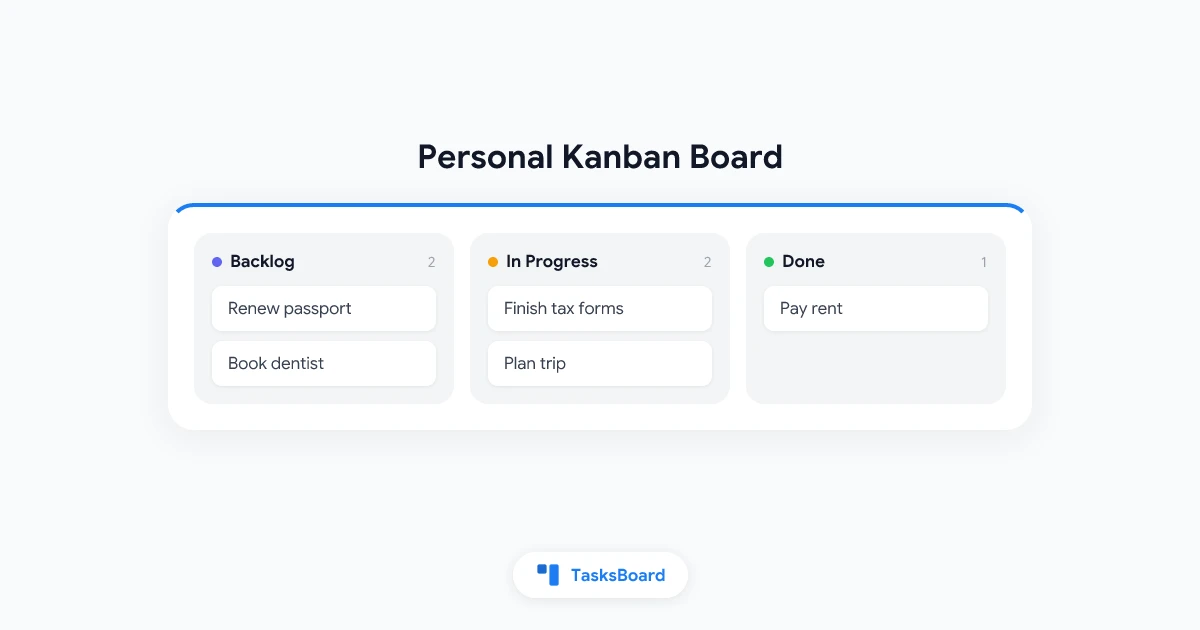
هل تمتلك جوجل أداة لإدارة المشاريع؟ في الواقع، لا يوجد تطبيق واحد من جوجل يمكنه تخطيط المشروع، وتعيين المهام، وتتبعها على لوحة عمل أو مخطط جانت (Gantt chart).
ما تقدمه جوجل هو “مجموعة أدوات”. ففي الدليل الإرشادي الخاص بها، تدير جوجل المشاريع باستخدام Sheets و Chat و Calendar و Drive و Meet، بينما يتولى Google Tasks جمع كل المهام الموكلة إليك.
يوضح لك هذا الدليل وظيفة كل أداة، وأين تكمن الفجوات، وكيفية سدها دون الحاجة لمغادرة حساب جوجل الخاص بك.
الخلاصة السريعة:
- لا يوجد تطبيق مخصص. يجمع دليل جوجل Plan and manage a project بين Groups و Chat و Calendar و Drive و Sheets و Meet.
- الخطة تعيش في Sheets. جدول بيانات مشترك يحتوي على أعمدة للمهام، والمسؤولين عنها، ومواعيد التسليم، وحالة كل مهمة.
- أقرب شيء لمخطط جانت من جوجل هو عرض المخطط الزمني (timeline view) في Sheets، والمتوفر في إصدارات Workspace التي تحددها جوجل.
- يتم تعيين العمل في مساحة Chat أو في Google Docs. تظهر المهمة بعد ذلك في تطبيق Google Tasks الخاص بالشخص المعين.
- الفجوة: غياب لوحة عمل مشتركة واحدة تتيح لفريق العمل بأكمله رؤية من يفعل ماذا.
- نهاية Google Tables. أوقفت جوجل هذه الأداة رسميا في 16 ديسمبر 2025.
ماذا تقدم جوجل بدلا من أداة إدارة المشاريع؟
يقدم مركز التعلم من جوجل دليلا مخصصا للأعمال للقيام بهذه المهمة تحديدا. يقسم الدليل أي مشروع إلى خمس مراحل، وتستخدم كل مرحلة تطبيقا تمتلكه بالفعل.
 وصفة جوجل الخاصة: مشروع في خمس مراحل
ترتبط كل مهمة في المشروع بواحد من هذه التطبيقات:
| مهمة المشروع | تطبيق جوجل | ما تقوله وثائق جوجل |
|---|---|---|
| تخطيط وتتبع المهام | Google Sheets | ”تتبع مهام المشروع وتحديثها والتعاون فيها مع فريقك في جدول بيانات مشترك” |
| رؤية المهام بمرور الوقت | عرض المخطط الزمني في Sheets | ”طبقة مرئية تفاعلية في Sheets” لمهام المشروع والحملات والجداول الزمنية |
| إسناد مهمة لزميل عمل | مساحات Chat، Google Docs | المهمة “تظهر في قائمة مهامك الشخصية في Google Tasks” |
| الاحتفاظ بمهامك الشخصية | Google Tasks | لوحة جانبية في Gmail و Calendar و Chat و Drive والملفات في Docs أو Sheets أو Slides |
| المراحل الرئيسية والاجتماعات | Google Calendar | ”إنشاء تقويم للمشروع لتتبع مراحله وتواريخه الرئيسية” |
| الملفات | Google Drive | مجلد مشروع مشترك في My Drive أو في مساحة تخزين مشتركة |
تقدم مدونة Google Workspace النصيحة ذاتها. ففي نصائح إدارة المشاريع الصادرة في أكتوبر 2024، أضافت أن Workspace “يمكنه التكامل مع العديد من أدوات إدارة المشاريع الشائعة، بما في ذلك Asana و Trello و Monday”.
بعبارة أخرى، توجهك جوجل نفسها إلى تطبيقات أخرى بمجرد أن يتجاوز حجم المشروع قدرات مجموعة أدواتها الأساسية.
تطبيق Google Sheets يحتفظ بالخطة ويقدم أقرب بديل لمخطط جانت
في دليل جوجل، تبدأ خطة المشروع كجدول بيانات فارغ. والأعمدة المقترحة هي “المهام، والمسؤولون عن المهام، وتواريخ الاستحقاق، والحالة، والتعليقات”.
هناك ثلاث إضافات من الدليل نفسه تحول هذا الجدول إلى أداة تتبع متكاملة:
- قائمة منسدلة للحالة تتضمن خيارات مثل: لم تبدأ، قيد التنفيذ، ومكتملة.
- تنسيق شرطي يمنح كل حالة لونا خاصا بها.
- قواعد الإشعارات (من Tools > Notification rules) التي ترسل لك بريدا إلكترونيا عندما يقوم شخص ما بتعديل الخطة.
تضع صفحة المساعدة الخاصة بالجداول من جوجل تتبع المشاريع في صدارة الاستخدامات التي تناسب الجداول.
عرض المخطط الزمني يحول الصفوف المؤرخة إلى أشرطة
عرض المخطط الزمني (Timeline view) هو ما يقصده معظم الناس عند الحديث عن مخطط جانت من جوجل. تطلق عليه جوجل اسم “طبقة مرئية تفاعلية في Sheets” تساعدك على إدارة مهام المشروع والحملات التسويقية والجداول الزمنية.
- تجهيز البيانات. أضف عمودا لعنوان البطاقة، وعمودا لتاريخ البدء، وآخر لتاريخ الانتهاء. تشترط جوجل وجود “عمود بيانات واحد على الأقل بتنسيق التاريخ”.
- إدراج المخطط الزمني. انقر على Insert ثم Timeline، وحدد نطاق البيانات الخاص بك ثم انقر على OK.
- ضبط البطاقات. من الإعدادات (Settings)، اختر الأعمدة الخاصة بعنوان البطاقة وتاريخ البدء وتاريخ الانتهاء. وتعد خيارات لون البطاقة وتفاصيلها ومجموعتها اختيارية.
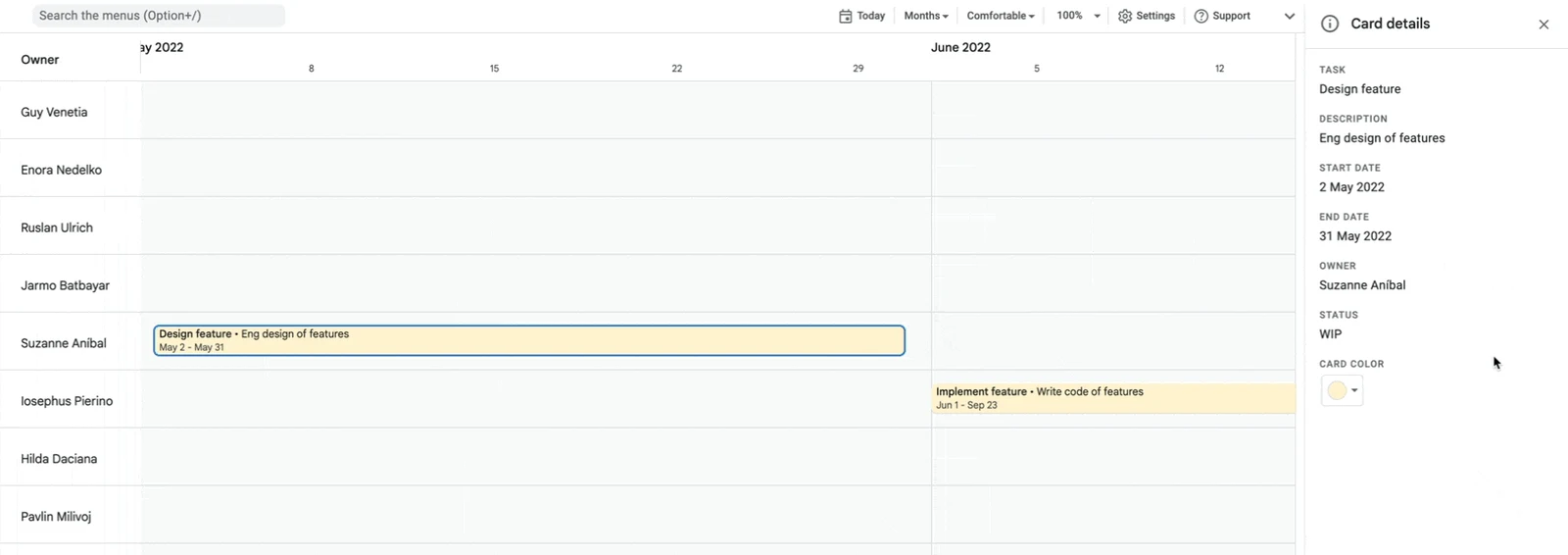
هناك قيدان مهمان يجب الانتباه إليهما قبل الاعتماد على هذا المخطط:
- إصدارات الحسابات. تسرد صفحة مساعدة جوجل إصدارات Workspace التي يمكنها استخدام عرض المخطط الزمني وهي: Essentials و Business Starter و Standard و Plus، وإصدارات Enterprise، وإصدارات Education، و Frontline. ويشير إعلان الإطلاق الصادر في نوفمبر 2022 إلى أن الميزة “غير متاحة للمستخدمين الذين يمتلكون حسابات جوجل شخصية”.
- لا توجد روابط بين المهام. حقول البطاقة التي توثقها جوجل هي العنوان والتواريخ والتفاصيل والمدة واللون والمجموعة. ولا يوجد من بينها خيار لربط اعتمادية مهمة على أخرى.
تطبيقات Chat و Docs لتعيين العمل، و Google Tasks لجمعه
تطبيق Google Tasks في حد ذاته عبارة عن قائمة شخصية. أما إسناد مهمة لشخص آخر فيتم من خلال ما تسميه جوجل المهام المشتركة (shared tasks)، وذلك في مكانين مختلفين.
تعيين مهمة في مساحة Chat
توضح صفحة مساعدة Chat من جوجل الخطوات التالية:
- فتح مساحة العمل. في Google Chat، أو في قسم Chat داخل Gmail، حدد المساحة الخاصة بالمشروع.
- فتح المهام. في الزاوية العلوية، انقر على Tasks.
- إضافة مهمة. في أسفل اللوحة، انقر على Add.
- تعبئة البيانات. أدخل العنوان والتفاصيل والتاريخ والشخص المعين، ثم انقر على Add.
وتضيف صفحة جوجل: “إذا تم تعيين مهمة لك، فستظهر في قائمة مهامك الشخصية في Google Tasks”. كما يظهر إشعار في مساحة العمل عندما يقوم شخص ما بإنشاء مهمة أو تحديثها.
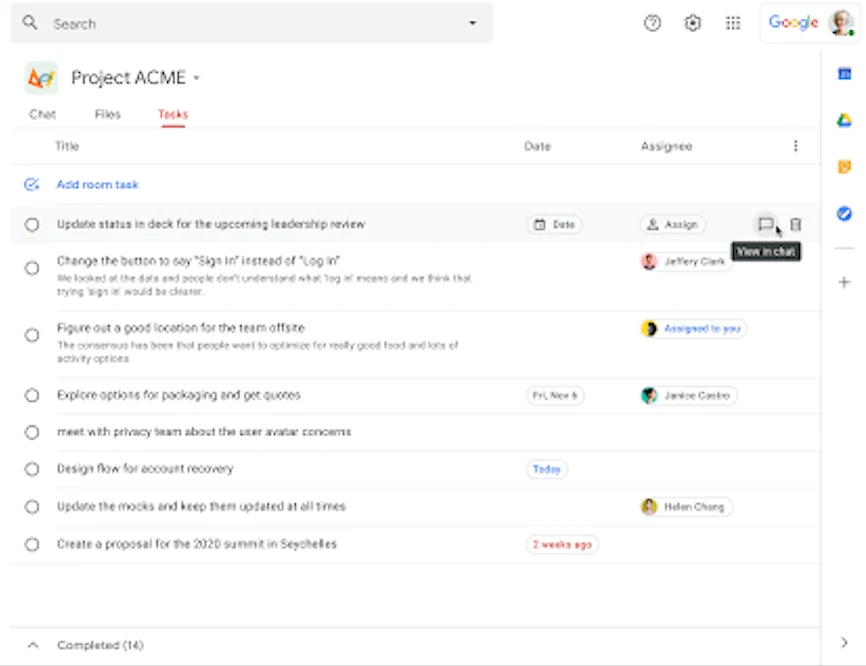
الصورة أعلاه مأخوذة من تحديث لجوجل عام 2021. ومنذ نوفمبر 2025، تفتح القائمة نفسها في لوحة جانبية من خلال أيقونة Tasks الموجودة في رأس مساحة العمل.
تعيين مهمة في Google Docs
اكتب @task في المستند، أو انقر على Add to Tasks بجوار أي عنصر في قائمة التحقق. تقصر صفحة جوجل حول تعيين المهام من Google Docs هذه الميزة على حسابات العمل أو المؤسسات التعليمية، وعلى الأشخاص داخل مؤسستك فقط.
القيود التي توثقها جوجل
- وجهة واحدة. “تنتقل المهام المشتركة إلى قائمتك الافتراضية في Tasks، ولكن يمكنك نقلها إلى قوائم مختلفة”.
- لا مهام فرعية ولا تكرار. “لا يمكنك إنشاء مهمة فرعية أو تكرار المهام المشتركة”.
- المساحات الكبيرة. عندما تصبح مساحة العمل كبيرة جدا، لن تتمكن من تعيين المهام بداخلها.
- مساحة وفيرة. يسمح Google Tasks بإنشاء ما يصل إلى 100,000 مهمة عبر قوائمك، و 20,000 مهمة غير مكتملة في القائمة الواحدة.
يقارن دليلنا حول كيفية تعيين المهام في Google Tasks بين هذه الطرق بمزيد من التفصيل.
ما الذي ينقصها مقارنة ببرامج إدارة المشاريع؟
عند تجميع هذه الأجزاء معا تتضح الصورة. فالخطة موجودة في ملف واحد، والمهام موزعة على عدة قوائم خاصة، والتحديثات تتنقل عبر الدردشة والبريد الإلكتروني.
غياب لوحة العمل هو أول ما تلاحظه فرق العمل. إذا كان هذا هو ما تبحث عنه، فإن دليلنا حول لوحة كانبان من جوجل يغطي هذا الموضوع بالتفصيل.
Google Tables و AppSheet ومتجر التطبيقات: إجابات أخرى ستصادفك
عند البحث عن أداة لإدارة المشاريع من جوجل، ستظهر لك أربعة أسماء أخرى.
- Google Tables. أداة لتتبع العمل من تطوير Area 120 (حاضنة الأعمال الداخلية لجوجل)، أُطلقت في الولايات المتحدة في 22 سبتمبر 2020. ويشير مركز المساعدة الخاص بها الآن إلى أن: “Tables لم تعد مدعومة”.
- AppSheet. تقول جوجل إن ميزات Tables “مدمجة الآن في AppSheet”، وهي منصتها لتطوير التطبيقات بدون برمجة (no-code). إنها أداة بناء، لذا سيتعين عليك تصميم تطبيق التتبع الخاص بك بنفسك.
- متجر Workspace Marketplace. يعرض قسم إدارة المهام فيه تطبيقات من جهات خارجية متوافقة مع Google Workspace. ويعد TasksBoard لتطبيق Google Tasks واحدا منها.
- شهادة جوجل لإدارة المشاريع. شهادة جوجل هي “شهادة مهنية في إدارة المشاريع طورتها جوجل”، وتُدرس على منصة Coursera. إنها دورة لتدريب مديري المشاريع، وليست برنامجا أو أداة.
إضافة لوحة مشاريع إلى Google Tasks باستخدام TasksBoard
أداة TasksBoard هي لوحة كانبان (Kanban) مخصصة لتطبيق Google Tasks، حيث تتحول كل قائمة إلى عمود. وتتم مزامنة كل تغيير تجريه مع Google Tasks، لتظل مهامك متاحة دائما في Gmail و Google Calendar وتطبيقات Google Tasks على الهواتف المحمولة.
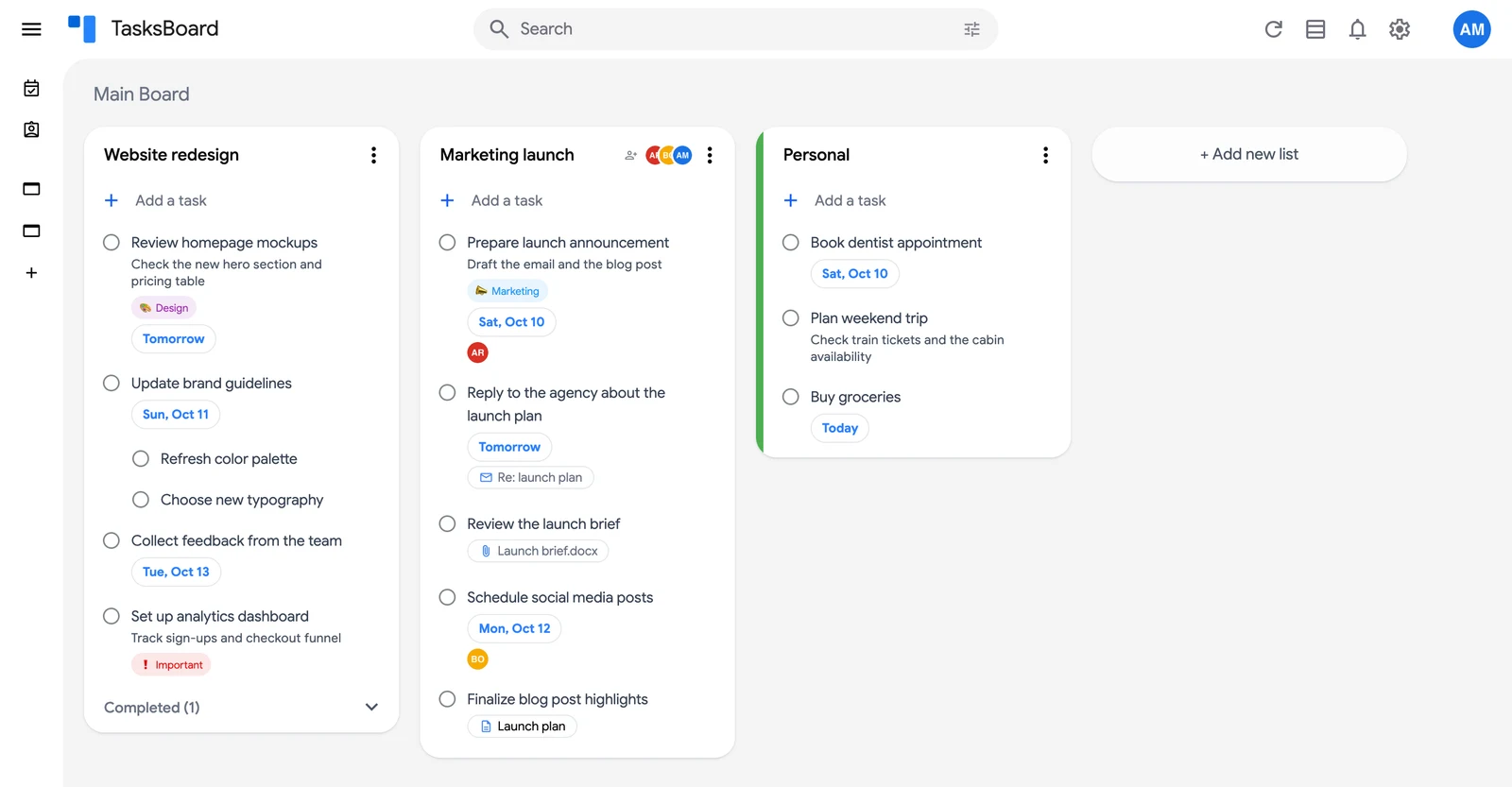
يتطلب إعداد لوحة المشروع خمس خطوات:
- تسجيل الدخول بحساب جوجل. انتقل إلى tasksboard.com وانقر على Sign in with Google. حساب جوجل الخاص بك هو نفسه حسابك على TasksBoard، وستظهر قوائمك كأعمدة.
- إضافة قائمة لكل مرحلة. انقر على ”+ Add new list” في نهاية اللوحة. تعد قوائم “المهام المطلوبة” (To do) و”قيد التنفيذ” (In progress) و”المكتملة” (Done) بداية ممتازة.
- مشاركة القائمة. افتح قائمة النقاط الثلاث الخاصة بالقائمة، وانقر على Share list وأرسل الرابط. يحصل كل متعاون على نسخة من القائمة في حساب Google Tasks الخاص به، ويحافظ TasksBoard على مزامنة هذه النسخ.
- تعيين المهام. افتح مهمة في قائمة مشتركة وانقر على Add assignee. يمكن أن يكون للمهمة عدة مسؤولين، وتظهر صورهم الشخصية على البطاقة.
- متابعة العمل. تجمع لوحة “المسندة إلي” (Assigned to me) مهامك من كل قائمة، بما في ذلك المهام المعينة لك من Google Docs أو مساحة Chat.
توضح صفحة الباقات ما تغطيه كل باقة:
| الباقة | ما تغطيه للمشروع |
|---|---|
| الشخصية (مجانية) | لوحة كانبان بملء الشاشة، مهام ومهام فرعية غير محدودة، مزامنة مع Google Tasks و Gmail و Calendar، وما يصل إلى 5 قوائم مشتركة |
| المميزة (Pro و Team) | لوحات متعددة، لوحات مشتركة، تصنيفات مخصصة، أولويات، عرض التقويم، قوالب، وسجل النشاط |
قيد واحد يجب ذكره بشفافية: TasksBoard عبارة عن لوحة عمل. إنها لا ترسم مخطط جانت، ولا تخطط للميزانيات أو أحمال العمل.
 جرب TasksBoard
امنح Google Tasks لوحة العمل المشتركة التي تفتقر إليها أدوات جوجل. تتحول القوائم إلى أعمدة، ويتلقى زملاء الفريق مهامهم، وتبقى كل مهمة بأمان داخل حساب جوجل الخاص بك.
ابدأ الآن ←للتعرف على الطريقة الكاملة، راجع كيفية استخدام Google Tasks لإدارة المشاريع.
أي إعدادات إدارة المشاريع من جوجل تناسب فريقك؟
| حالتك | الإعداد المناسب |
|---|---|
| مشروع فردي أو قائمة قصيرة من التسليمات | Google Tasks و Google Calendar |
| خطة بتواريخ يقرأها العديد من الأشخاص | خطة على Sheets، بالإضافة إلى عرض المخطط الزمني إذا كان إصدارك يدعمه |
| عمل يتم توزيعه في دردشة الفريق | المهام في مساحة Chat |
| فريق يريد لوحة عمل واحدة توضح المسؤولين | TasksBoard كإضافة فوق Google Tasks |
| برنامج يتضمن اعتماديات وميزانيات وأحمال عمل | أداة مخصصة من متجر Workspace Marketplace |
ابدأ بأبسط إعداد يجيب على السؤال الرئيسي لفريقك. إذا كان هذا السؤال هو “من يفعل ماذا هذا الأسبوع؟”، فإن لوحة العمل المشتركة ستجيب عليه بشكل أسرع من جدول البيانات.
الأسئلة الشائعة
الخلاصة
إذن، هل تمتلك جوجل أداة لإدارة المشاريع؟ ليس كتطبيق واحد، بل كمجموعة أدوات تكفي لإدارة مشروع بسيط.
- خطط في Google Sheets، باستخدام عرض المخطط الزمني إذا كان إصدارك يتضمنه.
- عيّن المهام في مساحة Chat أو في Google Docs.
- تتبع العمل على لوحة، وهي القطعة المفقودة التي تركتها جوجل مفتوحة.
يضيف TasksBoard هذه اللوحة فوق تطبيق Google Tasks الذي تستخدمه بالفعل. يمكنك البدء مجانا، وستبقى كل مهمة بأمان داخل حساب جوجل الخاص بك.