إنشاء متتبع مهام في Google Sheets يتطلب جدولاً واحداً وست خطوات بسيطة. يمكنك إدراج جدول جاهز أو تحويل قائمتك الحالية، ثم تحديد نوع البيانات لكل عمود، وتقييد قيم الحالة، وتمييز الصفوف المتأخرة، وأخيراً تجميع البيانات وحسابها.
تتميز الجداول بقوة هيكليتها، لكنها تفتقر إلى التنبيهات بالمواعيد النهائية. يغطي هذا الدليل كلا الجانبين: كيفية بناء متتبع المهام باستخدام القوائم التي توفرها مستندات Google، وكيفية نقله إلى Google Tasks عندما تحتاج إلى تذكيرات.
إجابة سريعة:
- أسرع بداية: انقر على إدراج (Insert) > جدول جاهز (Pre-built table) واختر جدول مهام. ستجد القوائم المنسدلة وشرائح الأشخاص وأعمدة التواريخ معدة مسبقاً.
- قائمتك الخاصة: حددها، ثم انقر على التنسيق (Format) > تحويل إلى جدول (Convert to table)، واختر نوعاً لكل عمود.
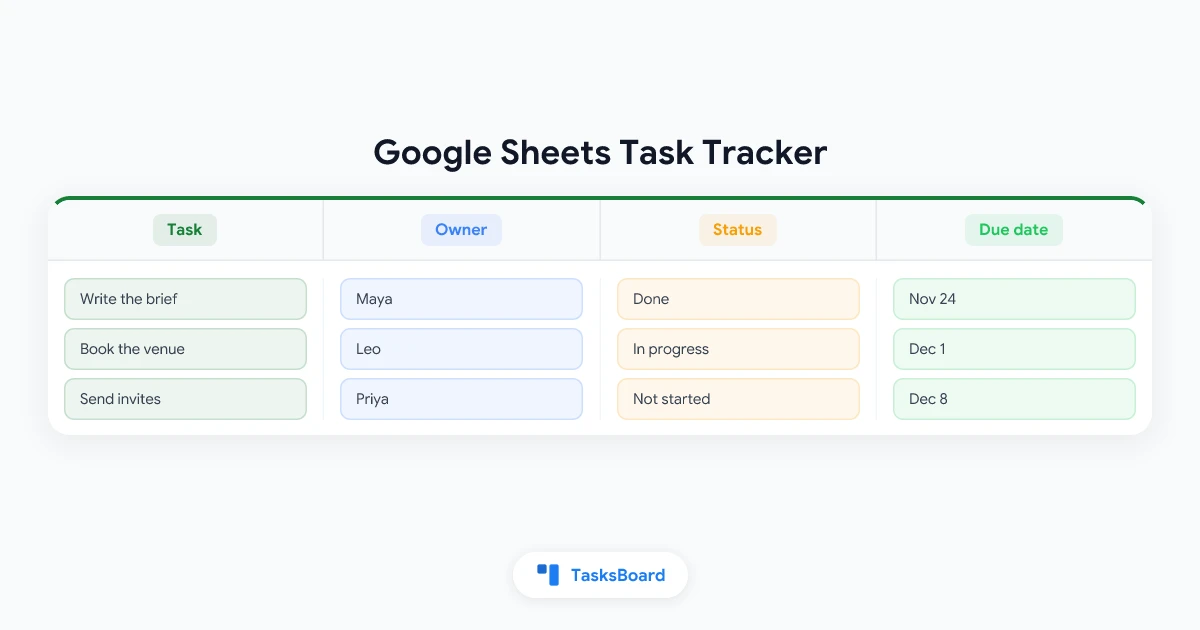
- الأعمدة الأهم: المهمة، والحالة، والمالك، وتاريخ الاستحقاق، والملاحظات.
- الصفوف المتأخرة: قاعدة تنسيق شرطي واحدة باستخدام صيغة مخصصة كفيلة بتلوينها.
- حدود الأداة: لا يرسل Sheets أي تنبيه عند حلول تاريخ الاستحقاق، بينما يفعل Google Tasks ذلك.
- التكلفة: يوضح إعلان Google عن الجداول أنها متاحة لجميع عملاء Google Workspace وللمستخدمين أصحاب حسابات Google الشخصية.
ماذا يحتاج متتبع المهام في Google Sheets؟
يجيب متتبع المهام عن أربعة أسئلة حول كل مهمة: ما هي، ومن المسؤول عنها، ومتى يجب إنجازها، وما مدى التقدم فيها. تضع صفحة مساعدة Google حول الجداول تتبع المشاريع في مقدمة الاستخدامات المناسبة للجداول، وتتيح لك تحديد نوع لكل عمود.
| العمود | نوع العمود في Sheets | الغرض منه |
|---|---|---|
| المهمة | نص (Text) | صف واحد لكل مهمة، تبدأ بفعل |
| الحالة | قائمة منسدلة (Dropdown) | مجموعة ثابتة: لم تبدأ، قيد التنفيذ، متوقفة، مكتملة |
| المالك | شريحة أشخاص (People chip) ضمن Smart chips | الشخص المسؤول |
| الأولوية | قائمة منسدلة (Dropdown) | اختياري: من P0 إلى P2، أو عالية، متوسطة، منخفضة |
| تاريخ الاستحقاق | تاريخ (Date) | اليوم الذي يجب إنهاء المهمة فيه |
| الملاحظات | نص (Text) | الروابط والسياق |
ابدأ بهذه الأعمدة ولا تضف عموداً جديداً إلا عند الحاجة الماسة إليه. فكل عمود إضافي يعني خلية أخرى يجب على شخص ما تحديثها باستمرار.
 لماذا يتفوق الجدول على النطاق العادي
كيفية إنشاء متتبع مهام في Google Sheets في 6 خطوات
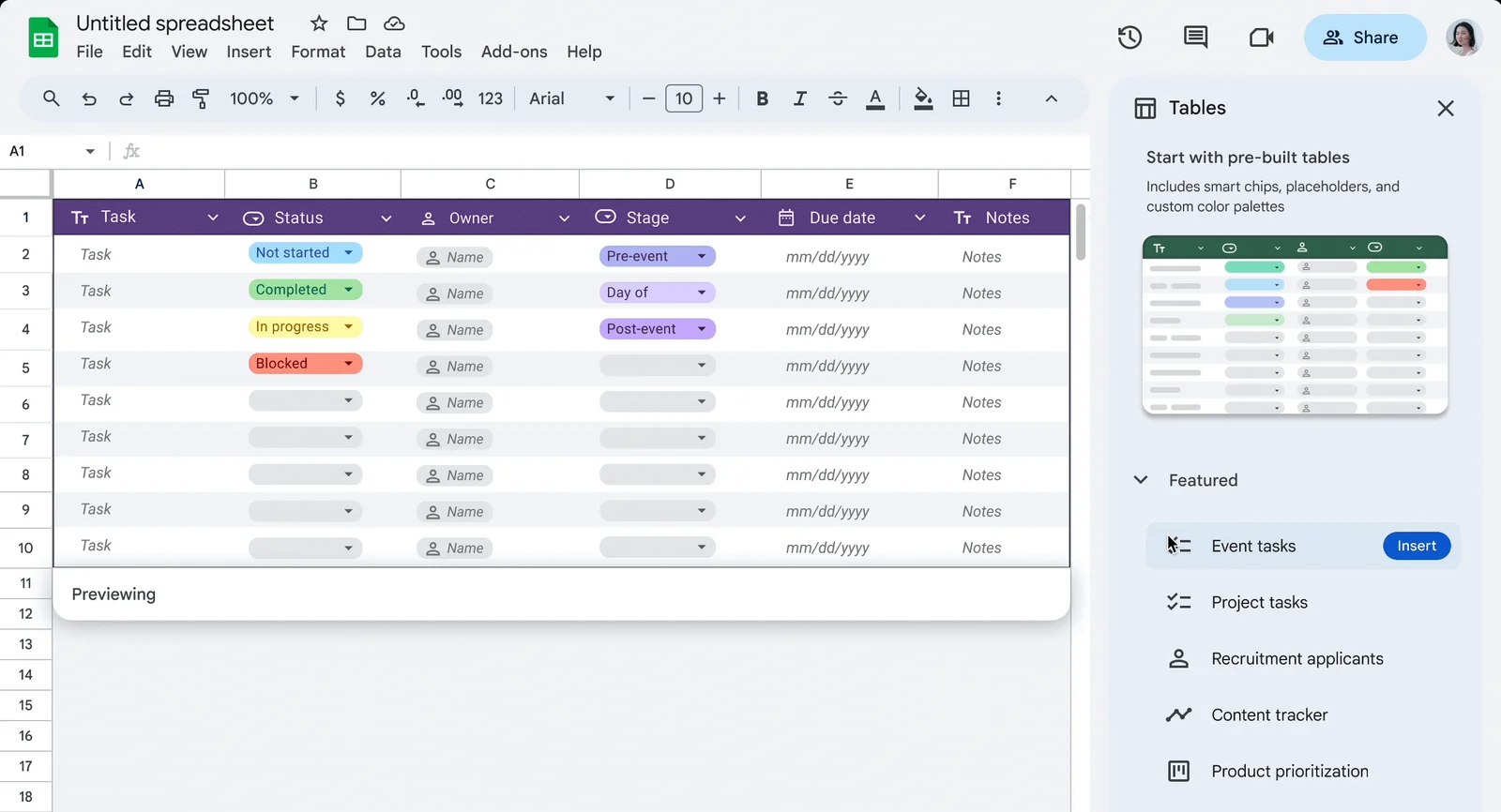
الخطوة 1: إدراج جدول جاهز
في جدول بيانات فارغ، انقر على إدراج (Insert) > جدول جاهز (Pre-built table). تذكر صفحة مساعدة Google أن شريطاً جانبياً سيُفتح حيث يمكنك “تصفح ومعاينة وإدراج كتلة واحدة أو عدة كتل جاهزة”.
في إعلان Google لعام 2024، تتضمن المجموعة المميزة في ذلك الشريط الجانبي مهام الفعاليات (Event tasks) ومهام المشاريع (Project tasks). قم بمعاينة أحدها، وانقر على إدراج (Insert)، ثم اكتب فوق النصوص النائبة.
الخطوة 2: أو تحويل قائمة لديك بالفعل
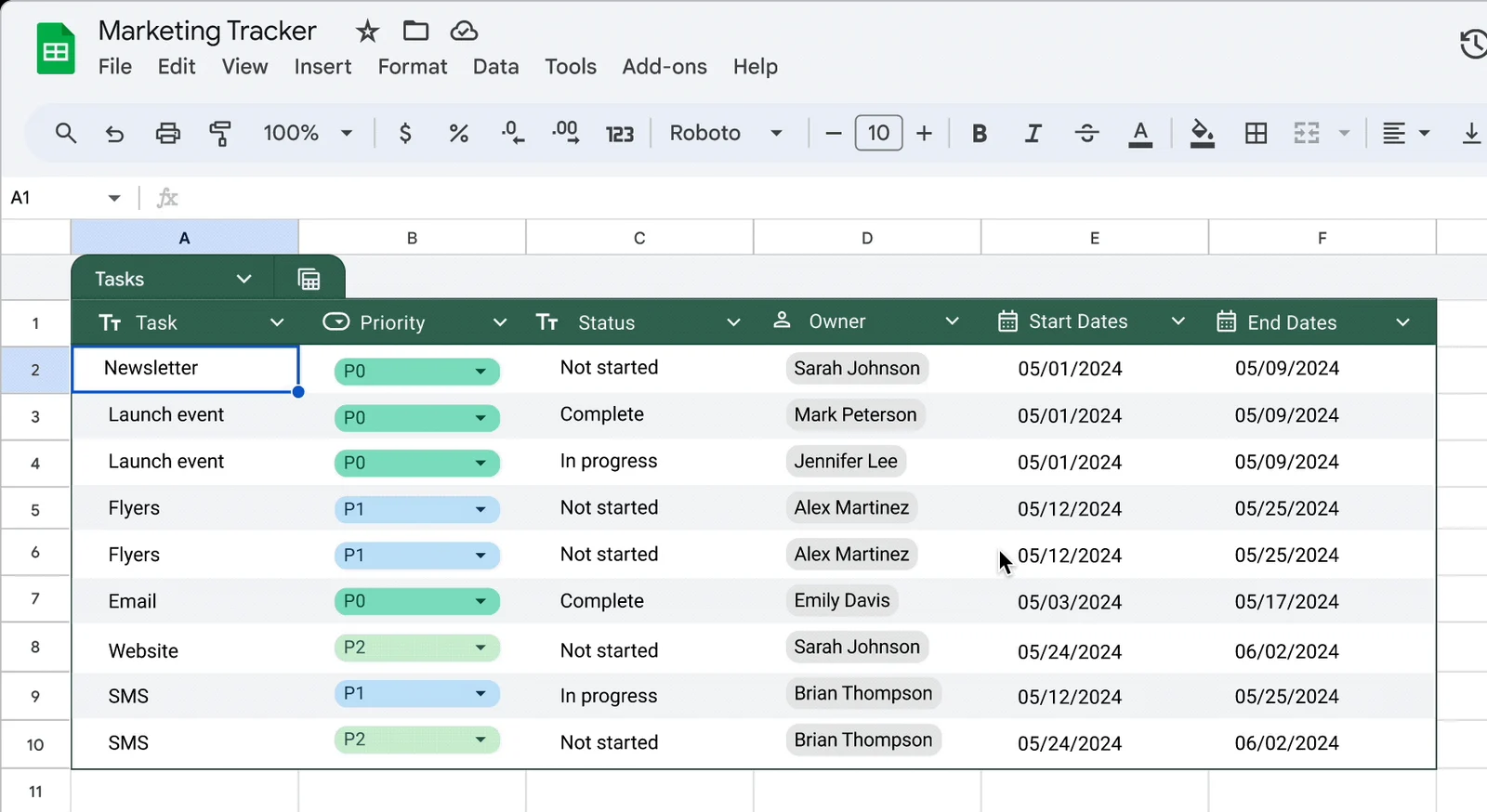
هل لديك مهام مرتبة في صفوف بالفعل؟ حدد النطاق وانقر على التنسيق (Format) > تحويل إلى جدول (Convert to table).
التعليمات التالية في صفحة مساعدة Google هي “حدد نوع العمود المناسب لكل عمود”. يقوم Sheets أيضاً بتسمية الجدول، ويضع قائمة على رأس كل عمود، ويطبق التنسيقات الأساسية.
الخطوة 3: تحديد نوع كل عمود
افتح القائمة بجوار رأس العمود وانقر على تعديل نوع العمود (Edit column type). تدرج Google خيارات مثل الرقم (Number)، والنص (Text)، والتاريخ (Date)، والقائمة المنسدلة (Dropdown)، ومربع الاختيار (Checkbox)، والشرائح الذكية (Smart chips)، بالإضافة إلى “بلا” (None) للعمود الذي يحتوي على بيانات مختلطة.
تحديد الأنواع هو ما يحافظ على ترتيب ونظافة متتبع المهام المشترك. عند اختيار “تاريخ”، يعرض Sheets “تحذيراً للخلايا داخل العمود التي لا تتبع هذا النوع”.
الخطوة 4: تقييد قيم الحالة
لا يعمل عمود الحالة بكفاءة إلا عندما يستخدم الجميع نفس المصطلحات. يوضح دليل Google حول القوائم المنسدلة أن أي إدخال لا يتطابق مع القائمة “يتم رفضه”، ما لم تختر إظهار تحذير بدلاً من ذلك.
- اختصار: اكتب @ في خلية واختر القوائم المنسدلة (Dropdowns). يذكر نفس الدليل قوائم منسدلة معدة مسبقاً لحالات استخدام مثل حالة المشروع أو الأولوية.
- اجعلها مختصرة: حالات مثل “لم تبدأ”، “قيد التنفيذ”، “متوقفة”، و”مكتملة” تغطي احتياجات معظم فرق العمل.
- هل تفضل مربع اختيار؟ انقر على إدراج (Insert) > مربع اختيار (Checkbox). تقترح مساعدة مربعات الاختيار من Google استخدامها “لتتبع مشروع، وتسجيل الحضور، وشطب المهام المنجزة من قائمة مهامك”.
الخطوة 5: تمييز المهام المتأخرة
حدد صفوف المهام وانقر على التنسيق (Format) > التنسيق الشرطي (Conditional formatting). ضمن “تنسيق الخلايا إذا”، اختر الصيغة المخصصة هي (Custom formula is)، وهو الخيار الذي تستخدمه مساعدة التنسيق الشرطي من Google لتنسيق صف بأكمله.
بافتراض أن الحالة في العمود B، وتاريخ الاستحقاق في العمود E، والمهام تبدأ في الصف 2، فإن هذه القاعدة ستلتقط كل مهمة متأخرة وغير مكتملة:
=AND($E2<>"", TODAY()>$E2, $B2<>"Done")اختر لون تعبئة أحمر وانقر على تم (Done). هناك تفصيلان مهمان هنا:
- علامات الدولار ($): تقوم بتثبيت العمود، بحيث تقرأ كل خلية في الصف نفس خلايا الحالة وتاريخ الاستحقاق.
- ترتيب القواعد: تلاحظ Google أن “القواعد يتم تقييمها بالترتيب المدرج”، لذا اسحب هذه القاعدة لتكون فوق أي ألوان خاصة بالحالة.
الخطوة 6: التجميع حسب الحالة وحساب نسبة الإنجاز
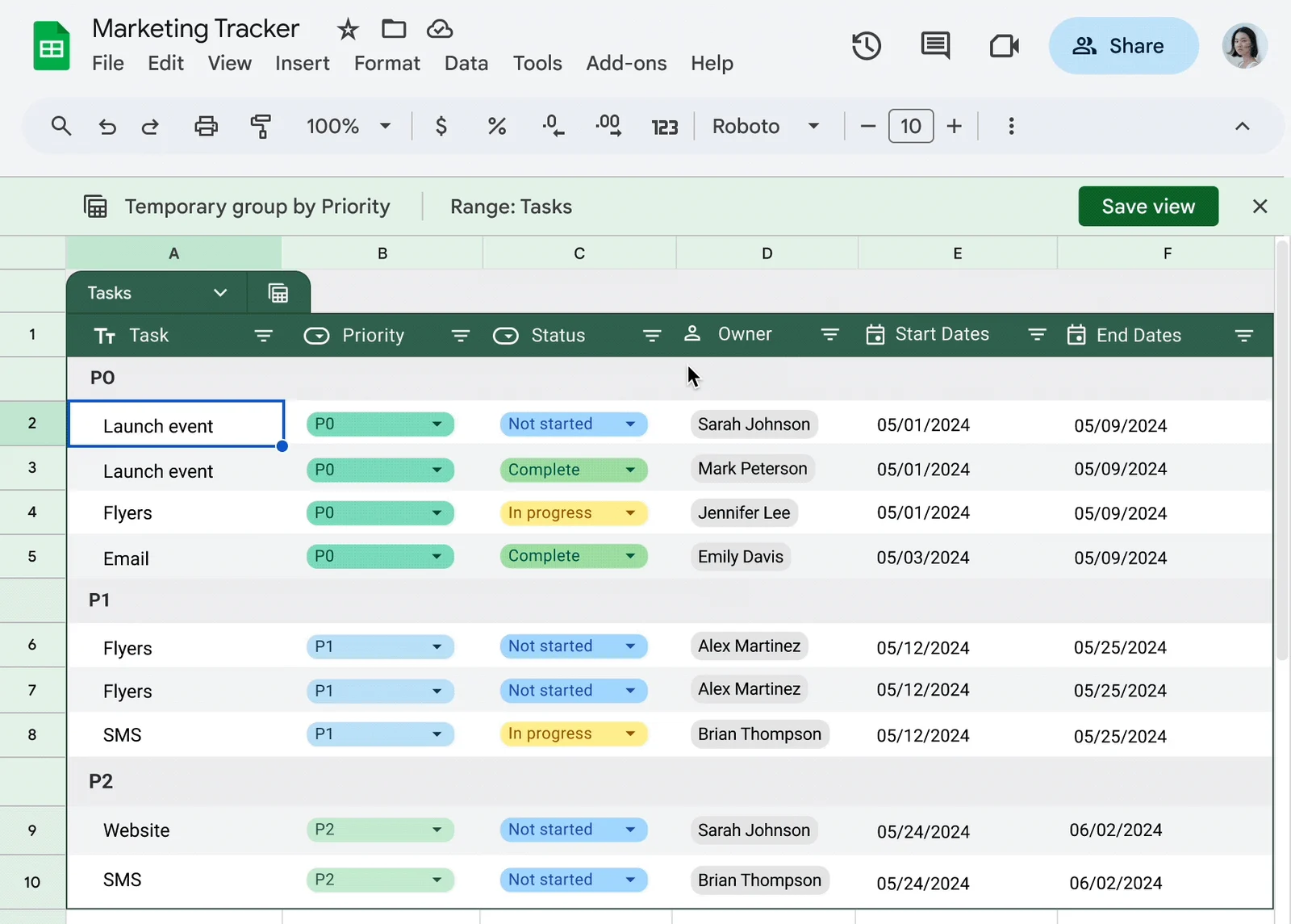
في أعلى الجدول، انقر على طرق العرض (Views)، واختر إنشاء طريقة عرض مجمعة (Create group by view)، ثم اختر الحالة (Status). تصف Google النتيجة بأنها “صفوف مجمعة معاً بناءً على الحقل الذي تختاره”، ويتم تطبيق الحساب تلقائياً.
تكون طريقة العرض مؤقتة في البداية. انقر على حفظ طريقة العرض (Save view) في أعلى اليمين للاحتفاظ بها.
للحصول على رقم يمثل نسبة الإنجاز، استخدم اسم الجدول في معادلة. إذا كان الجدول يسمى Tasks، فهذه المعادلة تحسب المهام المكتملة:
=COUNTIF(Tasks[Status], "Done")تذكر صفحة مساعدة Google أن مثل هذه الإشارات المرجعية “تُحدَّث كلما أضفت أو أزلت بيانات من الجدول”، لذا يستمر الحساب في التحديث مع نمو متتبع المهام.
خيارات قوالب متتبع المهام في Google Sheets
هناك ثلاث نقاط انطلاق تغنيك عن البدء من ورقة فارغة.
- الجداول الجاهزة: كما في الخطوة 1 أعلاه، وهي أسرع طريق للحصول على جدول بأنواع بيانات محددة.
- معرض القوالب: في الشاشة الرئيسية لـ Sheets، انقر على معرض القوالب (Template Gallery) في أعلى اليمين واختر قالباً. توضح صفحة قوالب Google أنه “يتم فتح نسخة من القالب”، لتعمل في ملفك الخاص.
- تخطيط يمكن لـ Google Tasks قراءته: تحتوي نافذة الاستيراد في TasksBoard على رابط “تنزيل قالب CSV”. أعمدته هي: القائمة (List)، والمهمة (Task)، والمهمة الفرعية (Subtask)، والملاحظات (Notes)، وتاريخ الاستحقاق (Due date)، ومكتملة (Completed).
هناك نوعان شائعان لا يتطلبان الكثير:
- متتبع المهام اليومية: أضف عموداً للتاريخ وقم بتجميع طريقة العرض بناءً عليه.
- قالب قائمة المهام (To-do list): يكفي وجود عمود للمهمة، وعمود لتاريخ الاستحقاق، وعمود لمربعات الاختيار.
أين تقصر الجداول: Google Sheets مقابل Google Tasks
متتبع المهام في Sheets هو مستند تفتحه بنفسك. أما Google Tasks فهو تطبيق يأتيك بالإشعارات، ويظهر الفرق جلياً في يوم استحقاق المهمة.
يحتوي Sheets على نوعين من تنبيهات البريد الإلكتروني، ولا يراقب أي منهما التقويم.
- إعدادات الإشعارات: تقدم صفحة إشعارات Google مشغلين: “إجراء أي تغييرات” و”إرسال مستخدم لنموذج”.
- الإشعارات الشرطية: تقوم هذه القواعد “بإرسال إشعارات عبر البريد الإلكتروني عند تغير خلية”، على سبيل المثال عندما تتغير قيمة الحالة. تقصر Google هذه الميزة على “حسابات عمل أو مدرسة معينة”.
تحذر نفس الصفحة من معادلات التواريخ. إذا تغيرت خلية تحتوي على معادلة TODAY() أثناء إغلاق الملف، “فلن يتم تشغيل الإشعار”.
يعمل Google Tasks بطريقة معاكسة. تنص مساعدة Tasks من Google على: “إذا أضفت تاريخاً ووقتاً لمهمتك، فستتلقى إشعارات في التاريخ والوقت المحددين”.
نقطتان إضافيتان قبل أن تختار أداة محددة:
- يمكنك استخدام كليهما معاً: تُفتح اللوحة الجانبية لـ Tasks داخل ملف Sheets، لذا يمكن لمهامك الخاصة أن تستقر بجوار متتبع مهام الفريق.
- تواريخ البدء والانتهاء تستحق مخططاً زمنياً: تعرض طريقة عرض المخطط الزمني (Timeline view)، ضمن إدراج (Insert) > مخطط زمني (Timeline)، الصفوف المؤرخة كبطاقات في إصدارات Workspace المدرجة في تلك الصفحة.
اللوحة (Board) هي الفجوة الأخرى. طرق العرض في صفحة جداول Google هي التجميع (group by) والتصفية (filter)، وطريقة العرض المجمعة تظل في النهاية شبكة من الصفوف.
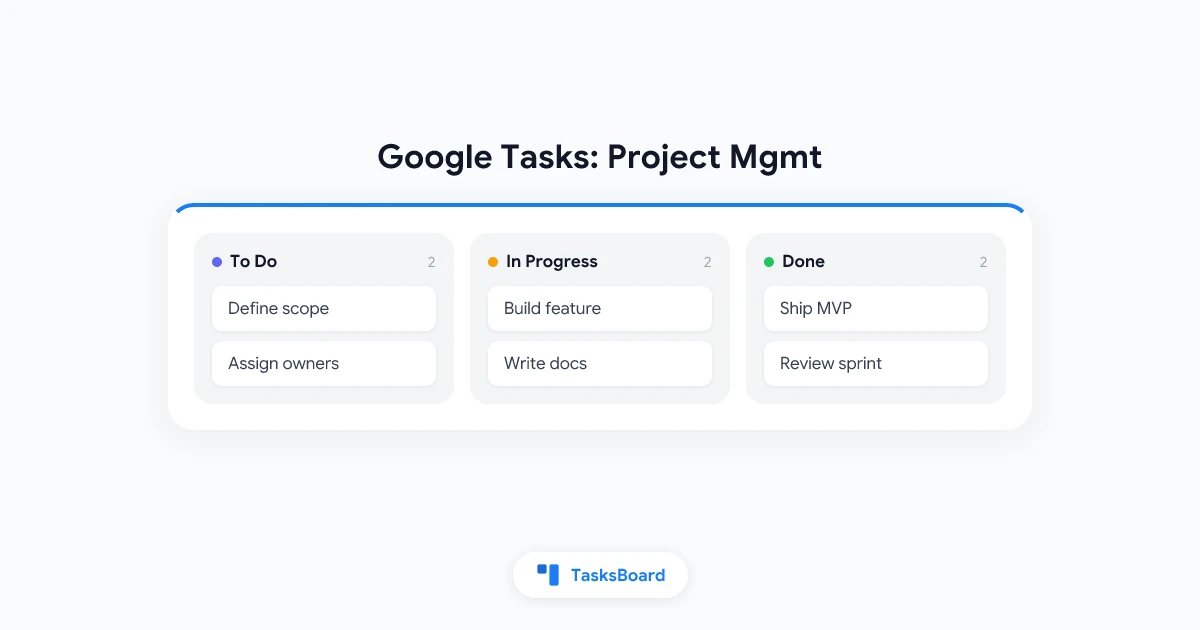
يوضح دليلنا حول لوحة كانبان في Google كيف تتحول قوائم Google Tasks إلى أعمدة في لوحة.
انقل متتبع مهامك إلى Google Tasks باستخدام TasksBoard
عندما يحتاج متتبع المهام إلى تذكيرات أو لوحة، فلن تضطر إلى إعادة كتابته. لا يمتلك Google Tasks ميزة استيراد خاصة به، كما يوضح دليلنا حول كيفية استيراد المهام إلى Google Tasks، لذا يقوم TasksBoard بقراءة الجدول نيابة عنك.
- افتح الاستيراد: في TasksBoard، افتح قائمة النقاط الثلاث بجوار اسم اللوحة وانقر على استيراد المهام (Import tasks).
- اختر الجدول: انقر على اختيار من Google Sheets واربط Google Drive. توضح صفحة مساعدة الاستيراد أن هذا “يمنح الوصول فقط إلى الملفات التي تختارها”.
- تحقق من الأعمدة: في لوحة الأعمدة، طابق المهمة (Task)، والملاحظات (Notes)، وتاريخ الاستحقاق (Due date)، ومكتملة (Completed)، والقائمة (List) مع رؤوس الأعمدة لديك.
- اختر كيفية إنشاء القوائم: قائمة واحدة لكل ورقة عمل، أو قائمة واحدة لكل قيمة “قائمة” (List)، أو كل شيء في قائمة واحدة.
- انقر على استيراد: تظهر القوائم الجديدة على اللوحة وتتم مزامنتها مع Google Tasks في الخلفية.
تستوعب عملية الاستيراد الواحدة ما يصل إلى 2000 مهمة و100 قائمة. تحميل الملف والتحقق من المعاينة متاح في الحساب المجاني، بينما تشغيل الاستيراد هو ميزة مدفوعة (Premium).
ماذا سيصبح كل عمود في متتبع المهام
مورد المهام في Google صغير، وهذا ما يحدد ما سينجو من عملية النقل.
| عمود متتبع المهام | في Google Tasks | ما يجب معرفته |
|---|---|---|
| المهمة | العنوان | حتى 1024 حرفاً |
| الحالة أو مربع الاختيار | مكتملة أو مفتوحة | ”مكتملة” (Done/Completed)، “نعم” (Yes)، والمربع المحدد تُحسب كمكتملة. “قيد التنفيذ” (In progress) تبقى مفتوحة |
| تاريخ الاستحقاق | التاريخ | ”يتم تسجيل معلومات التاريخ فقط” |
| الملاحظات | التفاصيل | حتى 8192 حرفاً |
| المشروع أو الفئة | القائمة | اختر قائمة واحدة لكل قيمة “قائمة” (List) |
| المالك، الأولوية | لا يوجد حقل | انسخها إلى الملاحظات قبل الاستيراد |
بعد النقل، ستقوم المهمة المؤرخة بتنبيهك في يومها، في الساعة 9 صباحاً إذا لم يكن لها وقت محدد. إذا كنت ترغب في تنبيه مبكر، فإن دليلنا حول تذكيرات المهام يغطي التنبيهات الفورية ورسائل البريد الإلكتروني قبل موعد استحقاق المهمة.
إرسال نسخة سريعة للبيانات إلى Sheets
عملية النقل ليست في اتجاه واحد. في TasksBoard، تحتوي قائمة النقاط الثلاث الخاصة بالقائمة على خيار التصدير إلى Google Sheet، والذي تصفه صفحة مساعدة التصدير بأنه لقطة سريعة بخمسة أعمدة: مكتملة (Completed)، والمهمة (Task)، والمهمة الفرعية (Subtask)، والملاحظات (Notes)، وتاريخ الاستحقاق (Due date).
التصدير إلى Google Sheet هو ميزة مدفوعة (Premium)، بينما تنزيل CSV يعمل في جميع الخطط. يغطي دليل تصدير Google Tasks الخاص بنا الطرق الأخرى، بما في ذلك Google Takeout.
هل تفضل استخدام برمجة نصية (Script)؟
تتيح لك خدمة Tasks لـ Apps Script من Google “استخدام واجهة برمجة تطبيقات Google Tasks في Google Apps Script”، لذا يمكن لبرنامج نصي إنشاء مهمة واحدة لكل صف. إنها خدمة متقدمة يجب تفعيلها قبل الاستخدام، وستكون مسؤولاً عن صيانة البرنامج النصي بنفسك.
 جرب TasksBoard
حوّل صفوف متتبع مهامك إلى مهام حقيقية في Google Tasks، ثم أنجزها على لوحة كانبان مع فريقك. البدء مجاني، وتبقى كل مهمة بأمان في حساب Google الخاص بك.
ابدأ الآن ←هل تبقى في Sheets أم تنتقل؟
- ابق في Sheets عندما يكون متتبع المهام عبارة عن تقرير يقرأه الأشخاص معاً، أو عندما تحتاج إلى أعمدة ومعادلات مخصصة.
- انتقل إلى Google Tasks عندما تحتاج المهام إلى تنبيه في نفس اليوم، أو عندما تقضي يومك في Gmail و Calendar.
- استخدم كليهما عندما يتم التخطيط على نطاق واسع: صمم الخطة في جدول، ثم استوردها، وقم بتصدير لقطة سريعة للمراجعة الأسبوعية.
يحتوي Google Tasks على مساحة كافية للانتقال. تسمح صفحة المساعدة الخاصة به بما يصل إلى 20,000 مهمة غير مكتملة في القائمة الواحدة و100,000 مهمة عبر جميع قوائمك.
الأسئلة الشائعة
الخلاصة
يعد متتبع المهام في Google Sheets البداية الصحيحة عندما يتطلب العمل أعمدة مخصصة ونظرة عامة مشتركة.
- قم ببنائه باستخدام جدول جاهز، وأعمدة مخصصة بنوع البيانات، وقاعدة واحدة للمهام المتأخرة.
- اعرف حدود الأداة: يقوم Sheets بتلوين المهمة المتأخرة ولكنه لا يذكرك بها أبداً.
- انقله عندما يحتاج العمل إلى تنبيهات أو لوحة، واحتفظ بـ Sheets للتقارير.
عندما يحين ذلك اليوم، يقوم TasksBoard باستيراد الجدول إلى Google Tasks ويعرض قوائمك كلوحة. البدء مجاني، وتبقى مهامك في مكان يسهل على Gmail و Calendar العثور عليها.