
تنسيق الألوان في Google Tasks: الدليل الشامل لتنظيم المهام بصريًا

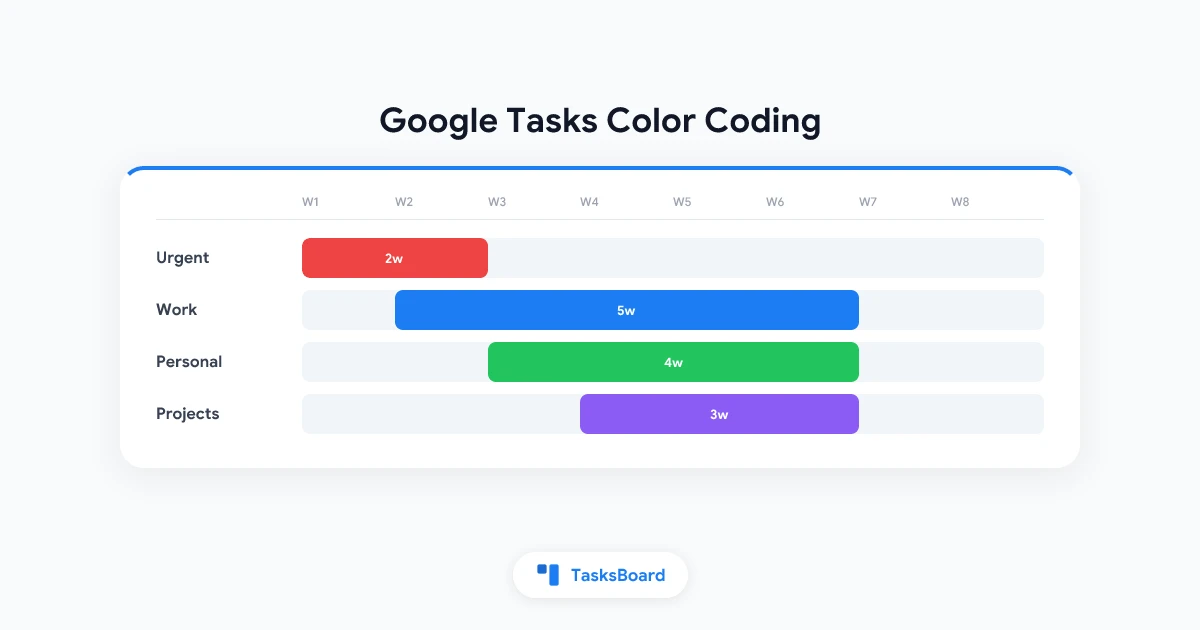
تتميز Google Tasks ببساطتها وأناقتها. كل المهام تبدو متشابهة: خلفية بيضاء، نص أسود، ومربع اختيار. هذه البساطة البصرية جزء من جاذبيتها. ولكن عندما يكون لديك 30 أو 40 مهمة موزعة بين العمل والحياة الشخصية والمشاريع الجانبية، تبدأ في الرغبة بإضافة الألوان لكسر الرتابة.
تعد الترميز اللوني أسرع طريقة لإضافة هيكل مرئي لقائمة المهام. العنصر الأحمر يشير إلى الاستعجال. العنصر الأخضر يشير إلى الإنجاز أو الأمور غير العاجلة. العنصر الأزرق ينتمي إلى مشروع معين. عينك تلتقط هذه الفروق في أجزاء من الثانية دون قراءة كلمة واحدة.
يشرح هذا الدليل بالضبط ما توفره Google Tasks للترميز اللوني، وكيفية استخدام هذه الأدوات الأصلية بشكل جيد، ومتى تضيف طبقة مثل TasksBoard لفتح تجربة التنظيم البصري الكاملة.
ما هي خيارات الألوان المتاحة في Google Tasks؟
تدعم Google Tasks الألوان، ولكن فقط على مستوى القوائم. لا يمكنك تلوين المهام الفردية.
ما يعنيه هذا عمليًا: كل قائمة مهام تنشئها تحصل على نقطة لون صغيرة بجانب اسمها في الشريط الجانبي. يظهر نفس اللون في Google Calendar كلون خلفي لأي مهام لها تواريخ استحقاق. إنها طبقة بصرية خفيفة ولكنها حقيقية مدمجة في كل حساب Google.
نظام الألوان الأصلي يمنحك:
- ألوان مميزة على مستوى القائمة مختارة من لوحة ألوان محددة مسبقًا تحتوي على حوالي 12 خيارًا
- ألوان المهام في التقويم التي تطابق اللون المخصص لكل قائمة في تواريخ الاستحقاق
- نقاط الألوان في الشريط الجانبي التي تساعدك على تحديد القوائم بنظرة سريعة
ما لا توفره Google Tasks:
- تسميات ألوان على المهام الفردية
- ألوان تعتمد على الأولوية (مثل نظام P1-P4 الأحمر/البرتقالي/الأزرق في Todoist)
- مرشحات الألوان أو البحث بناءً على اللون
- قيم ألوان مخصصة أو إدخال hex
الأداة الأصلية محدودة ولكنها متسقة. عند استخدامها بنظام واضح، تحول ألوان القوائم Google Calendar إلى نظرة عامة مرمزة بالألوان يوميًا دون أي إضافات أو حلول بديلة.
كيفية تعيين ألوان القوائم في Google Tasks
يستغرق تغيير لون القائمة أقل من دقيقة على كل منصة.
على الويب (tasks.google.com أو شريط Gmail الجانبي):
- افتح Google Tasks في متصفحك
- ابحث عن أسماء القوائم في الشريط الجانبي الأيسر
- انقر على قائمة النقاط الثلاث بجانب أي اسم قائمة
- اختر “تعديل القائمة”
- اختر لونًا من لوحة الألوان في النافذة
- انقر على “تم” للحفظ
يظهر اللون فورًا بجانب اسم القائمة وعلى أي مهام في التقويم مرتبطة بهذه القائمة.
على Android و iOS:
- افتح تطبيق Google Tasks
- اضغط على قائمة الهامبورجر (ثلاثة خطوط) لكشف لوحة القوائم
- اضغط على قائمة النقاط الثلاث بجانب أي اسم قائمة
- اختر “تعديل القائمة”
- حدد لونك وأكد
حدود مهمة يجب معرفتها: لا يمكنك إنشاء ألوان جديدة أو إدخال قيم hex مخصصة. لوحة الألوان المحددة مسبقًا هي النطاق الكامل. إذا كان نظام الألوان الخاص بك يحتاج إلى أكثر من 12 لونًا مميزًا، فقد وصلت إلى الحد الأقصى لما يمكن لـ Google Tasks القيام به بشكل أصلي.
كل قائمة تحصل على لون واحد. تظهر نقطة اللون هذه في الشريط الجانبي وعلى شرائح المهام في Google Calendar في تواريخ استحقاقها.
كيفية بناء نظام مرمز بالألوان يعمل بالفعل
الألوان العشوائية تخلق ضوضاء بصرية بدلاً من الوضوح البصري. المفتاح هو اختيار معنى لكل لون قبل تعيينه، ثم الالتزام بهذا المعنى بشكل ثابت.
إليك ثلاث طرق تعمل جيدًا ضمن نظام الألوان على مستوى القوائم في Google Tasks.
الطريقة 1: الترميز اللوني حسب سياق الحياة
قسّم حياتك إلى ثلاثة أو أربعة سياقات مميزة وأعطِ كل منها لونًا.
- الأحمر للعناصر العاجلة أو الحساسة للوقت
- الأزرق للعمل والمهام المهنية
- الأخضر للحياة الشخصية والمهام المنزلية
- الأرجواني للمشاريع الجانبية أو الأهداف المستمرة
هذا هو النظام الأكثر بديهية لمعظم الناس. عندما تفحص قوائم المهام في الشريط الجانبي، تخبرك الألوان بأي مجال من حياتك أنت فيه قبل قراءة كلمة واحدة.
الطريقة 2: الترميز اللوني حسب مستوى الأولوية
استخدم الألوان للإشارة إلى الاستعجال بدلاً من الفئة.
- الأحمر لليوم أو المتأخر
- البرتقالي أو الأصفر لهذا الأسبوع
- الأزرق للقادم
- الرمادي للقائمة المؤجلة أو “يومًا ما”
يعمل هذا بشكل أفضل عندما تعيش معظم مهامك في سياق واحد، مثل إعداد العمل بالكامل، وتحتاج إلى إشارات استعجال أكثر من فصل الفئات.
الطريقة 3: الترميز اللوني حسب المشروع
خصص قائمة واحدة لكل مشروع نشط، ثم أعطِ كل قائمة لونًا مميزًا. كل مهمة داخل هذا المشروع ترث تلقائيًا لون القائمة في التقويم. عندما تقوم بتشغيل ثلاثة مشاريع في وقت واحد، يمكنك رؤية أي مشروع يمتلك أي كتلة في التقويم فقط من خلال لون الشريحة.
هذه الطريقة تتوافق بشكل طبيعي مع قوائم Google Tasks المتعددة، خاصةً للعاملين لحسابهم الخاص والفرق الصغيرة التي تدير عددًا قليلاً من مسارات العمل المتوازية.
نصائح تنطبق على أي نهج لوني:
- قلل نفسك إلى خمس فئات لونية أو أقل. أكثر من خمسة ويصبح النظام تمرينًا للذاكرة بدلاً من اختصار بصري.
- اكتب معاني ألوانك في مكان مرئي: ملاحظة مثبتة، ملصق على شاشتك، أو مستند مرجعي. لا تعتمد على الذاكرة.
- راجع نظام الألوان الخاص بك كل ربع سنة وأعد ضبطه مع تغير المشاريع.
- طابق ألوان قوائم Google Tasks مع ألوان Google Calendar عندما يكون ذلك ممكنًا. الاتساق بين التطبيقات يقلل الاحتكاك الذهني.
 جرب TasksBoard
يضيف TasksBoard لوحة kanban كاملة فوق Google Tasks الخاصة بك. تصبح كل قائمة عمودًا مرئيًا مرمزًا بالألوان. اسحب المهام بين الأعمدة لتحديث الحالة في الوقت الفعلي، كلها متزامنة تلقائيًا مع حساب Google الخاص بك.
ابدأ الآن →الجزء المفقود: تلوين المهام الفردية
أكبر فجوة في نظام الألوان في Google Tasks هي أن المهام الفردية لا يمكن أن يكون لها لون خاص بها. علامة حمراء “عاجل” على مهمة واحدة محددة داخل قائمة “العمل” الزرقاء غير ممكنة بشكل أصلي.
يستخدم الناس عدة حلول بديلة للتغلب على هذا الحد.
نقاط لونية باستخدام الإيموجي: ضع إيموجي دائرة ملونة في بداية اسم المهمة. على سبيل المثال: ”🔴 إرسال العقد قبل الساعة 5 مساءً” أو ”🟡 مراجعة التقرير الربعي”. تعرض الإيموجي بشكل صحيح على كل منصة تعمل عليها Google Tasks، بما في ذلك الويب وAndroid وiOS وشريط Gmail الجانبي. الإشارة البصرية فورية ولا تتطلب أي إضافات.
رموز نصية مسبقة: أضف علامة نصية قصيرة مثل [عاجل]، [بانتظار]، أو [معلق] في بداية اسم المهمة. أقل بصريًا من الإيموجي، ولكن أسهل في الفحص في القائمة ومفيد إذا قمت لاحقًا بتصدير المهام إلى جدول بيانات للتحليل.
المهام المميزة كطبقة لونية: تتضمن Google Tasks تبديل نجمة على كل مهمة. النجوم ليست لونًا تقنيًا، ولكنها تخلق تمييزًا بصريًا. تبرز المهمة المميزة في القائمة. استخدم النجوم كطبقة “تمييز” فوق نظام ألوان القوائم الخاص بك: قائمة حمراء للعناصر العاجلة، نجوم للعنصرين أو الثلاثة التي تقوم بها اليوم.
إضافات المتصفح: تدعي بعض إضافات Chrome إضافة تسميات ألوان مباشرة داخل Google Tasks. جودة الإضافات غير متسقة، ويمكن أن تتوقف عن العمل بعد تحديثات Google لواجهة Tasks. تحقق من المراجعات وسجلات التحديث بعناية قبل الاعتماد على واحدة للعمل اليومي.
لا شيء من هذه الحلول البديلة أنيق مثل تسميات الألوان الحقيقية لكل مهمة. كلها تتطلب جهدًا يدويًا في كل مرة تقوم فيها بإنشاء مهمة. إذا كان الترميز اللوني لكل مهمة ضروريًا لسير عملك، فإن طبقة مخصصة فوق Google Tasks تتعامل معها بشكل أفضل بكثير من الحلول البديلة بداخلها.
كيف تضيف TasksBoard طبقة لونية كاملة إلى Google Tasks
TasksBoard هي لوحة kanban مبنية مباشرة على واجهة برمجة تطبيقات Google Tasks. لا تنسخ أو تكرر مهامك. تقرأ قوائم Google Tasks الحالية وتعرضها كأعمدة مرئية على لوحة مشتركة، مع مزامنة ثنائية الاتجاه كاملة.
إليك ما يعنيه هذا للترميز اللوني:
عناوين الأعمدة المرمزة بالألوان. كل قائمة لديك في Google Tasks تصبح عمودًا في TasksBoard، ويعكس كل عنوان عمود لون القائمة المميز. عمود “عاجل” الأحمر يمكن تمييزه على الفور من عمود “العمل” الأزرق دون قراءة التسمية.
الترميز اللوني بناءً على سير العمل. يمكنك إعداد الأعمدة لتمثيل مراحل سير العمل: “للقيام”، “قيد التنفيذ”، “مراجعة”، و”تم”. لكل عمود عنوان بلون مميز. تحريك بطاقة مهمة من عمود إلى آخر يغير تعيين القائمة في Google Tasks تلقائيًا. سير العمل البصري في TasksBoard والبيانات الأساسية في Google Tasks تبقى متزامنة تمامًا.
أنظمة الألوان المشتركة بين الفريق. إذا كنت تعمل مع آخرين، تتيح لك TasksBoard مشاركة اللوحات. يرى كل فرد في فريقك نفس الأعمدة المرمزة بالألوان. لا حاجة لشرح “الأحمر يعني عاجل” لكل شخص على حدة حيث أن اللوحة نفسها تحمل هذا المعنى بصريًا.
لا حاجة لاستيراد بيانات جديدة. لأن TasksBoard تتصل مباشرة بحساب Google الخاص بك وتقرأ Google Tasks الحالية، يستغرق الإعداد بضع دقائق، وليس ساعات. مهامك موجودة بالفعل. أنت فقط تضيف اللوحة البصرية فوقها.
لمزيد من السياق حول كيفية تغيير لوحة kanban الطريقة التي تدير بها المهام، راجع دليل لوحة kanban لـ Google Tasks. إذا كنت تريد فهم كيفية تناسب Google Tasks في سير عمل أوسع، يغطي دليل أولوية Google Tasks استراتيجيات تكميلية.
جرب TasksBoard
احصل على عرض لوحة kanban مرئي لـ Google Tasks مع أعمدة مرمزة بالألوان، وسحب وإفلات في الوقت الفعلي، ومشاركة الفريق. مجاني للبدء بحساب Google الحالي، لا حاجة للاستيراد.
ابدأ الآن →الأسئلة الشائعة
الخاتمة
لا تقدم Google Tasks تخصيصًا عميقًا للألوان، ولكنها تقدم ما يكفي لبناء نظام مرئي ذي معنى. قم بتعيين الألوان لقوائمك بقصد، وطابق هذه الألوان مع Google Calendar الخاص بك، وستحصل على نظرة عامة خفيفة الوزن مرمزة بالألوان لمهامك دون مغادرة نظام Google.
عندما تحتاج إلى المزيد، سواء كان ذلك يعني ترميز المهام الفردية بالألوان، أو بناء لوحة فريق مشتركة، أو إضافة عرض kanban يعتمد على سير العمل، فإن TasksBoard توسع Google Tasks بصريًا دون استبدالها. تبقى مهامك في Google. الطبقة البصرية المرمزة بالألوان تجلس فوقها.
ابدأ بألوان القوائم التي تمنحك إياها Google Tasks اليوم. أضف طبقة kanban عندما تكون مستعدًا للمزيد.
هل أنت مستعد لمشاركة مهام Google الخاصة بك؟
ابدأ مع TasksBoard مجاناً، لا حاجة لبطاقة ائتمان.
تسجيل الدخول

