
كيفية تعيين وقت استحقاق للمهام في Google Tasks

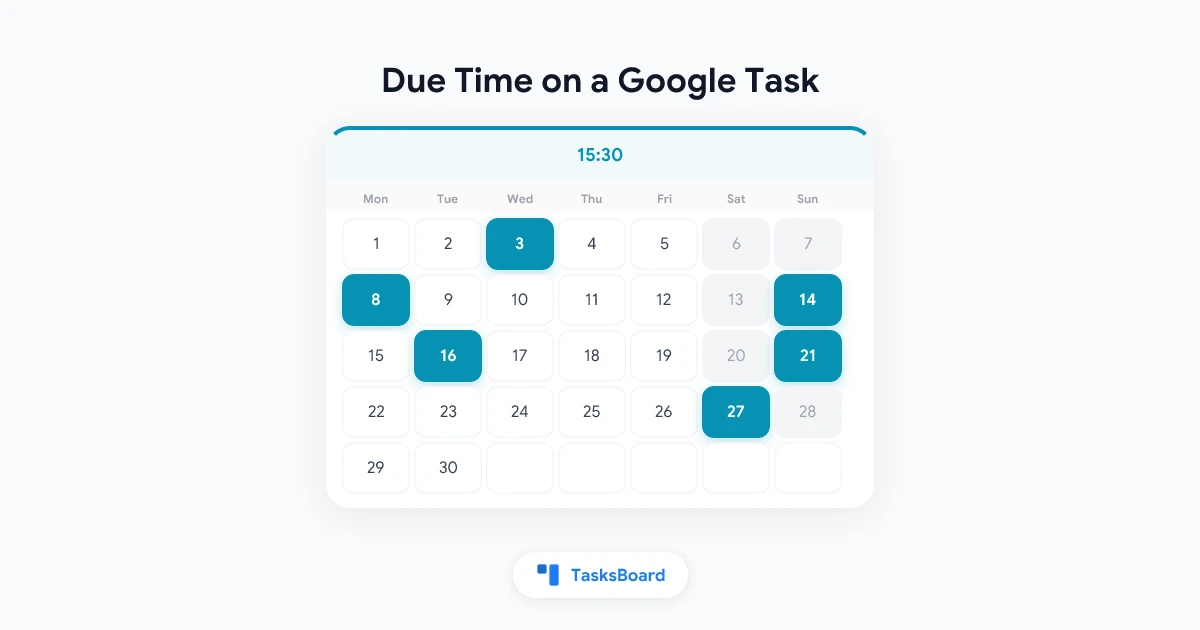
المهمة المستحقة “يوم الخميس” تختلف عن المهمة المستحقة “يوم الخميس الساعة 15:30”. الأولى يمكن تأجيلها حتى المساء، بينما الثانية قد تكون مكالمة يجب أن تكون مستعدًا لها. تطبيقات الطرف الثالث التي تعمل مع Google Tasks لا تستطيع التمييز بينهما.
هذه ليست مشكلة في تطبيق معين، بل تعود إلى طريقة تخزين Google Tasks API لتواريخ الاستحقاق. هذا الدليل يشرح القيود، ويوضح كيف تضيف TasksBoard وقت الاستحقاق، وما يحدث لهذا الوقت في الأماكن الأخرى التي تظهر فيها مهامك: تطبيق Google Tasks، وGmail، وتقويم Google والقوائم المشتركة.
أوقات الاستحقاق هي جزء من ميزة “التكرار والتذكير” المميزة في TasksBoard، إلى جانب المهام المتكررة والتذكيرات. تبدأ الخطط المدفوعة بفترة تجريبية مجانية لمدة 7 أيام.
لماذا لا يدعم Google Tasks أوقات الاستحقاق في تطبيقات الطرف الثالث
تطبيق Google Tasks نفسه يسمح لك باختيار وقت عند تعيين التاريخ. فلماذا تظهر التطبيقات المبنية على Google Tasks، بما في ذلك TasksBoard حتى الآن، اليوم فقط؟
لأن واجهة برمجة التطبيقات (API) الخاصة بـ Google Tasks، والتي تستخدمها جميع تطبيقات الطرف الثالث، تحتفظ بالتاريخ فقط. توثيق حقل due يوضح ذلك بوضوح: تاريخ الاستحقاق يسجل معلومات التاريخ فقط، ويتم تجاهل جزء الوقت عند تعيين تاريخ الاستحقاق. الوقت الذي تدخله في تطبيق Google يتم تخزينه في مكان لا يمكن للتطبيقات الأخرى قراءته، والوقت الذي ترسله تطبيقات أخرى يتم تجاهله.
ينطبق الأمر نفسه على خيار التكرار في Google. واجهة برمجة التطبيقات لا توفر لا الوقت ولا قاعدة التكرار، ولا يمكنها كتابتها. لهذا السبب، لسنوات، كانت النصيحة العملية للمهام المحددة بوقت هي إنشاء حدث في تقويم Google بدلاً من ذلك. دليلنا لتذكيرات Google Tasks لا يزال يصف هذا النهج.
كيف يخزن TasksBoard وقت الاستحقاق
تحتاج TasksBoard إلى أن يبقى الوقت موجودًا بعد المرور عبر خوادم Google، ويظهر على كل جهاز ويسافر مع القوائم المشتركة. الحقل الوحيد في واجهة برمجة التطبيقات الذي يحمل نصًا حرًا هو ملاحظات المهمة (“التفاصيل” في تطبيقات Google). لذا تكتب TasksBoard الوقت كسطر قصير في أعلى التفاصيل:
⏰ 15:30الوقت بتنسيق 24 ساعة، حسب توقيتك المحلي. تخفي TasksBoard هذا السطر في محررها الخاص وتعرض الوقت بجانب التاريخ بدلاً من ذلك. التصنيفات والمكلفون والمرفقات تسافر بهذه الطريقة منذ سنوات، وسطر ⏰ يتبع نفس القاعدة.
- ⏰ 15:30 — وقت الاستحقاق، 24 ساعة، التوقيت المحلي
- 🔁 weekly — قاعدة التكرار، مثل "أسبوعيًا يومي الاثنين والأربعاء" أو "كل أسبوعين"
- 🔔 30 — التذكير، بالدقائق قبل وقت الاستحقاق
تخفي TasksBoard هذه الأسطر. تطبيقات Google تعرضها في تفاصيل المهمة. اتركها كما هي وسيستمر TasksBoard في قراءتها.
لأن السطر موجود في المهمة نفسها، لا شيء يبقى فقط على جهازك. افتح TasksBoard على جهاز آخر، أو شارك القائمة مع زميل، وسيكون الوقت موجودًا.
كيفية تعيين وقت استحقاق في TasksBoard
- افتح tasksboard.com وانقر على عنوان المهمة لفتحها.
- انقر على شريط تاريخ الاستحقاق. إذا لم يكن للمهمة تاريخ بعد، انقر على إضافة تاريخ (أيقونة التقويم) تحت التفاصيل واختر يومًا: اليوم، غدًا، الأسبوع المقبل أو أي يوم في التقويم.
- بمجرد أن يكون للمهمة تاريخ، يظهر صف الوقت تحت الخيارات السريعة. انقر عليه وأدخل الوقت باستخدام أداة اختيار الوقت في المتصفح.
- انقر خارج المهمة أو اضغط Esc للحفظ.
يظهر الوقت بجانب التاريخ على البطاقة. لتغييره، افتح أداة الاختيار مرة أخرى. لإزالته، انقر على X الصغيرة بجانب حقل الوقت؛ يبقى التاريخ كما هو.
في الحساب المجاني، النقر على حقل الوقت يفتح نافذة Premium بدلاً من أداة الاختيار.
يمكنك أيضًا كتابة التاريخ في عنوان المهمة، مثل “التقرير بحلول الجمعة”، وسيحوله TasksBoard إلى تاريخ استحقاق. راجع التواريخ في عناوين المهام في مركز المساعدة.
أين يظهر الوقت
بمجرد تعيينه، يتم استخدام الوقت في ثلاثة أماكن داخل TasksBoard.
على البطاقة. يظهر شريط تاريخ الاستحقاق الوقت بعد اليوم، مثل “اليوم 15:30” أو “الخميس، 22 أكتوبر 15:30”، بدلاً من اليوم فقط.
في القوائم المرتبة حسب التاريخ. عند ترتيب القائمة حسب تاريخ الاستحقاق (قائمة النقاط الثلاث أعلى القائمة، ثم ترتيب حسب)، يتم ترتيب المهام حسب اليوم ثم الوقت. المهام التي لها تاريخ ولكن بدون وقت تأتي أولاً في يومها، لذا تظهر المهمة طوال اليوم فوق تحضير الاجتماع الساعة 10:00. صفحة المساعدة ترتيب المهام في قائمة تغطي الترتيبات الأخرى.
في التقويم. في عرض التقويم، تظهر كل بطاقة وقتها، وتأتي المهام المحددة بوقت أولاً في يومها. عند سحب مهمة إلى يوم آخر في التقويم، يبقى وقتها كما هو؛ فقط اليوم يتغير.
ما تعرضه تطبيقات Google
هذا الجزء يستحق الفهم قبل الاعتماد على أوقات الاستحقاق.
تطبيقات Google لا تقرأ سطر ⏰ كوقت. تخزن وقتها الخاص في حقل لا تستطيع واجهة برمجة التطبيقات رؤيته، وتتعامل مع سطر TasksBoard كنص عادي في التفاصيل. عمليًا:
- تطبيق Google Tasks واللوحة الجانبية في Gmail أو التقويم: تظهر المهمة يوم استحقاقها، وعند فتحها يظهر السطر الأول من تفاصيلها
⏰ 15:30. - شبكة تقويم Google: تظهر المهمة كعنصر طوال اليوم في يوم استحقاقها، كما تفعل كل مهمة بتاريخ من واجهة برمجة التطبيقات. الوقت مرئي في التفاصيل، ليس في موضع العنصر على الشبكة.
- القوائم المشتركة: يسافر السطر مع المهمة، لذا يرى المتعاونون الذين يستخدمون TasksBoard نفس الوقت.
إذا قمت بتعيين وقت في تطبيق Google نفسه، لا يستطيع TasksBoard رؤيته. والعكس صحيح. بالنسبة للمهمة التي تديرها من TasksBoard، قم بتعيين الوقت في TasksBoard.
يحتفظ Google أيضًا بتواريخ الاستحقاق في مكانين، واحد لتطبيقاته الخاصة وواحد لواجهة برمجة التطبيقات، ومن المعروف أنه يتركها غير متزامنة للمهام المنشأة من رسائل البريد في Gmail. صفحة المساعدة حول تعيين تواريخ الاستحقاق تشرح هذه الحالة؛ التاريخ المعين في TasksBoard يبقى دائمًا.
 جرب TasksBoard
أضف وقتًا لأي مهمة في Google، رتب قوائمك حسب التاريخ والوقت، واحصل على تذكير قبل الاستحقاق. إصدار Premium، مع تجربة مجانية لمدة 7 أيام.
ابدأ الآن →التذكيرات في وقت محدد
وقت الاستحقاق يكون أكثر فائدة عندما يحدث شيء ما فيه. مع وجود تاريخ ووقت للمهمة، انقر على أيقونة الجرس (“ذكرني”) في صف الأزرار تحت التفاصيل واختر وقت التذكير:
- في وقت الاستحقاق
- قبل 30 دقيقة
- قبل ساعة واحدة
- قبل يوم واحد
المهمة التي لها تاريخ ولكن بدون وقت يتم تذكيرها نسبة إلى الساعة 9:00 صباحًا. تصل التذكيرات كإشعار في TasksBoard عندما يكون مفتوحًا، أو كإشعار متصفح في حال عدم ذلك، وبالبريد الإلكتروني إذا قمت بتشغيله. التفاصيل الكاملة، بما في ذلك ما يحدث عند إكمال المهمة في تطبيق Google، موجودة في تذكيرات المهام لـ Google Tasks.
قاعدة بسيطة لمتى تضيف وقتًا
ليس كل مهمة تحتاج إلى وقت، وإضافته لكل شيء يجعل شرائط التواريخ مزعجة. قاعدة عملية:
- أضف وقتًا عندما تكون المهمة مرتبطة بلحظة: مكالمة، موعد تسليم، شيء يجب أن يكون جاهزًا قبل اجتماع.
- اترك اليوم فقط عندما تحتاج المهمة إلى الإنجاز في أي وقت خلال ذلك اليوم. هذه المهام تظهر أعلى يومها على أي حال.
- استخدم حدث تقويم Google، وليس مهمة، عندما تحتاج إلى حجز الوقت نفسه أو دعوة شخص ما. المهام هي أشياء للقيام بها؛ الأحداث هي وقت ملتزم به. مقارنتنا بين Google Tasks مقابل تقويم Google تتناول هذا الفرق.
الأسئلة الشائعة
الخلاصة
سيستمر Google Tasks في تخزين اليوم فقط، فيما يتعلق بواجهة برمجة التطبيقات. تعمل TasksBoard حول ذلك بسطر واحد ⏰ HH:MM في تفاصيل المهمة: مرئي كنص في تطبيقات Google، مقروء كوقت حقيقي بواسطة TasksBoard، مرتبط ومعروض على اللوحة والتقويم، ويمكن استخدامه للتذكيرات.
قم بتعيين الوقت فقط حيث يستحق مكانه، واقترنه بتذكير عندما تكون اللحظة مهمة. صفحة مركز المساعدة تعيين/حذف المهام المتكررة هي المرجع لأوقات الاستحقاق، التكرارات والتذكيرات في مكان واحد.
هل أنت مستعد لمشاركة مهام Google الخاصة بك؟
ابدأ مع TasksBoard مجاناً، لا حاجة لبطاقة ائتمان.
تسجيل الدخول

