
Google Tasks للطلاب: كيف تنشئ مخططًا دراسيًا فعّالًا

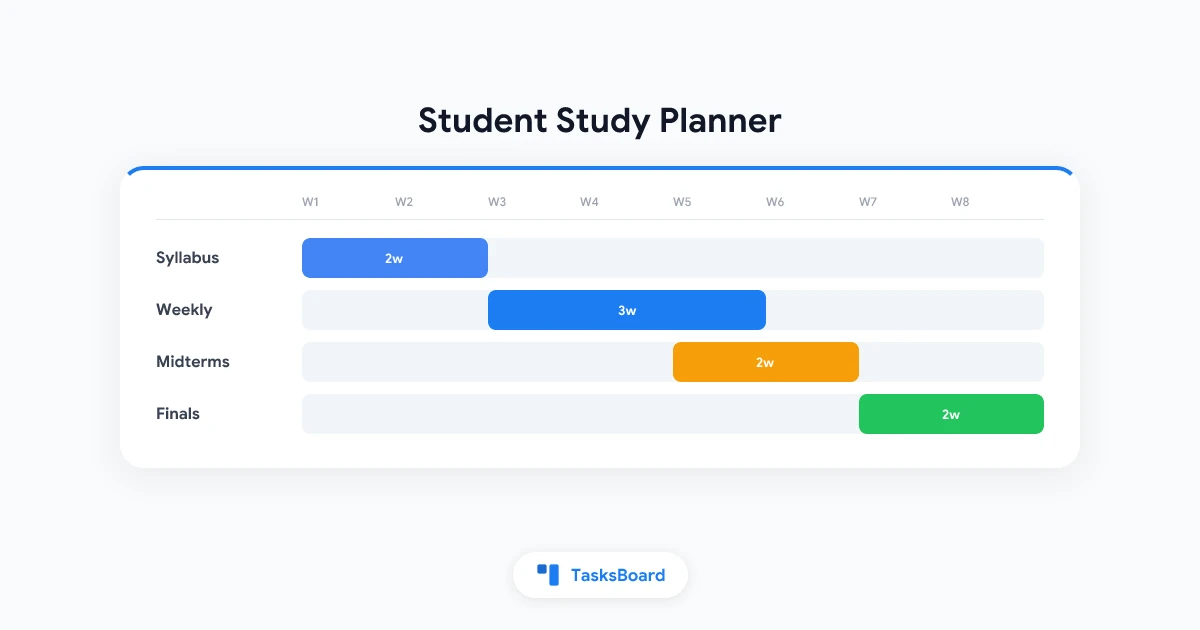
لديك بالفعل Gmail وGoogle Calendar وربما ملف PDF للمنهج الدراسي فتحته مرة واحدة. ما قد لا تملكه هو مخطط دراسة باستخدام Google Tasks للطلاب يحول تواريخ الاستحقاق المبعثرة إلى خطة أسبوعية يمكنك متابعتها دون الحاجة لفتح خمس تطبيقات مختلفة.
Google Tasks مجاني، يتم مزامنته عبر هاتفك وحاسوبك المحمول، ويعيش داخل تطبيقات جوجل التي تستخدمها في الدراسة. إنه ليس مخططًا دراسيًا كاملًا يحتوي على جداول زمنية وتتبع للدرجات. إنه قائمة مهام خفيفة الوزن تتكامل بشكل جيد مع التقويم عندما تحتاج إلى تذكيرات، مربعات اختيار، وعرض واضح لما لم يتم إنجازه بعد.
هذا الدليل يوضح كيفية إعداد Google Tasks لفصل دراسي كامل: قائمة واحدة لكل مقرر، فترات دراسة في التقويم، مهام فرعية للمشاريع الكبيرة، ومراجعة أسبوعية بسيطة تستغرق وقتًا أقل من حلقة واحدة من مسلسل.
لماذا يعتبر Google Tools مناسبًا كمخطط دراسة للطلاب؟
معظم الطلاب لا يحتاجون إلى حساب تطبيق آخر. إنهم يحتاجون إلى نظام يسجل المهام بسرعة ويظهر المواعيد النهائية قبل أن يبدأ الذعر.
Google Tasks يناسب هذا الدور لأنه موجود بالفعل في حساب جوجل الخاص بك. وفقًا لـ Google Workspace، تتم مزامنة المهام عبر Gmail والتقويم والدردشة وDocs. أضف تاريخ استحقاق وسيظهر المهمة في تقويمك. ضع نجمة على المهام العاجلة. قسم ورقة بحثية إلى مهام فرعية دون مغادرة الشريط الجانبي.
| ما يحتاجه الطلاب | كيف يتعامل Google Tasks معه |
|---|---|
| تتبع المهام حسب المقرر | قوائم مهام منفصلة لكل فصل |
| رؤية المواعيد النهائية في التقويم | تواريخ الاستحقاق تتم مزامنتها مع Google Calendar |
| تقسيم المشاريع الكبيرة إلى خطوات | مستوى واحد من المهام الفرعية تحت كل مهمة |
| تسجيل المهام من البريد الإلكتروني | اسحب رسائل Gmail إلى Tasks |
| تذكيرات على هاتفك | إشعارات Google Calendar للمهام المؤرخة |
هذا التنازل مقصود. لا يحتوي Google Tasks على دفتر درجات مدمج، ولا مزامنة أصلية مع Google Classroom، ولا لوحة Kanban في العرض الافتراضي. بالنسبة للعديد من الطلاب، خاصة أولئك الذين يستخدمون Gmail المجاني أو Google Workspace للجامعات، هذه البساطة هي الهدف. تحصل على هيكل دون تعلم فلسفة إنتاجية جديدة.
إذا كنت تريد نظرة أوسع على خيارات المخططات الدراسية بخلاف Google Tasks، راجع دليل مخطط الدراسة. هذه المقالة تتعمق في إعداد Google Tasks فقط.
إعداد هيكل الفصل الدراسي في Google Tasks
ابدأ مرة واحدة في بداية الفصل الدراسي. الهدف هو عكس كيفية فرز عقلك بالفعل للعمل المدرسي: حسب المقرر، ثم حسب الموعد النهائي، ثم حسب الإجراء التالي.
إنشاء قائمة واحدة لكل مقرر
افتح Google Tasks من Gmail أو التقويم أو tasks.google.com. انقر على القائمة المنسدلة بجوار My Tasks، ثم Create new list. سمّ كل قائمة باسم مقرر أو رمز، مثل BIOL 201 أو History Thesis.
لماذا تهم القوائم المنفصلة: صندوق وارد واحد يحتوي على كل مهمة من كل فصل يصبح ساحقًا بسرعة. تلاحظ EmpowerED أن القوائم الطويلة المجمعة يمكن أن تشكل عائقًا غير مقصود للطلاب الذين يشعرون بالفعل بأنهم متأخرون. قائمة واحدة لكل فصل تحافظ على كل عرض قصيرًا وسهل المسح.
قائمة رابعة اختيارية:
- إداري لمواعيد التسجيل، المساعدة المالية، أو مواعيد النوادي غير المرتبطة بمقرر واحد
أضف كل موعد نهائي من منهجك الدراسي
لكل مقرر، أضف مهمة واحدة لكل تسليم رئيسي:
- مجموعات المشكلات وتقارير المختبر
- الاختبارات والامتحانات
- المقالات والعروض التقديمية
- معالم مشروع المجموعة
اضبط تاريخ الاستحقاق على موعد التسليم الفعلي، وليس اليوم الذي تأمل في الانتهاء فيه. سيظهر Google Calendar هذه كعناصر ليوم كامل بمجرد تعيين التواريخ. لمعرفة كيفية مزامنة تواريخ الاستحقاق بين التطبيقات، راجع دليل تكامل Google Tasks مع التقويم.
ضع نجمة على ما يهم هذا الأسبوع
يتيح لك Google Tasks وضع نجمة على المهام المهمة لتمييزها في أي قائمة. استخدم النجوم باعتدال. إذا كان كل شيء عاجلًا، فلا شيء عاجل.

- القوائم: واحدة لكل مقرر بالإضافة إلى قائمة إدارية اختيارية
- المهام: كل موعد نهائي في المنهج مع تاريخ استحقاق حقيقي
- المهام الفرعية: قسم أي شيء مستحق في أكثر من أسبوع
- النجوم: حدد أهم 3 أولويات لكل مقرر هذا الأسبوع
زوج Google Tasks مع Google Calendar للتخطيط الأسبوعي
يعمل مخطط الدراسة فقط إذا كان متصلاً بالوقت الذي تعمل فيه بالفعل. يتعامل Google Calendar مع الوقت الثابت. يتعامل Google Tasks مع العمل المرن.
يوصي دليل أجندة الطلاب في Tailor Joy بحجز الوقت في التقويم أولاً، ثم تتبع المهام في Tasks. هذا الانقسام المكون من خطوتين يحافظ على تقويمك من التحول إلى قائمة مهام فوضوية مع منحك مربعات اختيار للواجبات المنزلية.
الأحداث مقابل المهام: قاعدة بسيطة
| استخدم حدثًا في التقويم لـ | استخدم مهمة في Google لـ |
|---|---|
| الفصول، المختبرات، وساعات العمل المكتبي | القراءات التي يمكن نقلها بين الأيام |
| الرياضة، نوبات العمل، والتنقل | مجموعات المشكلات والمقالات |
| مواعيد الامتحانات التي تحتاج إلى رؤيتها بسرعة | جلسات الدراسة بطول مرن |
| اجتماعات المجموعة بوقت بدء ثابت | متابعات البريد الإلكتروني من الأساتذة |
إذا كان وقت الدراسة يحتوي على فتحة ثابتة، أنشئ حدثًا في التقويم للكتلة وأضف مهامًا ذات صلة بمواعيد استحقاق داخل ذلك الأسبوع. تحمي الوقت في الشبكة وتتبع الإكمال في Tasks.
حدد وقتًا لجلسات الدراسة
كل يوم أحد، افتح التقويم وأضف كتل دراسة متكررة أو لمرة واحدة:
- كتل عمل عميق (90 دقيقة) للكتابة ومجموعات المشكلات
- كتل مراجعة (30 دقيقة) للبطاقات التعليمية وملاحظات المحاضرة
- كتل إدارية (20 دقيقة) للبريد الإلكتروني وفحص نظام إدارة التعلم
للحصول على شرح كامل لهذه الطريقة، اقرأ دليل تحديد الوقت.
شغّل إشعارات المهام
وفقًا لـ مساعدة Google Calendar، تطلق المهام ذات التاريخ والوقت المحددين إشعارات في تلك اللحظة. المهام ذات التاريخ ولكن بدون وقت عادةً ما تُعلم الساعة 9:00 صباحًا في ذلك اليوم. المهام ذات حقل الموعد النهائي تُعلم الساعة 9:00 صباحًا في يوم الاستحقاق في منطقتك الزمنية.
نصيحة عملية للطلاب: أضف تاريخًا ووقتًا لأي شيء مستحق قبل الظهر. تذكير افتراضي الساعة 9:00 صباحًا سهل النوم خلاله.
قسم الواجبات إلى مهام فرعية يمكن للطلاب إنجازها
تفشل المهام الكبيرة عندما تظل عناصر سطر واحد حتى الليلة السابقة. يدعم Google Tasks مستوى واحد من المهام الفرعية تحت كل مهمة رئيسية. هذا يكفي لمعظم الأعمال الدراسية إذا قمت بتقسيم الخطوات بشكل صحيح.
مثال على المهمة الرئيسية: ورقة بحثية مستحقة في 15 مارس
المهام الفرعية:
- ابحث عن 5 مصادر مراجعة الأقران
- اكتب مخططًا
- صياغة أقسام الجسم
- اكتب المقدمة والختام
- راجع ودقق
- سلم على نظام إدارة التعلم
درّب نفسك على تخطيط خطوات تستغرق حوالي 15 إلى 20 دقيقة لكل منها. القطع الأقصر تقلل التسويف وتتناسب مع كيفية دراسة معظم الطلاب بين الفصول.
حدود المهام الفرعية التي يجب معرفتها
توثق جوجل هذه القواعد في مساعدة Tasks:
- مستوى تداخل واحد: لا يمكن أن تحتوي المهام الفرعية على مهام فرعية خاصة بها
- لا تكرار على المهام الرئيسية ذات المهام الفرعية: الواجبات الأسبوعية المتكررة تحتاج إلى مهمة مسطحة أو سير عمل منفصل
- لا تواريخ استحقاق فردية على المهام الفرعية: فقط المهمة الرئيسية تحصل على التاريخ في التقويم
- سعة عالية: حتى 100,000 مهمة عبر جميع القوائم و20,000 مهمة غير مكتملة لكل قائمة
لمزيد من التفاصيل حول العمل ضمن هذه الحدود، راجع دليل المهام الفرعية في Google Tasks.
سجل الواجبات من Gmail ورسائل Classroom
غالبًا ما يخبرك الأساتذة ومنصات إدارة التعلم عبر البريد الإلكتروني. يجعل Google Tasks التسجيل سريعًا إذا بنيت العادة.
من Gmail
- افتح بريد الواجب في Gmail
- افتح لوحة Tasks على اليمين
- اسحب البريد الإلكتروني إلى قائمة المقرر الخاص بك، أو استخدم Add to Tasks من شريط الأدوات
- عدل العنوان، حدد تاريخ الاستحقاق، وأضف مهامًا فرعية إذا لزم الأمر
يعمل هذا بشكل جيد مع رسائل إشعار Google Classroom وإعادة التوجيه اليدوية من Canvas أو Blackboard. لا يوجد استيراد تلقائي من Classroom إلى Tasks. تضيف كل واجب بنفسك أو تستخدم أداة أتمتة تابعة لجهة خارجية إذا سمحت مدرستك بذلك.
المهام الأسبوعية المتكررة
يمكن للفحوصات الأسبوعية للدفاتر، المنشورات النقاشية، أو التحضير للمختبر استخدام Repeat على مهمة مسطحة بدون مهام فرعية. افتح منتقي التاريخ، اختر Repeat، وضبط التكرار اليومي أو الأسبوعي. تذكر أن المهام الرئيسية ذات المهام الفرعية لا يمكن تكرارها، لذا احتفظ بالعناصر المتكررة كمهام بسطر واحد.
متى تضيف TasksBoard إلى مخطط الدراسة الخاص بك
يتعامل Google Tasks مع التسجيل وتواريخ الاستحقاق بشكل جيد. يعاني عندما تريد صورة مرئية للتقدم عبر أربعة أو خمسة مقررات في وقت واحد.
يجلس TasksBoard فوق بيانات Google Tasks الحالية الخاصة بك. لا يحل محل قوائمك. يضيف لوحة Kanban، تخطيط ملء الشاشة، ولوحات مشتركة لمشاريع المجموعة مع المزامنة مرة أخرى إلى Google Tasks.
جرب TasksBoard
شاهد كل مقرر على لوحة واحدة. انقل المهام من To Do إلى Done دون فقدان مزامنة Google Tasks الخاصة بك.
ابدأ الآن →استخدم TasksBoard عندما:
- تتعامل مع مقررات متعددة وتريد أعمدة مثل To Do، In Progress، و Done
- يحتاج مشروع مجموعة إلى عرض مشترك لمن يملك أي جزء
- يبدو الشريط الجانبي لـ Gmail ضيقًا جدًا خلال موسم الامتحانات
للحصول على تفاصيل الإعداد، اقرأ دليل لوحة Kanban في Google Tasks.
خطوة بخطوة: أسبوعك الأول مع Google Tasks كمخطط دراسة
اتبع هذا التسلسل مرة واحدة. بعد ذلك، ينخفض الصيانة إلى بضع دقائق يوميًا.
- أنشئ قوائم المقررات في Google Tasks (5 دقائق)
- أدخل مواعيد المنهج النهائية مع تواريخ استحقاق لكل عنصر مدرج (20 إلى 30 دقيقة)
- أضف مهامًا فرعية لأي شيء مستحق في أكثر من أسبوع (10 دقائق لكل واجب كبير)
- حدد وقت الدراسة على Google Calendar للأسبوع القادم (10 دقائق)
- سجل الواجبات الجديدة من البريد الإلكتروني عند وصولها (30 ثانية لكل منها)
- مراجعة الأحد: انقل المهام غير المكتملة، حدّث النجوم، اضبط كتل الدراسة (15 دقيقة)
- فحص الصباح اليومي: افتح Tasks أو التقويم، تأكد من أهم 3 إجراءات اليوم (2 دقيقة)
غالبًا ما يلتزم الطلاب الذين يستخدمون Google Workspace يوميًا بهذا أطول من تطبيق مخطط مخصص لأن الاحتكاك منخفض. أنت لا تحافظ على نظام ثانٍ. أنت تضيف هيكلًا إلى النظام الذي تفتحه بالفعل للبريد الإلكتروني والجدولة.
لعادات الإنتاجية العامة خارج المدرسة، يغطي دليل كيفية استخدام Google Tasks بفعالية معالجة صندوق الوارد وتنظيم القوائم بمزيد من العمق.
الأسئلة الشائعة
هل Google Tasks مجاني للطلاب؟
هل تتم مزامنة Google Classroom تلقائيًا مع Google Tasks؟
هل يمكنني استخدام Google Tasks على هاتفي بين الفصول؟
كيف يختلف هذا عن تطبيق مخطط دراسة مخصص؟
ماذا لو احتجت إلى لوحة مرئية لجميع مقرراتي؟
أنشئ مخطط الدراسة الخاص بك هذا الأسبوع
لا يتطلب مخطط دراسة باستخدام Google Tasks للطلاب تنظيمًا مثاليًا في اليوم الأول. يتطلب إعدادًا قابلًا للتكرار: قوائم المقررات، مواعيد المنهج النهائية، كتل التقويم، ومراجعة أسبوعية قصيرة.
ابدأ بمقرر واحد إذا شعرت بالفصل الدراسي الكامل ثقيلًا. أضف البقية بمجرد استقرار العادة. عندما يشعر الشريط الجانبي بأنه صغير جدًا أو تريد عرض لوحة لموسم الامتحانات، افتح TasksBoard فوق القوائم التي بنيتها بالفعل.
تتحسن درجاتك عندما تتوقف المواعيد النهائية عن مفاجأتك. يمنحك Google Tasks قائمة المراجعة. يمنحك التقويم الوقت. معًا يشكلان مخطط دراسة يمكنك الحفاظ عليه طوال الفصل الدراسي.
تصفح المزيد من أدلة Google Tasks على مدونة TasksBoard.
هل أنت مستعد لمشاركة مهام Google الخاصة بك؟
ابدأ مع TasksBoard مجاناً، لا حاجة لبطاقة ائتمان.
تسجيل الدخول

