

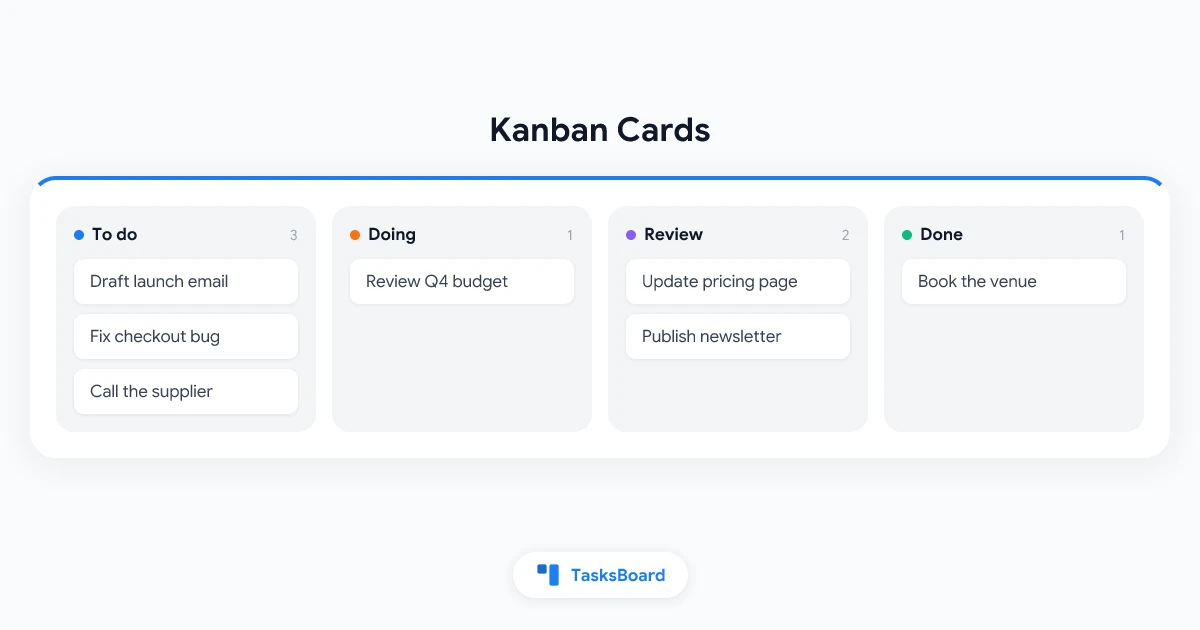
بطاقات Kanban هي تلك المستطيلات الصغيرة التي تمنح لوحة Kanban فاعليتها. تمثل كل بطاقة مهمة عمل واحدة، وموقعها على اللوحة يخبرك بحالة هذه المهمة.
تفشل معظم البطاقات لسبب بسيط: إما أنها تحمل تفاصيل أقل من اللازم للبدء في العمل، أو تفاصيل كثيرة جدا لدرجة أن أحدا لا يقرأها.
يغطي هذا الدليل ماهية البطاقة، ومن أين جاءت، وما يجب كتابته عليها، مع سبعة أمثلة يمكنك نسخها، وكيفية إنشاء البطاقات بالاعتماد على Google Tasks.
خلاصة سريعة:
- بطاقة واحدة تعني مهمة عمل واحدة. البطاقة هي العلامة المرئية لعنصر عمل واحد.
- الواجهة مخصصة للقراءة السريعة. العنوان، والمسؤول، وتاريخ الاستحقاق، والتصنيف هي عناصر كافية لمعظم فرق العمل.
- الداخل مخصص للتنفيذ. الملاحظات، وقائمة التحقق، والروابط، والشرط الذي تُغلق البطاقة عند تحققه.
- العمود يمثل حالة المهمة. لا تكتب أبدا “قيد التنفيذ” على البطاقة نفسها.
- بطاقات المصانع جاءت أولا. اعتمدت Toyota نظام Kanban في جميع مصانعها عام 1963، قبل ظهور اللوحات البرمجية بوقت طويل.
- يمكن تحويل Google Tasks إلى بطاقات. يعرض TasksBoard كل مهمة من مهام Google كبطاقة على اللوحة.
ما هي بطاقة Kanban؟ إبراز مهمة عمل واحدة بوضوح
بطاقة Kanban هي عنصر عمل واحد يمكنك رؤيته وتحريكه. في دليل Atlassian لبطاقات Kanban، “تمثل كل بطاقة عنصر عمل واحد أثناء انتقاله عبر مراحل الإنجاز المختلفة”.
هذه المراحل هي أعمدة اللوحة. تنتقل البطاقة من البداية إلى النهاية، والعمود الذي تستقر فيه يمثل حالتها.
يصف دليل Kanban الفكرة نفسها بكلمات أخرى. فهو يطلق على الوحدات التي تتدفق عبر مسار العمل اسم “عناصر العمل”، ويسمي الصورة المرئية لمسار العمل هذا بلوحة Kanban.
يترك الدليل شكل البطاقة مفتوحا: “لا توجد إرشادات محددة لكيفية ظهور التصور المرئي”. فالملاحظة اللاصقة على الحائط والبطاقة داخل التطبيق كلاهما يفي بالغرض.
بطاقات Kanban بدأت في مصانع Toyota
أولى البطاقات كانت تتبع قطع غيار السيارات، وليس المهام. تترجم مجلة Toyota الخاصة كلمة Kanban إلى “لوحة إرشادية” وتشرح أن “كل عنصر أو صندوق عناصر يتدفق عبر عملية الإنتاج يحمل بطاقة Kanban الخاصة به”.
ماذا كان مكتوبا على البطاقة؟ يصف تاريخ شركة Toyota نظام Kanban بأنه “أداة تصف نوع وكمية الأجزاء المستخدمة، ومكان وزمان استخدامها”.
تذكر الصفحة نفسها أن نظام إدارة Kanban “تم اعتماده في جميع المصانع في عام 1963”. وينسب دليل Atlassian الفضل إلى Taiichi Ohno، المهندس الصناعي في Toyota، في اختراع هذه البطاقات في أواخر الأربعينيات.
يحدد مسرد Toyota إندونيسيا نوعين رئيسيين من البطاقات:
| البطاقة | الاسم الياباني | وظيفتها |
|---|---|---|
| بطاقة سحب القطع | Hikitori-Kanban | تحدد متى وكم عدد القطع التي تطلبها عملية ما من العملية التي تسبقها |
| بطاقة تعليمات الإنتاج | Shikake-Kanban | تطلب المواد عند بدء الإنتاج في كل موقع عمل |
تؤدي بطاقة المهام على اللوحة نفس الوظيفتين. فهي توضح ما هو مطلوب، وتعطي إشارة بوقت التنفيذ.
ماذا تكتب على بطاقة Kanban: واجهة للقراءة السريعة، ومحتوى داخلي للعمل
قائمة Atlassian قصيرة. فالبطاقة “تتميز عادة بوصف موجز لعنصر العمل، إلى جانب المسؤول عنه، وتاريخ استحقاقه، وحالته”.
عمليا، تتكون البطاقة من طبقتين. الواجهة هي ما تقرأه سريعا على اللوحة، والداخل هو ما تفتحه عندما تبدأ في إنجاز العمل.
| الحقل | الطبقة | القاعدة العامة |
|---|---|---|
| العنوان | الواجهة | ابدأ بفعل وسمِّ النتيجة |
| المسؤول | الواجهة | شخص واحد، ليعرف الجميع من يسألون |
| تاريخ الاستحقاق | الواجهة | للمواعيد النهائية الحقيقية فقط |
| التصنيف أو النوع | الواجهة | خطأ برمجي، ميزة، مقال، أو طلب |
| الأولوية أو العائق | الواجهة | فقط عندما يغير ذلك ما سيحدث تاليا |
| الملاحظات | الداخل | لماذا هذا العمل مهم، في جملة أو جملتين |
| قائمة التحقق | الداخل | الخطوات، كمهام فرعية |
| الروابط والملفات | الداخل | الملخص، التصميم، أو التذكرة |
| تكتمل عندما | الداخل | الشرط الذي تُغلق البطاقة عند تحققه |
اترك الحالة خارج البطاقة. فالعمود يوضحها بالفعل.
واجهة البطاقة هي إعداد تختاره بنفسك
تتيح تطبيقات اللوحات لكل فريق تحديد ما تعرضه الواجهة. بالنسبة لـ Azure Boards، تسرد صفحة Microsoft حول تخصيص البطاقات أربع أدوات للتحكم:
- الحقول: “التحكم في الحقول التي تظهر على البطاقات”
- الأنماط: “تغيير ألوان البطاقة وتنسيق النص بناء على معايير الحقول”
- ألوان العلامات: “تعيين ألوان محددة للعلامات للتصنيف المرئي”
- التعليقات التوضيحية: أيقونات للعناصر ذات الصلة مثل المهام، والاختبارات، وطلبات السحب
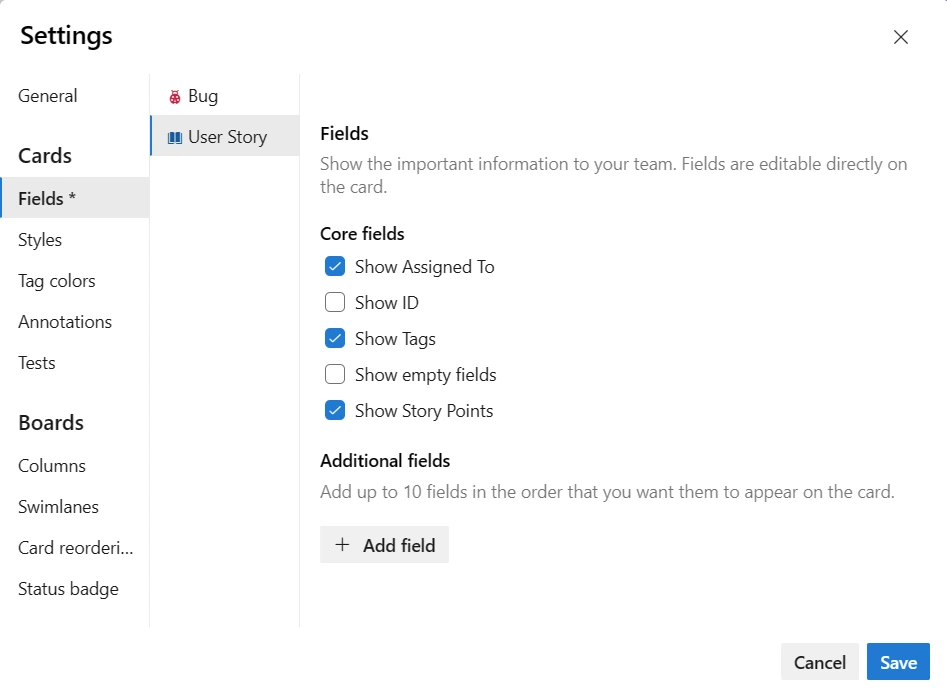
زيادة عدد الحقول ليس أمرا جيدا دائما. نصيحة Microsoft نفسها في تلك الصفحة هي “البدء بالحقول الأساسية وإضافة المزيد عند الحاجة”.
أربع عادات تجعل البطاقات سهلة القراءة
- ابدأ بفعل. “صياغة بريد الإطلاق” أفضل من “بريد الإطلاق”.
- حدد مسؤولا واحدا. المساعدون يُذكرون في الملاحظات.
- ضع تواريخ للمواعيد النهائية الحقيقية فقط. وضع تاريخ على كل بطاقة يعوّد الفريق على تجاهل التواريخ.
- خصص بطاقة واحدة لنتيجة واحدة. إذا استمرت قائمة التحقق في النمو، قسّم البطاقة.
7 أمثلة لبطاقات Kanban يمكنك نسخها
يقدم كل مثال العنوان، وما يظهر على الواجهة، وما يوجد بالداخل. الأسماء خيالية.
| الفريق | عنوان البطاقة | على الواجهة | بالداخل |
|---|---|---|---|
| البرمجيات، الأخطاء | إصلاح تقريب الضرائب عند الدفع | التصنيف: خطأ. المسؤول: Priya. الأولوية: P1 | خطوات إعادة إنتاج الخطأ. تكتمل عندما يتطابق الإجمالي مع الفاتورة |
| البرمجيات، الميزات | إضافة تصدير CSV للتقارير | التصنيف: ميزة. المسؤول: Marco | قصة المستخدم، رابط للتصميم، قائمة تحقق للاختبار |
| تسويق المحتوى | نشر نشرة أكتوبر البريدية | التصنيف: بريد إلكتروني. الاستحقاق: 28 أكتوبر. المسؤول: Lena | رابط للملخص. قائمة التحقق: صياغة، مراجعة، جدولة |
| المبيعات | إرسال عرض أسعار إلى Acme Dental | الاستحقاق: الجمعة. المسؤول: Sam | اسم جهة الاتصال، ملاحظات الصفقة، ملف عرض الأسعار |
| التوظيف | جدولة المقابلة النهائية لدور المصمم | التصنيف: توظيف. المسؤول: Dana | الملف الشخصي للمرشح، لجنة المقابلة، بطاقة التقييم |
| دعم العملاء | استرداد مبلغ الطلب 1042 | التصنيف: فواتير. المسؤول: Omar | البريد الإلكتروني للعميل والمبلغ. تكتمل عندما يؤكد العميل |
| شخصي | تجديد جواز السفر | الاستحقاق: 14 مارس | قائمة التحقق: الصور، النموذج، الموعد |
تتكرر ثلاثة أنماط في كل صف:
- العنوان يبدأ بفعل. لتعرف ما يجب فعله قبل فتح البطاقة.
- الواجهة تظل بسيطة. لا تعرض أي بطاقة أكثر من ثلاثة عناصر بجوار عنوانها.
- الداخل يحتوي على ما يحتاجه المسؤول للإنهاء. ولا شيء غير ذلك.
هل تعمل بمفردك؟ الصف الأخير هو كل ما تحتاجه، ويبني دليلنا حول لوحة Kanban الشخصية نظاما كاملا حوله.
نموذج لبطاقة Kanban
انسخ هذا والصقه في ملاحظات البطاقة واملأ الأسطر التي تحتاجها:
Title:      Verb + result
Owner:      One person
Due:        Only a real deadline
Label:      Type of work
Why:        One or two sentences of context
Done when:  The condition that closes the card
Checklist:  Step 1, step 2, step 3
Links:      Brief, design, ticket
بطاقة Kanban مقابل قصة المستخدم مقابل المهمة: البطاقة هي الحاوية
يحدث خلط بين هذه المصطلحات الثلاثة، لأن بطاقة واحدة غالبا ما تحتوي عليها جميعا.
| المصطلح | ما هو | مثال |
|---|---|---|
| بطاقة Kanban | الوحدة التي تتحرك عبر اللوحة | بطاقة بعنوان “إضافة تصدير CSV للتقارير” |
| قصة المستخدم | طريقة لوصف العمل من وجهة نظر المستخدم | ”كمحلل، أريد تصدير تقرير حتى أتمكن من مشاركته” |
| المهمة | خطوة واحدة مطلوبة لإنهاء العمل | ”كتابة اختبار التصدير” |
البطاقة هي الحاوية. القصة هي ما تكتبه بداخلها، والمهام هي قائمة التحقق الخاصة بها.
يعمل Azure Boards بهذه الطريقة. بطاقاته عبارة عن عناصر عمل مثل قصة مستخدم أو خطأ برمجي، ويُظهر تعليق توضيحي المهام الفرعية على البطاقة.
إذا كان فريقك يخطط باستخدام القصص، فإن تخطيط قصة المستخدم يوضح كيفية ترتيبها قبل أن تصبح بطاقات.
البطاقات تتحرك بنظام السحب، وحدود العمل قيد الإنجاز تبقيها متحركة
يجب أن تتحرك البطاقة لأن شخصا ما لديه متسع لها، وليس لأن شخصا ما دفعها إليه. في مثال Atlassian، “عندما يكون لدى المصممين وقت متاح، فإنهم يسحبون بطاقة Kanban من عمود (الأولويات) إلى عمود (التصميم)”.
لا ينجح هذا إلا عندما يكون عدد البطاقات قيد التنفيذ محدودا. دليل Kanban حازم في هذه النقطة: “يجب على الأعضاء التحكم صراحة في عدد عناصر العمل في مسار العمل من البداية إلى النهاية”.
تقوم معظم الفرق بذلك من خلال وضع حد للعمل قيد الإنجاز (WIP) في كل عمود. وكما توضح Atlassian، “تحد الفرق من عدد بطاقات Kanban التي يمكن أن تكون في أي مرحلة من مراحل مسار العمل في وقت واحد”.
كيف تحول Google Tasks إلى بطاقات Kanban باستخدام TasksBoard
تحتوي مهمة Google بالفعل على معظم ما تحتاجه البطاقة. وفقا لـ صفحة مساعدة Google، يمكنك إضافة تفاصيل، وتعيين تاريخ ووقت، وجعل المهمة متكررة، وإضافة مهام فرعية.
يعرض Google Tasks هذه المهام كقوائم، وليس كلوحة. بينما يعرض TasksBoard كل قائمة كعمود وكل مهمة كبطاقة، وتتم مزامنة كل تغيير مع Google Tasks.
تظل بطاقاتك متاحة في Gmail وGoogle Calendar وتطبيقات Google Tasks للأجهزة المحمولة. خمس خطوات تنقلك من القائمة إلى اللوحة:
- سجل الدخول باستخدام Google. اذهب إلى tasksboard.com وانقر على “تسجيل الدخول باستخدام Google”. ستظهر قوائمك جنبا إلى جنب كأعمدة.
- أضف بطاقة. انقر على “إضافة مهمة” في أعلى القائمة، واكتب العنوان واضغط على Enter.
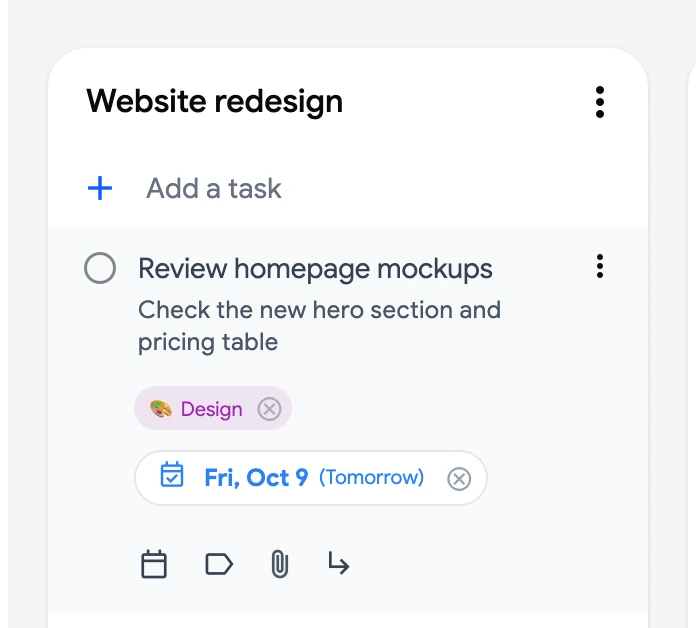
- املأ البطاقة. انقر على العنوان لفتح المحرر. اكتب التفاصيل، ثم استخدم “إضافة تاريخ” و”إضافة مهمة فرعية”.
- حدد مسؤولا لها. في القائمة المشتركة، انقر على “إضافة معين” واختر أحد المتعاونين. ستظهر صورته الشخصية على البطاقة.
- حركها. اسحب البطاقة إلى قائمة أخرى عندما تتغير مرحلة العمل. يتم حفظ النقل في Google Tasks.
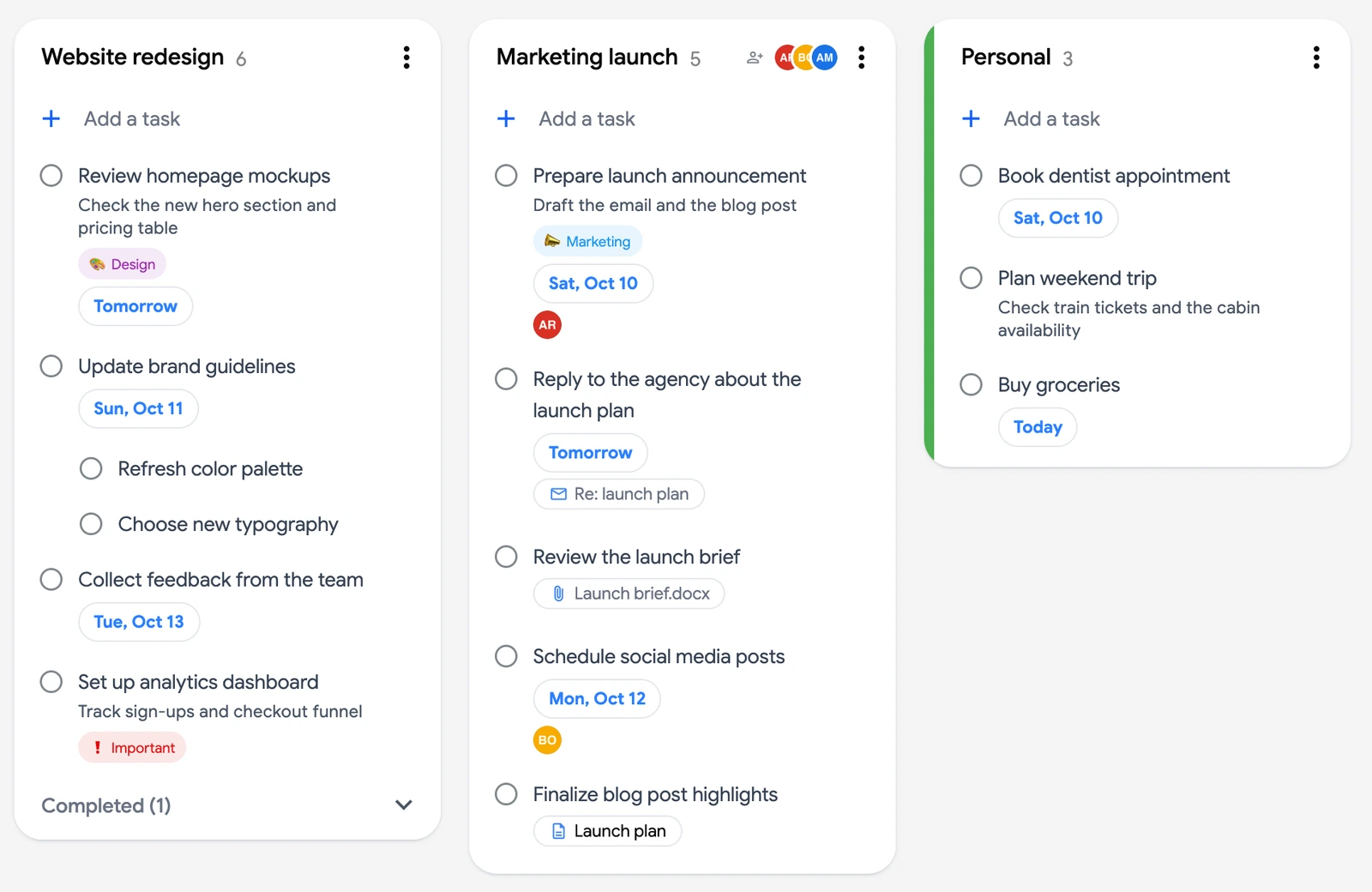
يستعرض دليلنا حول لوحة Google Kanban الإعداد الكامل.
ما يمكن أن تعرضه بطاقة TasksBoard، حسب الباقة
تقسم صفحة الباقات حقول البطاقة بين باقة Personal المجانية وباقة Premium:
قيد واحد يجب ذكره بصدق: لا يصف مركز مساعدة TasksBoard أي إعداد لحدود العمل قيد الإنجاز (WIP). بدلا من ذلك، قم بتشغيل “عدد المهام” (Task count) في قائمة العرض، وسيظهر عدد المهام المفتوحة بجوار عنوان كل قائمة.
 جرب TasksBoard
حوّل مهام Google Tasks التي تمتلكها بالفعل إلى بطاقات على لوحة. تصبح القوائم أعمدة، وتحمل البطاقات أسماء المسؤولين وتواريخ الاستحقاق، وتبقى كل مهمة في حساب Google الخاص بك.
ابدأ الآن ←الأسئلة الشائعة
الخلاصة
تنجح بطاقات Kanban عندما تكون سريعة القراءة وشاملة بما يكفي للبدء في العمل.
- الواجهة: عنوان يبدأ بفعل، ومسؤول واحد، وتصنيف، وتاريخ فقط عندما يكون الموعد النهائي حقيقيا.
- الداخل: ملاحظات، وقائمة تحقق، وروابط، وشرط واضح يحدد “متى تكتمل”.
- التدفق: اسحب بطاقة عندما يكون لديك متسع، وضع حدا لعدد البطاقات قيد التنفيذ.
يحول TasksBoard مهام Google Tasks التي تمتلكها بالفعل إلى بطاقات على لوحة. البدء مجاني، وتبقى كل مهمة في حساب Google الخاص بك.


