
Google Calendar Widget: So fügen Sie es 2026 hinzu und passen es an

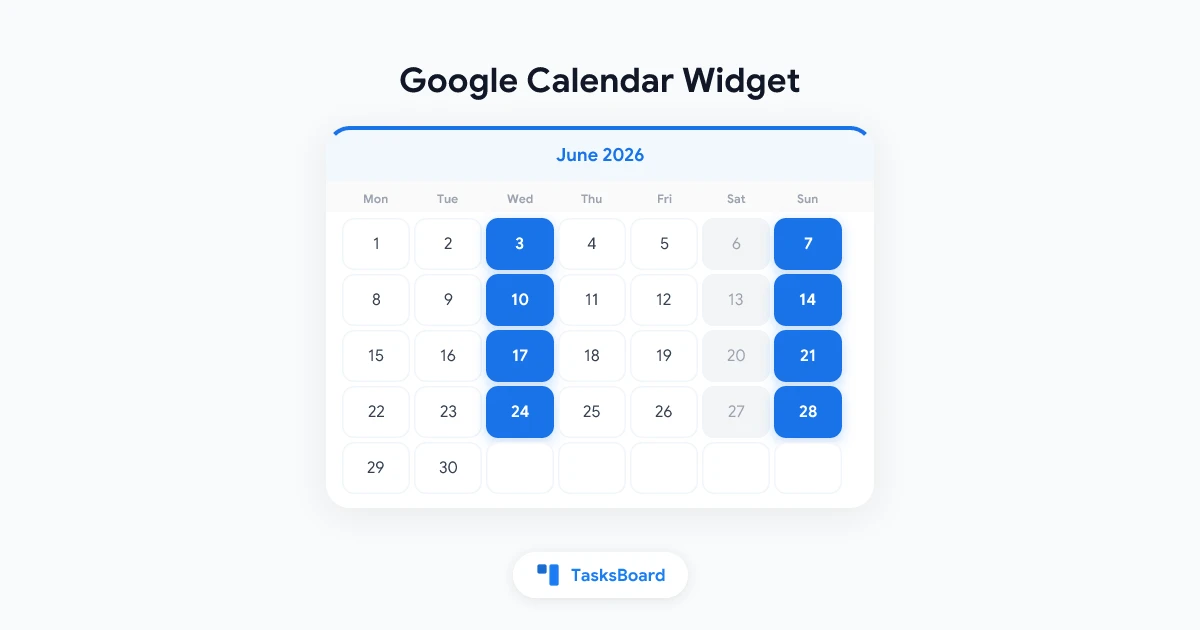
Ein Google Calendar Widget bringt Ihren Zeitplan direkt auf Ihren Startbildschirm oder Desktop. Sie müssen die App also nicht öffnen, um zu sehen, was als Nächstes ansteht. Für Menschen, die ihren Alltag nach ihrem Kalender planen, ist dies eine der einfachsten Möglichkeiten, die Produktivität zu steigern.
Egal, ob Sie ein Google Calendar Widget auf Android hinzufügen, Ihre heutigen Termine auf dem Desktop sehen oder einen Kalender in eine Website einbetten möchten: Dieser Leitfaden deckt jeden Kontext ab und führt Sie Schritt für Schritt durch die Einrichtung.
Was ist ein Google Calendar Widget?
Ein Google Calendar Widget ist eine kleine, dauerhafte Ansicht Ihrer Kalenderereignisse, die außerhalb der vollständigen Google Calendar App angezeigt wird. Widgets gibt es in verschiedenen Formen:
- Mobile Startbildschirm-Widgets (Android und iOS): Zeigen anstehende Ereignisse direkt auf dem Startbildschirm Ihres Smartphones an.
- Desktop-Widgets (Windows, macOS): Zeigen Ihren Kalender auf dem Desktop-Hintergrund oder in einer Seitenleiste an.
- Chrome-Widgets für neue Tabs: Ersetzen oder ergänzen die Seite für neue Tabs mit Kalenderereignissen.
- Eingebettete Website-Widgets: Ein Kalender-iframe, der in eine Webseite eingebettet ist.
Jeder Typ erfüllt denselben Hauptzweck: Ihren Zeitplan sichtbar zu halten, ohne dass Sie Google Calendar aktiv öffnen müssen.
Google Calendar Widget auf Android
Android bietet die beste native Unterstützung für Google Calendar Widgets, da beides Google-Produkte sind.
So fügen Sie das Google Calendar Widget auf Android hinzu
- Halten Sie eine leere Stelle auf Ihrem Android-Startbildschirm gedrückt.
- Tippen Sie unten auf dem Bildschirm auf “Widgets”.
- Scrollen Sie durch die Liste, um “Google Calendar” zu finden.
- Wählen Sie aus den verfügbaren Widget-Größen:
- 1x1: nur das heutige Datum
- 2x3 oder 3x3: zeigt die heutigen Ereignisse
- 4x3: Monatsansicht mit anstehenden Ereignissen
- 4x2: Agenda-Ansicht mit den nächsten Ereignissen
- Halten Sie das gewünschte Widget gedrückt und ziehen Sie es auf Ihren Startbildschirm.
- Ändern Sie die Größe nach dem Platzieren durch Ziehen an den Ecken.
Anpassen des Android-Widgets
Tippen Sie auf die Einstellungen des Google Calendar Widgets (gedrückt halten, dann auf das Einstellungssymbol tippen), um Folgendes festzulegen:
- Welcher Kalender angezeigt werden soll (alle Kalender oder ein spezifischer)
- Ob abgelehnte Ereignisse angezeigt werden sollen
- Farbschema (hell oder dunkel)
Für einen aufgeräumten Startbildschirm ist das 4x2 Agenda-Widget oft am nützlichsten. Es zeigt Ihre nächsten drei bis fünf Ereignisse an, ohne zu viel Platz zu beanspruchen.
Google Calendar Widget auf dem iPhone (iOS)
iOS hat mit iOS 14 Unterstützung für Widgets eingeführt, und Google Calendar ist eine der Apps, die iOS-Widgets bereitstellt.
So fügen Sie das Google Calendar Widget auf dem iPhone hinzu
- Stellen Sie sicher, dass die Google Calendar App aus dem App Store installiert ist und Sie angemeldet sind.
- Halten Sie eine leere Stelle auf Ihrem iPhone-Startbildschirm gedrückt.
- Tippen Sie auf das ”+” in der oberen linken Ecke, um die Widget-Galerie zu öffnen.
- Suchen Sie in der Suchleiste nach “Google Calendar”.
- Wählen Sie aus den verfügbaren Widget-Größen (klein, mittel, groß).
- Tippen Sie auf “Widget hinzufügen” und ziehen Sie es an die gewünschte Position.
Optionen für die iOS-Widget-Größe
- Klein: zeigt das nächste Ereignis oder das heutige Datum
- Mittel: zeigt zwei bis drei anstehende Ereignisse
- Groß: zeigt Ihren Zeitplan für heute und morgen
Sie können das Google Calendar Widget auch zur “Heute”-Ansicht hinzufügen (wischen Sie vom Startbildschirm nach rechts), anstatt es direkt auf dem Startbildschirm zu platzieren, falls Sie dies bevorzugen.
Einschränkungen unter iOS
Im Gegensatz zu Android aktualisieren sich iOS-Widgets nicht in Echtzeit. Sie werden in regelmäßigen Abständen aktualisiert. Wenn Sie auf Ihrem Mac ein neues Kalenderereignis hinzufügen, kann es einige Minuten dauern, bis das iPhone-Widget dies anzeigt. Dies ist eine Einschränkung der iOS-Plattform und nicht spezifisch für Google Calendar.
Google Calendar Widget auf dem Desktop
Die Optionen für Desktop-Widgets variieren je nach Betriebssystem. Weder macOS noch Windows bieten eine integrierte Unterstützung für Google Calendar Widgets, aber es gibt mehrere Drittanbieter-Optionen, die gut funktionieren.
Unter Windows
Windows-Widgets (Windows 11): Windows 11 enthält ein Widget-Panel in der Taskleiste. Google Calendar wird nativ nicht unterstützt, aber Sie können browserbasierte Ansätze verwenden (siehe Abschnitt zu Chrome weiter unten).
Apps von Drittanbietern: Mehrere Windows-Apps zeigen Google Calendar-Ereignisse als Desktop-Widgets an:
- Rainmeter mit einem Google Calendar-Skin (kostenlos, erfordert Konfiguration)
- Fantastical (verfügbar für Windows, kostenpflichtig)
- Any.do Desktop-App (enthält ein Kalender-Widget, kostenlose Version verfügbar)
Browser-Ansatz: Lassen Sie einen Google Calendar-Tab in Chrome angeheftet und verwenden Sie eine Tab-Manager-Erweiterung, um ihn immer sichtbar zu halten. Dies ist für die meisten Benutzer der einfachste Ansatz.
Unter macOS
macOS Mitteilungszentrale: macOS unterstützt Google Calendar-Widgets nicht nativ.
Apps von Drittanbietern:
- Fantastical: die beste macOS-Kalender-App mit Google Calendar-Synchronisierung, inklusive Anzeige anstehender Ereignisse in der Menüleiste (4,99 $/Monat)
- Cron (jetzt Notion Calendar): kostenlose App, die Google Calendar-Ereignisse in einem dauerhaften Fenster anzeigt
- Dato: Menüleisten-App, die bei Klick die heutigen Ereignisse anzeigt (6,99 $)
Dato und Notion Calendar sind die beliebtesten Optionen für macOS-Benutzer, die schnellen Zugriff auf Google Calendar-Ereignisse wünschen, ohne die App wechseln zu müssen.
Google Calendar Widget in Chrome (Neuer Tab)
Mehrere Chrome-Erweiterungen fügen Google Calendar-Ereignisse zu Ihrer Seite für neue Tabs hinzu. So ist Ihr Zeitplan jedes Mal sichtbar, wenn Sie einen neuen Browser-Tab öffnen.
Empfohlene Chrome-Erweiterungen
Momentum (kostenlos / 3,99 $/Monat in der kostenpflichtigen Version) ersetzt den neuen Tab durch eine Fokus-Ansicht, die Aufgabenlisten und optional eine Kalender-Seitenleiste enthält. Die Integration mit Google Calendar erfolgt über OAuth.
Toby (kostenlos) ist ein Tool zur Tab-Verwaltung, das ein Kalender-Widget auf der Seite für neue Tabs anzeigen kann.
Google Calendar (offizielle Erweiterung) fügt ein Google Calendar-Symbol zu Ihrer Chrome-Symbolleiste hinzu, mit einem Popup, das anstehende Ereignisse anzeigt. Klicken Sie auf das Symbol, um Ihre nächsten Termine zu sehen, ohne einen vollständigen Kalender-Tab öffnen zu müssen.
Einrichten der Google Calendar Chrome-Erweiterung
- Gehen Sie zur Google Calendar Chrome-Erweiterung im Chrome Web Store.
- Klicken Sie auf “Zu Chrome hinzufügen”.
- Melden Sie sich bei Aufforderung mit Ihrem Google-Konto an.
- Klicken Sie auf das Kalendersymbol in Ihrer Chrome-Symbolleiste, um anstehende Ereignisse zu sehen.
Die offizielle Erweiterung ist die zuverlässigste Option. Sie wird von Google gepflegt und erfordert nicht, dass Sie Ihre Kalenderdaten mit Dritten teilen.
Einbetten von Google Calendar als Widget auf einer Website
Wenn Sie eine Website verwalten und einen Google Calendar einbetten möchten, bietet Google einen Einbettungscode an, der mit jeder Website funktioniert.
So erhalten Sie den Google Calendar-Einbettungscode
- Öffnen Sie Google Calendar.
- Suchen Sie in der linken Seitenleiste den Kalender, den Sie einbetten möchten.
- Klicken Sie auf das Drei-Punkte-Menü neben dem Kalendernamen.
- Wählen Sie “Einstellungen und Freigabe”.
- Scrollen Sie nach unten zu “Kalender integrieren”.
- Suchen Sie den Abschnitt “Einbettungscode”.
- Klicken Sie auf “Anpassen”, um Größe, Ansicht (Monat, Woche, Agenda) und die einzubindenden Kalender anzupassen.
- Kopieren Sie den generierten
<iframe>-Code. - Fügen Sie den Code in das HTML Ihrer Website dort ein, wo der Kalender erscheinen soll.
Anpassungsoptionen
Der Generator für Einbettungscodes ermöglicht es Ihnen, Folgendes festzulegen:
- Breite und Höhe in Pixeln
- Standardansicht (Monat, Woche, Agenda)
- Zeitzonenanzeige
- Welche Kalender angezeigt werden sollen (Sie können mehrere Kalender in einem Widget einbetten)
- Ob Navigationssteuerelemente angezeigt werden sollen
Wichtig: Nur öffentliche Kalender oder Kalender, für die “Öffentlich zugänglich machen” aktiviert ist, können von Personen außerhalb Ihres Google-Kontos eingesehen werden. Stellen Sie sicher, dass Sie die Freigabeeinstellungen anpassen, bevor Sie den Kalender einbetten.
Integration von Google Calendar und Google Tasks
Eine wenig genutzte Funktion von Google Calendar ist die Handhabung von Google Tasks. Wenn Sie einem Google Task ein Fälligkeitsdatum hinzufügen, erscheint es als Ereignis in Ihrem Google Calendar. So erhalten Sie eine einheitliche Ansicht von Besprechungen und Fristen für Aufgaben.
Diese Integration funktioniert automatisch. Wenn Sie TasksBoard als Kanban-Board für Ihre Google Tasks verwenden, erscheinen die Fälligkeitsdaten Ihrer Aufgaben weiterhin in Google Calendar. Sie erhalten also sowohl die Board-Ansicht (über TasksBoard) als auch die Kalenderansicht (über Google Calendar) derselben Aufgaben.
Das Kalender-Widget auf Ihrem Smartphone oder Desktop kann diese Aufgabenfristen neben Ihren Besprechungen anzeigen. So wird Ihre Tagesansicht ohne zusätzliche Konfiguration umfassend.
Fehlerbehebung bei Problemen mit dem Google Calendar Widget
Widget aktualisiert sich nicht: Überprüfen Sie unter Android, ob Hintergrunddaten für Google Calendar unter Einstellungen > Apps > Google Calendar > Mobile Daten aktiviert sind. Aktualisieren Sie das Widget unter iOS, indem Sie es fest gedrückt halten und “Widget bearbeiten” auswählen.
Ereignisse werden nicht angezeigt: Vergewissern Sie sich, dass der Kalender mit Ihren Ereignissen in den Widget-Einstellungen ausgewählt ist. Einige Widgets zeigen standardmäßig nur den primären Kalender an.
Widget ist verschwunden: Dies passiert normalerweise nach einem Neustart des Telefons oder einem Betriebssystem-Update. Fügen Sie das Widget mithilfe der oben genannten Schritte erneut hinzu. Ihre Kalenderdaten gehen dabei nicht verloren.
Falsche Zeitzone wird angezeigt: Überprüfen Sie Ihre Google Calendar-Einstellungen (Einstellungen > Allgemein > Zeitzone). Das Widget übernimmt die Zeitzone aus Ihren Google Calendar-Kontoeinstellungen.
Google Calendar Widget nicht verfügbar: Stellen Sie sicher, dass die Google Calendar App installiert und auf die neueste Version aktualisiert ist. Überprüfen Sie unter Android, ob Sie eine kompatible Version haben (Google Calendar 6.0 oder höher unterstützt moderne Widget-Formate).
FAQ
Wie füge ich Google Calendar zu meinem Android-Startbildschirm hinzu?
Halten Sie den Startbildschirm gedrückt, tippen Sie auf “Widgets”, scrollen Sie zu Google Calendar und ziehen Sie die gewünschte Widget-Größe auf den Startbildschirm. Ändern Sie die Größe nach dem Platzieren durch Ziehen an den Ecken.
Kann ich ein Google Calendar Widget auf dem iPhone bekommen?
Ja. Halten Sie den Startbildschirm gedrückt, tippen Sie auf das ”+“-Symbol, suchen Sie nach “Google Calendar” und wählen Sie eine Widget-Größe aus. Erfordert die installierte Google Calendar App.
Gibt es ein Google Calendar Widget für den Windows-Desktop?
Nicht nativ. Verwenden Sie die Google Calendar Chrome-Erweiterung für den Zugriff über die Symbolleiste oder eine Drittanbieter-App wie Rainmeter oder Any.do für Desktop-Widget-Funktionalität.
Wie bette ich Google Calendar auf einer Website ein?
Suchen Sie in den Google Calendar-Einstellungen unter “Einstellungen und Freigabe” für den gewünschten Kalender den Bereich “Kalender integrieren” und kopieren Sie den iframe-Einbettungscode. Fügen Sie ihn in das HTML Ihrer Website ein.
Kann ich mehrere Kalender in einem Widget anzeigen?
Unter Android erlauben einige Google Calendar Widget-Optionen die Auswahl der anzuzeigenden Kalender. Im Einbettungscode für Websites können Sie mehrere Kalender-IDs einfügen. Mobile Widgets zeigen standardmäßig normalerweise alle Ihre synchronisierten Kalender an.
Warum werden meine Google Tasks nicht im Kalender-Widget angezeigt?
Aufgaben erscheinen nur dann im Kalender, wenn ein Fälligkeitsdatum festgelegt ist. Öffnen Sie Google Tasks, bearbeiten Sie die Aufgabe und fügen Sie ein Fälligkeitsdatum hinzu. Sie erscheint dann im Kalender und im Widget.
Holen Sie das Beste aus Google Calendar heraus
Ein Google Calendar Widget hält Ihren Zeitplan im Blick, ohne dass Sie die App öffnen müssen. In Kombination mit Google Tasks und TasksBoard vervollständigt es ein leichtgewichtiges Produktivitätssystem: Aufgaben auf dem Board, Fristen im Kalender und Ihr nächstes Ereignis immer sichtbar auf Ihrem Startbildschirm oder Desktop.
Richten Sie das Widget ein, das zu Ihrem Gerät passt, prüfen Sie Ihren Zeitplan ohne Reibungsverluste und konzentrieren Sie sich auf die Arbeit statt auf das Werkzeug.
Bereit, Ihre Google Tasks zu teilen?
Starten Sie kostenlos mit TasksBoard, keine Kreditkarte erforderlich.
Anmelden

