
Wer mehr als ein Google-Konto nutzt, stößt oft auf dasselbe Problem. Die Arbeitsaufgaben liegen im beruflichen Konto, die privaten To-dos im persönlichen Gmail-Account und nirgendwo sieht man beides auf einmal.
Dieser Leitfaden erklärt, wie sich mehrere Konten in Google Tasks, Gmail, Google Calendar und der mobilen App wirklich verhalten. Danach zeigen wir drei Wege, um entspannt mit zwei oder mehr Accounts zu arbeiten: schnelles Wechseln, das Teilen einer Liste zwischen den eigenen Konten und der komplette Umzug aller Daten in ein einziges Konto.
Alle drei Methoden bauen auf deinen bestehenden Google Tasks-Daten auf. Mit TasksBoard wird der erste Ansatz sogar zu einer Sache von nur einem Klick.
Warum Google Tasks immer nur ein Konto auf einmal anzeigt
Google Tasks hat kein eigenständiges Konto. Jede Liste gehört zu dem Google-Konto, mit dem sie erstellt wurde. Googles Übersicht zu Google Tasks zeigt, wo die Aufgaben dieses Kontos auftauchen: im Google Calendar im Web, in der Seitenleiste von Gmail, Calendar, Chat, Drive und Docs sowie in der mobilen Tasks-App.
Jeder dieser Bereiche zeigt die Aufgaben des Kontos an, das gerade angemeldet ist. Öffnest du Gmail mit deinem Arbeitskonto, zeigt die Tasks-Seitenleiste deine beruflichen Listen. Öffnest du einen zweiten Tab mit deinem privaten Account, siehst du dort völlig andere Aufgaben.
Google erlaubt es zwar, mit mehreren Konten gleichzeitig angemeldet zu sein. Die Hilfeseite zur Anmeldung in mehreren Konten erklärt, dass du zwischen ihnen wechseln kannst, ohne dich ab- und wieder anzumelden. Jedes Konto behält dabei seine eigenen Einstellungen.
Was Google jedoch nicht anbietet, ist eine zusammengeführte Ansicht. Es gibt keine offizielle Einstellung, die die Aufgaben von zwei Konten in einer einzigen Liste, einer Seitenleiste oder einer Kalenderansicht bündelt.
 Drei Wege, um Google Tasks über mehrere Konten hinweg zu nutzen
So wechselst du Konten in Gmail und Google Calendar
Am Computer ist die Mehrfach-Anmeldung von Google der schnellste Weg, wenn du nur mal kurz einen Blick in das andere Konto werfen willst.
- Zweites Konto hinzufügen. Klicke oben rechts auf einer beliebigen Google-Seite auf dein Profilbild, wähle “Konto hinzufügen” und melde dich an.
- Bei Bedarf wechseln. Klicke erneut auf das Profilbild und wähle das gewünschte Konto aus. Gmail, Calendar und die Tasks-Seitenleiste laden sich dann für dieses Konto neu.
- Adressleiste prüfen. Google nummeriert die angemeldeten Konten in der URL (u/0, u/1 usw.). So erkennst du auf einen Blick, zu welchem Konto ein Tab gehört.
- Tasks-Kalender aktivieren. Auf der Google-Hilfeseite für Aufgaben im Kalender heißt es, dass du im linken Bereich unter “Meine Kalender” das Häkchen bei “Tasks” setzen musst. Nur Aufgaben mit einem Datum erscheinen im Raster und auch nur für das Konto, das in diesem Tab geöffnet ist.
Gib jedem Konto ein eigenes Chrome-Profil
Wenn du mehrmals am Tag wechselst, sind separate Browser-Profile besser als das Profilmenü. Die Chrome-Hilfe von Google beschreibt Profile als den besten Weg, um berufliche und private Konten strikt zu trennen. Jedes Profil hat seine eigenen Lesezeichen, den eigenen Verlauf und eigene Passwörter.
Öffne Chrome, klicke oben rechts auf “Profil”, dann auf “Hinzufügen” und melde dich mit dem zweiten Konto an. Ab sofort zeigen ein Arbeitsfenster und ein privates Fenster jeweils ihr eigenes Gmail, Calendar und ihre eigenen Aufgaben.
So wechselst du Konten in der Google Tasks App
Auch die Google Tasks App zeigt immer nur ein Konto auf einmal an. Bevor du wechseln kannst, muss das zweite Konto auf dem Gerät eingerichtet sein.
- Android. Die Android-Hilfe von Google erklärt, dass du ein Google-Konto in den Geräteeinstellungen unter “Passwörter & Konten”, dann “Konto hinzufügen” und schließlich “Google” einrichtest. Das hinzugefügte Konto steht danach allen Google-Apps auf dem Smartphone zur Verfügung, inklusive Tasks.
- iPhone und iPad. Es gibt keine systemweite Google-Anmeldung. Laut der iPhone-Hilfe von Google meldest du dich direkt in jeder Google-App an. Die genauen Schritte unterscheiden sich je nach Produkt. In den meisten Google-Apps fügst du Konten über dein Profilbild hinzu oder wechselst dort zwischen ihnen.
- In der Tasks-App. Suche nach der Kontoauswahl hinter deinem Profilbild oben auf dem Bildschirm und wähle das andere Konto aus. Die Google-Seite zu mehreren Konten weist darauf hin, dass die genauen Schritte je nach App variieren.
- In der Google Calendar App. Die gleiche Hilfeseite zu Aufgaben im Kalender besagt, dass sich das Tasks-Häkchen im Menü oben links befindet. Aufgaben benötigen ein Datum, um dort aufzutauchen.
Alles, was du auf dem Smartphone hinzufügst, landet in dem Konto, das die App in diesem Moment anzeigt. Wenn eine Aufgabe scheinbar verschwindet, solltest du als Erstes das Konto überprüfen. Mehr dazu erfährst du in unserem Leitfaden zum Thema Google Tasks synchronisiert nicht.
Option 1: Konten trennen, aber nur einen Klick entfernt halten
Das Wechseln in den Google-Apps funktioniert, aber bei jedem Wechsel lädt die Seite neu und du verlierst deinen Faden. TasksBoard, ein Kanban-Board für Google Tasks, wurde genau für Menschen entwickelt, die in zwei Konten zu Hause sind.
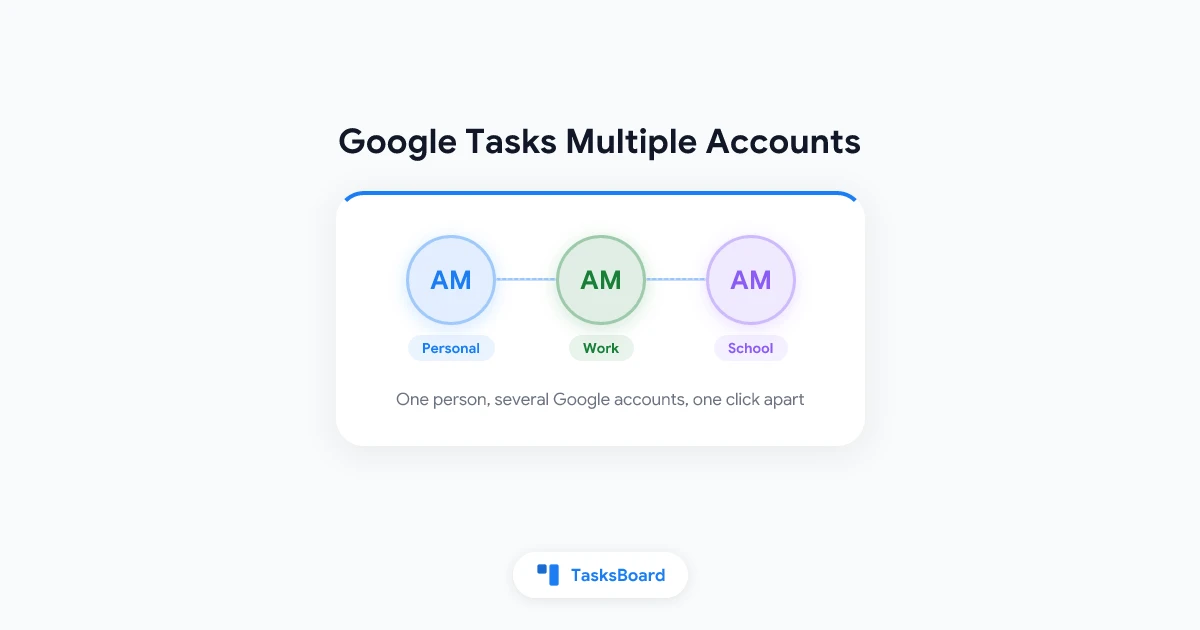
Laut der TasksBoard-Hilfeseite zur Nutzung mehrerer Google-Konten kannst du auf demselben Gerät mit mehreren Google-Konten bei TasksBoard angemeldet bleiben. So kannst du zum Beispiel ein privates Gmail-Konto und ein Arbeitskonto nutzen und zwischen ihnen wechseln, ohne dich neu anmelden zu müssen.
- Konto hinzufügen. Klicke oben rechts auf dein Profilbild und dann auf “Weiteres Konto hinzufügen”. Google bittet dich, das Konto auszuwählen und TasksBoard den Zugriff auf Google Tasks zu erlauben.
- Wechseln. Klicke auf das Profilbild und wähle das gewünschte Konto aus. Die Seite lädt sofort für dieses Konto neu, ohne den Umweg über Google.
- Ein Konto abmelden. Wechsle zu dem Konto, klicke auf das Profilbild und dann auf “Abmelden”. Nur dieses Konto wird vom Gerät entfernt und TasksBoard öffnet sich direkt mit dem nächsten.
Zwei Details machen das Ganze sicher. Jedes Konto behält eine eigene lokale Kopie seiner Boards und Listen. Wenn du zurückwechselst, ist das Board sofort da und nichts wird zwischen den Konten vermischt. Noch nicht synchronisierte Änderungen werden zuerst gespeichert. TasksBoard zeigt in diesem Fall kurz die Meldung “Änderungen werden vor dem Kontowechsel gespeichert” an.
Ein Wechsel in einem Tab ändert auch alle anderen offenen TasksBoard-Tabs. Boards, Listenfarben, Labels und geteilte Listen bleiben immer bei dem Google-Konto, in dem sie erstellt wurden.
 Teste TasksBoard
Melde dich einmal mit deinem Arbeitskonto und deinem privaten Konto an und wechsle dann über das Profilmenü zwischen den Boards. Jedes Konto behält sein eigenes Kanban-Board. Der kostenlose Plan beinhaltet unbegrenzte Aufgaben und bis zu 5 geteilte Listen.
Jetzt loslegen →Option 2: Eine Liste zwischen den eigenen Konten teilen
Manchmal möchtest du eine Liste an beiden Orten sehen, zum Beispiel eine Einkaufsliste, auf die du auch vom Arbeitskonto aus zugreifen kannst. In diesem Fall teilst du die Liste einfach mit deinem anderen Konto.
Die TasksBoard-Hilfeseite zum Teilen von Listen erklärt, wie das funktioniert. Wenn du eine Liste teilst, erhält jeder Teilnehmer eine Kopie der Liste in seinem eigenen Google Tasks-Konto. TasksBoard hält alle Kopien synchron. Dein zweites Konto ist dabei einfach ein weiterer Teilnehmer.
- Vom ersten Konto aus teilen. Öffne das Drei-Punkte-Menü neben dem Listennamen, klicke auf “Liste teilen” und kopiere den Link.
- Vom zweiten Konto aus beitreten. Wechsle in TasksBoard zum anderen Konto, öffne den Link und klicke auf “Geteilter Liste beitreten”.
- Überall nutzen. Die Liste existiert nun in beiden Google-Konten. Sie taucht also für beide Accounts in Gmail, Calendar und der Tasks-App auf.
Ein kostenloses TasksBoard-Konto kann bis zu 5 geteilte Listen besitzen. Listen, die von anderen geteilt wurden und denen du nur beitrittst, zählen nicht dazu. Geteilte Listen synchronisieren sich in Echtzeit, solange TasksBoard geöffnet ist. Änderungen aus der mobilen Google Tasks App erreichen die andere Kopie, sobald jemand aus der Liste TasksBoard öffnet.
Eine Stolperfalle aus den FAQ zu geteilten Listen: Wenn du mit einem anderen Google-Konto beitrittst als dem, das auf deinem Board aktiv ist, siehst du eine leere Liste im falschen Konto. Prüfe also die Adresse unter deinem Profilbild, bevor du auf “Beitreten” klickst. Eine Schritt-für-Schritt-Anleitung mit Screenshots findest du in unserem Tutorial für geteilte Listen in Google Tasks.
Option 3: Alles in ein einziges Konto verschieben
Wenn das zweite Konto ein Überbleibsel von einem alten Job oder der Uni ist, ist eine Zusammenlegung die sauberste Lösung. Die Funktion Aufgaben in ein anderes Konto übertragen in TasksBoard kopiert alle deine Google Tasks-Listen und Aufgaben vom angemeldeten Konto in ein anderes Google-Konto. Dies ist eine Premium-Funktion.
- Mit dem Quellkonto anmelden. Klicke auf dein Profilbild und dann auf “Kontoeinstellungen”.
- Zielkonto verbinden. Klicke neben “Aufgaben in ein anderes Konto übertragen” auf “Übertragen”, dann auf “Zielkonto verbinden” und wähle das Konto aus, das die Kopie erhalten soll.
- Tab offen lassen. Klicke auf “Migration starten” und warte auf den Fortschrittsbalken. TasksBoard zeigt dir danach an, wie viele Listen und Aufgaben kopiert wurden.
Was kopiert wird: jede Liste, alle Aufgaben inklusive der erledigten, Unteraufgaben unter ihrer Hauptaufgabe, Notizen, Fälligkeitsdaten, die Reihenfolge deiner Aufgaben sowie Labels, Zuständigkeiten und angehängte Dateien, die TasksBoard in den Aufgabennotizen speichert. Das Quellkonto bleibt dabei völlig unangetastet.
Zwei Dinge solltest du vorher wissen. Die kopierten Listen werden neben den bestehenden hinzugefügt und nicht zusammengeführt. Du könntest also am Ende zwei “Meine Aufgaben”-Listen haben, die du noch aufräumen musst. Boards, Listenfarben und Freigaben werden ebenfalls nicht übertragen. Du musst die Listen also vom neuen Konto aus erneut teilen. Google Takeout und manuelle Wege behandeln wir in unserem Leitfaden zum Thema Google Tasks zwischen Konten übertragen.
Wechseln, teilen oder übertragen: Was passt am besten
Gewohnheiten, die berufliche und private Aufgaben trennen
- Präfixe für Listennamen. Eine Liste “Arbeit: Kunden” und eine Liste “Privat: Einkaufen” lassen sich in einer Seitenleiste ohne Kontonamen leicht unterscheiden. Unser Leitfaden zur Organisation von Google Tasks-Listen behandelt Namensgebung und Sortierung.
- Ein Konto für Erinnerungen wählen. Sprachassistenten und die Calendar-App speichern im jeweils aktiven Konto. Entscheide dich, wo schnelle Notizen landen sollen, und sortiere sie später.
- Vor dem Hinzufügen auf das Profilbild achten. In Gmail, Calendar und der Tasks-App ist das Profilbild der einzige Hinweis darauf, in welches Konto du gerade schreibst.
- Kein zweites Konto aus Platzmangel eröffnen. Die Google-Seite zum Hinzufügen oder Bearbeiten einer Aufgabe besagt, dass du bis zu 100.000 Aufgaben über alle Listen hinweg und bis zu 20.000 unerledigte Aufgaben pro Liste erstellen kannst. Das reicht für ein Konto völlig aus.
- Einschränkungen bei Arbeitskonten erwarten. Die Übersichtsseite von Google weist darauf hin, dass Administratoren den Zugriff auf Tasks für Arbeits- oder Schulkonten steuern. Wenn Tasks in diesem Konto fehlt, frage den Admin.
Häufig gestellte Fragen
Fazit
Google Tasks wird zwei Konten nicht in einer Liste verschmelzen. Das ist teilweise auch so gewollt: Arbeitsaufgaben bleiben im beruflichen Konto, private Aufgaben bleiben privat. Die Reibung entsteht beim Wechseln, und das lässt sich beheben.
Nutze das Google-Profilmenü oder ein Chrome-Profil für schnelle Blicke. Teile eine Liste mit deinem anderen Konto, wenn sie wirklich an beide Orte gehört. Übertrage alles, wenn ein Konto bald gelöscht wird. Für das tägliche Hin und Her öffnest du am besten TasksBoard, fügst beide Konten einmalig hinzu und behältst jedes auf seinem eigenen Kanban-Board, immer nur einen Klick entfernt.