


Eine Checkliste in Google Docs ist mit einem Klick erstellt: Setze den Cursor an die gewünschte Stelle, klicke in der Symbolleiste auf die Checklisten-Schaltfläche und tippe einen Punkt pro Zeile ein. Mit einem Google Workspace-Konto für Arbeit oder Schule lässt sich jeder Punkt zudem einer Person zuweisen und wird so zu einer echten Google Task.
Dieser Leitfaden deckt beide Bereiche ab. Zuerst zeigen wir, wie man eine Checkliste in Google Docs erstellt, ob mit oder ohne durchgestrichenen Text, wie man sie verschachtelt und als Vorlage wiederverwendet. Danach geht es darum, wie man Checklisten-Punkte als Aufgaben zuweist, was genau synchronisiert wird und wo diese Aufgaben später auftauchen, unter anderem auf einem TasksBoard-Board.
Kurz zusammengefasst:
- Klicke auf die Checklisten-Schaltfläche in der Symbolleiste, nutze das Menü Format, dann Aufzählungszeichen und Nummerierung, dann Checkliste, drücke Strg+Umschalt+9 (Cmd+Umschalt+9 am Mac) oder tippe @checklist.
- Wähle im selben Menü den Checklisten-Stil ohne durchgestrichenen Text, wenn erledigte Punkte nicht durchgestrichen werden sollen.
- Um einen Punkt als Aufgabe zuzuweisen, brauchst du ein Arbeits- oder Schulkonto sowie Bearbeitungsrechte für das Dokument. Mit privaten Google-Konten lassen sich zwar Checklisten erstellen, aber keine Aufgaben zuweisen.
- Zugewiesene Punkte landen in der Standardliste der jeweiligen Person in Google Tasks (“Meine Aufgaben”). Titel, Datum und Status werden in beide Richtungen synchronisiert.
So erstellst du eine Checkliste in Google Docs
Die Checkliste ist ein ganz normaler Listentyp, genau wie Aufzählungszeichen oder Zahlen. Sie befindet sich also in derselben Gruppe in der Symbolleiste und im Format-Menü.
- Setze den Cursor. Klicke in die Zeile, in der die Checkliste beginnen soll, oder markiere bestehende Zeilen, um sie in Kästchen umzuwandeln.
- Klicke auf die Checklisten-Schaltfläche. Sie befindet sich direkt neben den Buttons für Aufzählungen und nummerierte Listen. Google’s help on lists beschreibt auch den Weg über das Menü: Format, dann Aufzählungszeichen und Nummerierung, dann Checkliste. Dort wird auch erwähnt, dass sich der Button bei schmalen Fenstern unter “Mehr” versteckt.
- Tippe einen Punkt pro Zeile. Drücke nach jedem Punkt die Eingabetaste, um ein neues Kästchen zu erhalten.
- Verschachtele Unterpunkte mit der Tab-Taste. Die Google-Hilfe erklärt, dass die Tab-Taste eine eingerückte Liste innerhalb der Liste startet. Wenn du zweimal die Eingabetaste drückst, kehrst du zur Hauptebene zurück.
- Hake Punkte ab. Klicke auf ein Kästchen, um den Punkt als erledigt zu markieren.
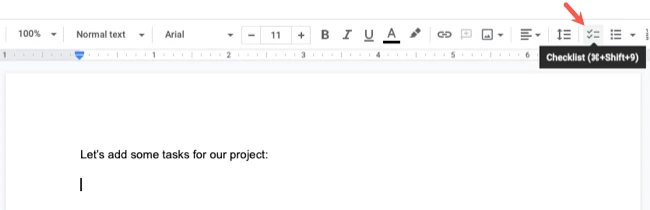
Zwei Shortcuts sparen dir den Weg zur Symbolleiste. Google’s list of Docs keyboard shortcuts nennt Strg+Umschalt+9 für eine Checkliste unter Windows und ChromeOS (Cmd+Umschalt+9 auf einem Mac). Die Google-Seite zum Zuweisen von Aufgaben erwähnt zudem, dass man auch einfach @checklist tippen und die Eingabetaste drücken kann.
Google Docs Checkliste ohne durchgestrichenen Text
Standardmäßig wird ein abgehakter Punkt durchgestrichen. Die Google-Hilfe zu Listen besagt, dass der Eintrag Checkliste unter Format, dann Aufzählungszeichen und Nummerierung, eine Checkliste “mit oder ohne durchgestrichenen Text” anbietet. Die Lösung ist also eine einfache Stiländerung und kein komplizierter Workaround.
Klicke auf ein beliebiges Kästchen in der Liste, öffne Format, dann Aufzählungszeichen und Nummerierung, dann Checkliste und wähle den Stil ohne die Linie. Dieselbe Hilfeseite weist darauf hin, dass man die Farbe der Kästchen ändern kann, indem man ein Kästchen und danach auf die Schaltfläche für die Textfarbe klickt.
Eine Checkliste auf dem Smartphone hinzufügen
Die Docs-App bietet denselben Listentyp. Google’s steps for Android lauten: Öffne das Dokument, tippe auf Bearbeiten, tippe an die Stelle, wo die Liste hin soll, tippe unten rechts auf Listen und dann auf Checkliste.
Gibt es eine Checklisten-Vorlage für Google Docs?
Die Google-Hilfe erklärt zwar, wie man eine Checkliste einfügt, verweist aber auf keine fertige Vorlage. Eine Vorlage in Docs ist also einfach ein Dokument, das du sauber hältst und kopierst. Öffne es, wähle Datei, dann Kopie erstellen und arbeite mit der Kopie.
Ein wiederverwendbares Checklisten-Dokument ist übersichtlicher, wenn du dir ein paar Gewohnheiten aneignest:
- Eine Aktion pro Kästchen, beginnend mit einem Verb: “Kickoff-Einladung verschicken”, nicht einfach nur “Kickoff”.
- Überschriften für Phasen, damit sich eine lange Checkliste in Abschnitte gliedert und nicht wie eine endlose Wand aus Kästchen wirkt.
- Unterpunkte mit der Tab-Taste verschachteln, beschränkt auf Details, die gerne vergessen werden.
- Ein Hinweis ganz oben, der erklärt, wann das Dokument kopiert werden soll und wer das Original pflegt.
 Drei Wege, eine Checkliste wiederzuverwenden
Eine Dokumentenkopie eignet sich für eine Checkliste, die du ein paar Mal im Jahr brauchst. Für wöchentliche oder monatliche Abläufe passt eine Google Tasks template besser, da es sich hierbei um eine Liste datierter Aufgaben handelt und nicht um eine Textseite.
In TasksBoard gibt es im Listenmenü den Befehl “Liste duplizieren”. Laut dem Hilfe-Center-Artikel zum duplicating a list behält die Kopie jede Aufgabe, jede Unteraufgabe, alle Notizen und Fälligkeitsdaten. Es handelt sich um eine echte Google Tasks-Liste, die auch in den Google Tasks-Apps angezeigt wird.
So weist du einen Checklisten-Punkt in Google Docs als Google Task zu
Durch die Zuweisung wird ein Kästchen zu einer Aufgabe im Google Tasks-Konto einer Person. Zwei Voraussetzungen entscheiden darüber, ob du diese Option überhaupt siehst.
- Ein Arbeits- oder Schulkonto. Google’s page on assigning tasks from Google Docs gibt an, dass die Funktion für Arbeits- oder Schulkonten gedacht ist und dass du eine Aufgabe dir selbst oder anderen Nutzern in deiner Domain zuweisen kannst.
- Bearbeitungsrechte und aktivierte Tasks. Die Workspace Updates announcement vom August 2022 besagt, dass Bearbeitungsrechte für das Dokument erforderlich sind, um eine Aufgabe zu erstellen oder zu bearbeiten. Zudem müssen Administratoren Google Tasks für die Domain aktiviert haben. Im selben Beitrag wird erwähnt, dass die Funktion für private Google-Konten, Education Fundamentals oder das Teaching and Learning Upgrade nicht verfügbar ist.
Wenn das alles gegeben ist, sind die Schritte kurz:
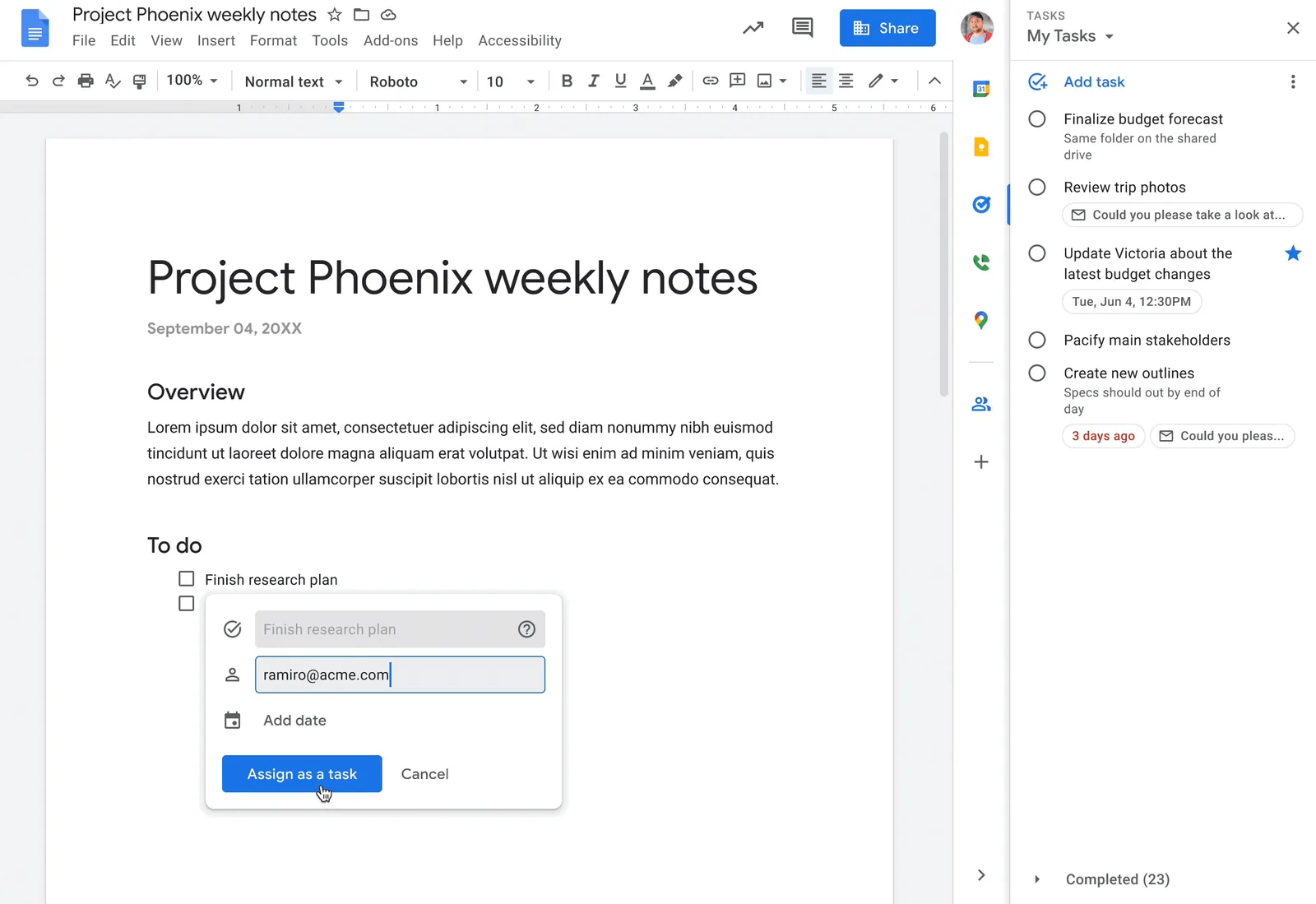
- Fahre mit der Maus über den Checklisten-Punkt und klicke auf das Symbol “Zu Tasks hinzufügen”, das links daneben erscheint. Die Google-Seite merkt an, dass die Eingabe von @task gefolgt von der Eingabetaste eine Aufgabe ohne Checkliste erstellt.
- Trage die zuständige Person ein. Tippe den Namen eines Kollegen in deiner Organisation oder deinen eigenen Namen ein.
- Füge ein Datum hinzu, falls der Punkt eine Frist hat. Klicke auf Datum und wähle einen Tag aus. Eine datierte Aufgabe erscheint auch im Google Kalender der zugewiesenen Person.
- Klicke auf Hinzufügen. Der Avatar der Person erscheint neben dem Punkt und sie erhält eine E-Mail-Benachrichtigung, die deine Adresse enthält.
Was zwischen dem Dokument und Google Tasks synchronisiert wird
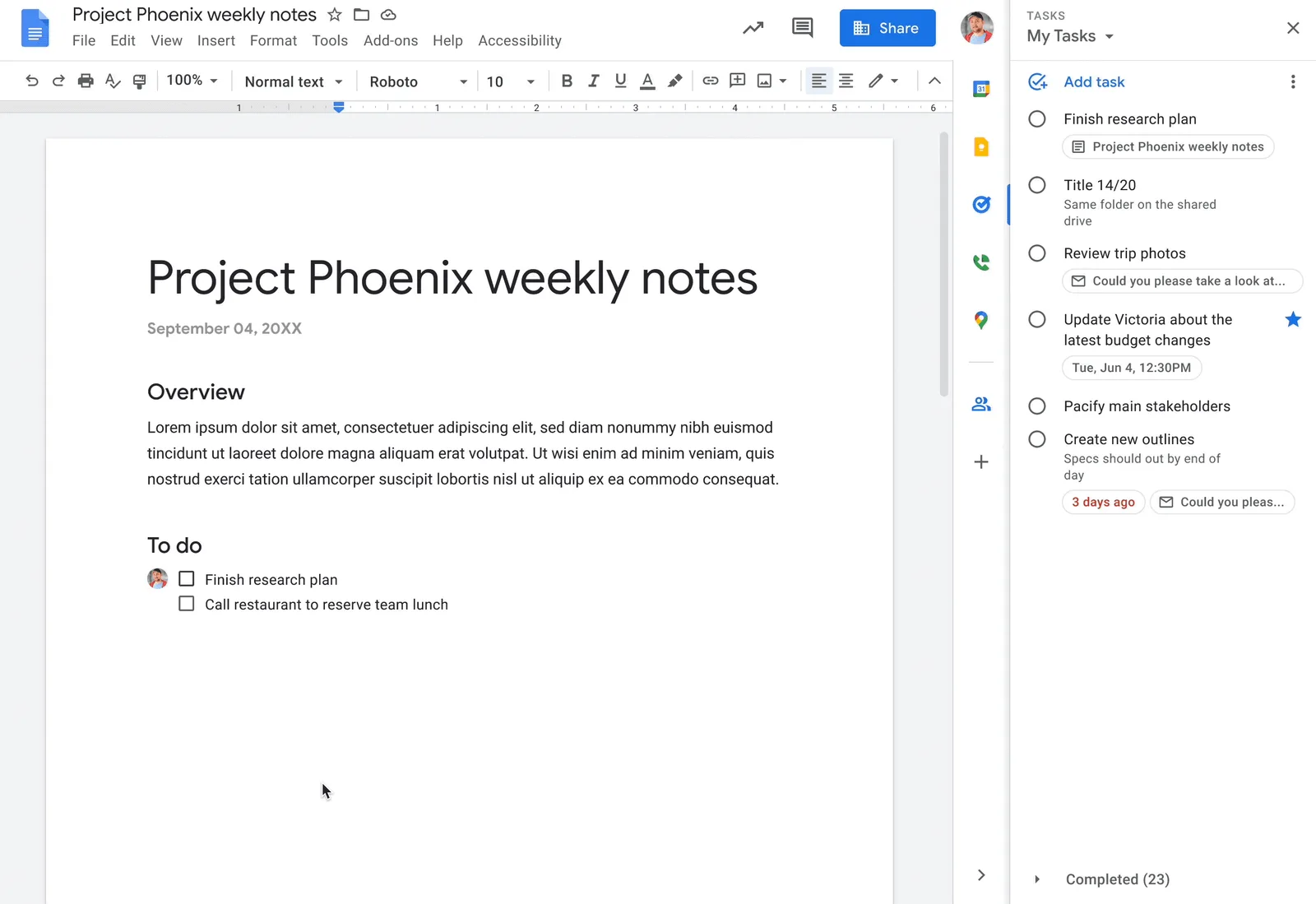
Die Ankündigung beschreibt die Verbindung als bidirektional: Eine Änderung an Titel, Fälligkeitsdatum oder Status in Tasks wird im Dokument angezeigt und umgekehrt. Wenn du das Kästchen im Dokument abhakst, wird die Aufgabe in der Liste der zugewiesenen Person als erledigt markiert. Laut der Google-Hilfeseite erhält die Person darüber eine E-Mail.
Um alle Aufgaben aus einem Dokument zu sehen, öffne Tools und dann Tasks. Wenn du in diesem Bereich auf eine Aufgabe klickst, scrollt das Dokument direkt zum entsprechenden Checklisten-Punkt.
Die Google-Hilfeseite erklärt auch den blauen Punkt, der manchmal auf dem Symbol neben einem Punkt erscheint. Er bedeutet, dass der Text der Checkliste und der Aufgabentitel voneinander abweichen oder das Dokument auf eine ältere Version zurückgesetzt wurde. Wenn du darauf zeigst und auf Aktualisieren klickst, werden beide wieder angeglichen.
Einschränkungen bei Aufgaben, die aus einem Dokument zugewiesen wurden
Aufgaben, die in Docs zugewiesen werden, nennt Google “geteilte Aufgaben” (shared tasks). Sie unterliegen den Regeln der Google’s shared tasks page. Diese Seite besagt, dass man für eine geteilte Aufgabe weder eine Unteraufgabe erstellen noch sie wiederkehrend machen kann. Ein Schritt mit mehreren Teilen sollte also besser als mehrere Checklisten-Punkte geschrieben werden.
Dieselbe Seite listet die Benachrichtigungen auf: E-Mails, wenn eine Aufgabe erstellt, zugewiesen oder neu zugewiesen, abgeschlossen oder wieder geöffnet, vor Abschluss gelöscht oder aus Docs heraus umbenannt oder verschoben wird. Um diese für ein Dokument stummzuschalten, verweist die Google-Zuweisungsseite auf “Kommentarverlauf öffnen” und dann “Benachrichtigungseinstellungen”.
Google Docs Checkliste vs. Google Tasks: Was solltest du nutzen?
Die beiden sind keine Konkurrenten. Eine Checkliste hält die Schritte direkt neben dem Text, der sie erklärt, während Google Tasks einen Punkt in deinen Kalender und in den Gmail-Seitenbereich bringt.
Eine einfache Regel deckt die meisten Fälle ab: Schritte, die ohne das Dokument bedeutungslos sind (Meeting-Notizen, ein Launch-Plan, ein Ablauf), bleiben eine Checkliste. Ein Punkt, der eine Frist und eine Erinnerung braucht, wird zu einer Aufgabe.
Mit einem Workspace-Konto bekommst du beides: Das Dokument enthält den Plan, die zugewiesenen Aufgaben sorgen für die Umsetzung. Wenn ein ganzes Team jede Woche dieselben Checklisten abarbeitet, erklärt unser Leitfaden zu Google Tasks for teams, wo Googles geteilte Aufgaben an ihre Grenzen stoßen und eine geteilte Liste übernimmt.
Wo zugewiesene Checklisten-Punkte landen und wie TasksBoard sie anzeigt
Die Google-Zuweisungsseite besagt, dass Aufgaben, die aus einem Dokument erstellt wurden, mit deiner Standardliste “Meine Aufgaben” synchronisiert werden und danach in andere Listen verschoben werden können. Es gibt keine Einstellung, um bei der Zuweisung ein anderes Ziel auszuwählen.
In TasksBoard erscheint die Aufgabe in genau dieser Standardliste auf dem Board, das sie enthält, ganz ohne zusätzliche Einrichtung. Der Hilfe-Center-Artikel zu tasks assigned from Google Docs and Chat beschreibt zwei Chips auf der Karte: einen Chip “Zugewiesen aus Google Docs” und den Titel des Dokuments, der das Dokument genau bei diesem Punkt öffnet.
Das Smart-Board “Mir zugewiesen” in der Seitenleiste sammelt sie zusammen mit den Aufgaben, die dir Teammitglieder in TasksBoard zugewiesen haben. Wenn du eine Aufgabe in TasksBoard abschließt, wird das Kästchen im Dokument abgehakt, da beide auf dieselbe Google Task zugreifen.
Um sie aus “Meine Aufgaben” herauszuholen, ziehe sie einfach auf eine andere Liste oder nutze “In eine andere Liste verschieben” im Drei-Punkte-Menü für eine Liste auf einem anderen Board. Der Chip wandert dabei mit.
 TasksBoard ausprobieren
Sieh dir jeden Checklisten-Punkt, der dir in Docs zugewiesen wurde, auf einem Kanban-Board an, inklusive Chip zurück zum Dokument und direkt neben deinen restlichen Google Tasks. Der Start ist kostenlos und nichts verlässt Google Tasks.
Jetzt starten →Docs-Zuweisungen in eine geteilte Liste leiten
Im Team-Tarif beschreibt dieselbe Hilfe-Center-Seite einen Schalter im Dialog für geteilte Listen: “Aufgaben, die mir aus Docs/Chat zugewiesen wurden, in diese Liste leiten”. Jedes Mitglied kann dies für eine geteilte Liste aktivieren.
Von da an wird jede Aufgabe, die dieser Person aus einem Dokument zugewiesen wird, in die geteilte Liste verschoben, selbst wenn die App geschlossen ist. Teammitglieder sehen sie mit dieser Person als Zuständigen, abgeschlossene Aufgaben werden nie verschoben und die Chips bleiben erhalten.
Was diese Aufgaben nicht können
Google schränkt Aufgaben ein, die aus einem Dokument zugewiesen wurden, und TasksBoard kann diese Grenzen nicht aufheben. Google lässt keine Notizen bei solchen Aufgaben zu. Da TasksBoard Labels, angehängte Dateien und eigene Zuweisungen innerhalb der Notizen speichert, kann nichts davon hinzugefügt werden.
Der Titel und das Fälligkeitsdatum bleiben bearbeitbar und die Aufgabe kann wie jede andere abgeschlossen, wieder geöffnet und verschoben werden. Für Arbeiten, die auf dem Board und nicht in einem Dokument beginnen, kannst du Teammitgliedern auf einer geteilten Liste assign Google Tasks, inklusive Labels und Dateien.
Häufig gestellte Fragen (FAQ)
Fazit
Eine Google Docs Checkliste ist das richtige Werkzeug, wenn die Schritte direkt zum umgebenden Text gehören. Ein Klick auf die Checklisten-Schaltfläche, die Tab-Taste für Unterpunkte und ein Stilwechsel, falls dich der durchgestrichene Text stört.
Mit einem Arbeits- oder Schulkonto verwandelt das Symbol “Zu Tasks hinzufügen” jeden Punkt in eine Google Task mit einer verantwortlichen Person und einem Datum, die in beide Richtungen mit dem Dokument synchronisiert wird. Diese Aufgaben landen in “Meine Aufgaben”, und genau hier spielt ein Board seine Stärken aus: TasksBoard zeigt jeden zugewiesenen Punkt neben deinen restlichen Google Tasks an, inklusive Chip zurück zum Dokument. Im Team-Tarif werden sie sogar direkt in deine geteilte Liste geleitet.


