
Aufgaben in Google Tasks zuweisen: So delegieren Sie Arbeit im Team 2026

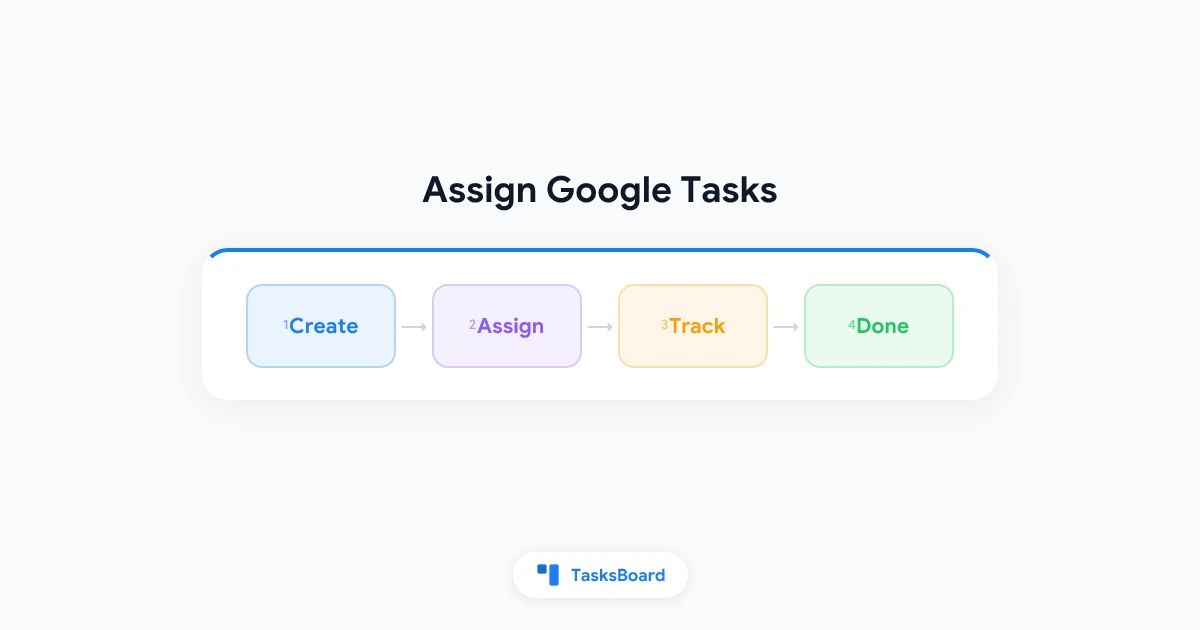
In der nativen Google Tasks-App können Sie Aufgaben nicht direkt einer anderen Person zuweisen. Google Tasks wurde für persönliche Listen entwickelt, nicht für die Teamarbeit. Wenn Sie Google Tasks-Aufgaben einem Kollegen, Kunden oder Familienmitglied zuweisen möchten, benötigen Sie eine zusätzliche Ebene über Ihren bestehenden Listen.
Die gute Nachricht: Sie müssen Google Tasks nicht verlassen oder zu einem neuen Tool wechseln. TasksBoard fügt echte Aufgaben-Zuweisung, gemeinsame Boards und Kanban-Spalten hinzu, während Ihre Daten in Google Tasks bleiben. Dieser Leitfaden erklärt, warum die native Zuweisung fehlt, welche Workarounds es gibt und wie Sie einen funktionierenden Delegations-Workflow einrichten.
Kurzfassung:
- Google Tasks bietet keine integrierte Möglichkeit, Aufgaben zuzuweisen
- Übliche Workarounds (Namen in Titeln, separate Listen, E-Mail-Weitergabe) scheitern schnell im Team
- TasksBoard ermöglicht die Zuweisung auf einem gemeinsamen Kanban-Board mit Echtzeit-Sync zu Google Tasks
- Kombinieren Sie Zuweisungen mit Fälligkeitsdaten, Unteraufgaben und wöchentlichen Reviews, damit nichts untergeht
Warum Sie Google Tasks nicht nativ zuweisen können
Google Tasks speichert Aufgaben in Ihrem Google-Konto. Jede Liste, die Sie erstellen, ist privat für Sie. Es gibt keine Teilen-Schaltfläche, kein Feld für Mitarbeiter und keine Dropdown-Liste für Zuweisungen in Gmail, Calendar oder tasks.google.com.
Dieses Design war sinnvoll, als Google Tasks als Sidebar in Gmail startete. Es war ein persönliches Erfassungstool, kein Team-Projektmanager. Google hat über die Jahre Unteraufgaben, Fälligkeitsdaten und Mobile Apps hinzugefügt, aber Zuweisungen und gemeinsame Listen blieben aus.
Für Einzelpersonen ist die Einschränkung selten ein Problem. Für Teams wird sie schnell zum Hindernis:
- Kein Besitzer-Feld: Sie sehen nicht, wer verantwortlich ist, ohne die Aufgabentitel zu lesen
- Keine gemeinsame Sichtbarkeit: Teammitglieder können nicht dieselbe Liste in Echtzeit sehen
- Kein Status außer “Erledigt”: Es gibt keine Spalten wie “In Bearbeitung” oder “Wartet auf Kunden”
- Keine Kommentare oder Übergabe-Notizen: Kontext landet in Slack-Threads oder E-Mails statt bei der Aufgabe
Wenn Ihre Suche mit “Wie weise ich Google Tasks zu” begann, stoßen Sie an diese Grenze. Die native App löst das nicht. Sie benötigen ein Tool, das Ihre Google Tasks-Daten respektiert und die Teamfunktionen darüber legt.
Ein echter Zuweisungs-Workflow braucht drei Dinge: ein Personenfeld pro Aufgabe, eine gemeinsame Ansicht für alle und Updates ohne manuelles Kopieren. Google Tasks bietet nichts davon allein. TasksBoard fügt alle drei hinzu, während Ihre Listen in Google Tasks bleiben.
Übliche Workarounds (und warum sie scheitern)
Bevor Sie ein Tool hinzufügen, hilft es zu wissen, was die meisten Teams zuerst versuchen. Diese Tricks funktionieren ein, zwei Tage. Sie überleben selten eine stressige Woche.
Namen in Aufgabentitel schreiben
Beispiel: “[Alex] Q3-Bericht entwerfen” oder “Sarah: Landingpage prüfen”. Jeder lernt, in Klammern nach Verantwortlichen zu suchen. Die Probleme häufen sich schnell:
- Kein Filtern: Sie können eine Liste nicht nach Alex’ Aufgaben filtern
- Tippfehler stören: “Alex” vs “alex” vs “A.” erzeugt doppelte Besitzer
- Neuzuweisung ist manuell: Besitzerwechsel bedeutet Titeländerung bei jeder Aufgabe
Eine Liste pro Person erstellen
Manche Manager duplizieren Projekte in separate Google Tasks-Listen, eine pro Teammitglied. Jeder prüft seine eigene Liste. Das vermeidet Teilen, erschwert aber die Koordination:
- Keine einzige Wahrheit: Status lebt in fünf separaten Listen
- Doppelte Aufgaben: Dieselbe Aufgabe erscheint in mehreren Listen
- Manager-Overhead: Sie aktualisieren fünf Listen statt einem Board
Über Gmail oder Chat delegieren
“Ich habe dir die Berichtsaufgabe zugewiesen” wird ein Nachrichten-Thread. Die Aufgabe existiert vielleicht in Google Tasks, aber die Zuweisung lebt in E-Mails. Wenn der Thread verschwindet, wird die Verantwortung unklar.
Google Sheets als Aufgaben-Tracker nutzen
Sheets handhabt Besitzer-Spalten gut. Viele Teams bauen manuelle Tracker mit Namen, Fälligkeitsdaten und Status. Es funktioniert, bis jemand das Sheet vergisst oder es sich von Google Tasks entfernt.
Diese Workarounds erklären, warum “Google Tasks zuweisen” so oft gesucht wird. Menschen wollen die Einfachheit von Google Tasks mit dem Zuweisungsmodell eines echten Team-Tools. Genau dafür ist TasksBoard gemacht.
So weisen Sie Google Tasks mit TasksBoard zu
TasksBoard verbindet sich mit Ihrem Google-Konto und verwandelt Ihre Aufgabenlisten in gemeinsame Kanban-Boards. Zuweisung ist eine Hauptfunktion, kein Titel-Hack.
So richten Sie es ein:
- Verbinden Sie Google Tasks mit TasksBoard über Ihr Google-Konto
- Erstellen oder öffnen Sie ein Board für eine Projektliste (z.B. “Q3-Launch”)
- Laden Sie Teammitglieder ein mit einem Teilen-Link (siehe unsere Anleitung zum Teilen von Google Tasks)
- Weisen Sie jede Karte der Person zu, die die Arbeit übernimmt
- Bewegen Sie Karten zwischen Spalten (To Do, In Progress, Done)
Wenn Sie eine Aufgabe zuweisen, erscheint der Name auf der Karte. Jeder im Board sieht dieselbe Ansicht. Änderungen synchronisieren mit Google Tasks, sodass Fälligkeitsdaten und Unteraufgaben mit Gmail und Calendar übereinstimmen.
 TasksBoard ausprobieren
Weisen Sie Aufgaben auf einem gemeinsamen Kanban-Board zu, das mit Google Tasks synchronisiert. Ihr Team sieht, wer was macht, ohne die Google-Welt zu verlassen.
Jetzt starten →Schritt-für-Schritt: Ihre erste Aufgabe zuweisen
Schritt 1: Öffnen Sie das Board für Ihr Projekt
Wählen Sie die Google Tasks-Liste, die zu Ihrem Projekt passt. TasksBoard zeigt sie als Kanban-Board mit anpassbaren Spalten.
Schritt 2: Klicken Sie auf die Karte, die Sie delegieren möchten
Öffnen Sie das Aufgaben-Detail-Panel. Sie sehen Felder für Fälligkeitsdatum, Unteraufgaben, Notizen und Zuweisung.
Schritt 3: Wählen Sie ein Teammitglied aus dem Zuweisungsfeld
Wählen Sie die verantwortliche Person. Ihre Initialen oder Name erscheinen auf der Karte, sichtbar für alle im Board.
Schritt 4: Setzen Sie ein Fälligkeitsdatum und fügen Sie Unteraufgaben hinzu
Fälligkeitsdaten synchronisieren mit Google Calendar. Unteraufgaben teilen die Arbeit in Schritte. Beide helfen dem Zugewiesenen, “erledigt” klar zu definieren.
Schritt 5: Bewegen Sie die Karte nach “In Progress”, wenn die Arbeit beginnt
Status-Spalten ersetzen die binäre Ansicht von Google Tasks. Ihr Team sieht Fortschritte ohne Nachfragen in Chat.
Zuweisungsmuster für kleine Teams
Sobald Sie Google Tasks richtig zuweisen können, ist die nächste Herausforderung, Gewohnheiten zu etablieren. Diese Muster funktionieren gut für Teams mit 2 bis 15 Personen.
Ein Board pro Projekt oder Kunde
Erstellen Sie für jedes aktive Projekt ein eigenes Board. Weisen Sie Aufgaben innerhalb dieses Boards zu. Archivieren Sie das Board nach Abschluss. Dies hält Zuweisungen übersichtlich und verhindert ein unleserliches Mega-Board.
Für mehrere Projekte gilt dieselbe Struktur wie bei Google Tasks für Projektmanagement. Eine Liste pro Projekt, ein Board pro Liste, Zuweisungen innerhalb jedes Boards.
Nutzen Sie Spalten für Übergabestadien
Eine nützliche Standard-Einrichtung:
- Backlog: Erfasst, aber noch nicht zugewiesen
- To Do: Zugewiesen und bereit zum Start
- In Progress: Wird aktiv bearbeitet
- Review: Vom Zugewiesenen erledigt, wartet auf Freigabe
- Done: Abgenommen und abgeschlossen
Die Review-Spalte ist besonders wertvoll für Manager, die delegieren, aber Ergebnisse prüfen. Der Zugewiesene bewegt die Karte nach Review. Der Manager nach Done.
Kombinieren Sie Zuweisungen mit Fälligkeitsdaten
Eine Zuweisung ohne Deadline ist ein Vorschlag. Setzen Sie immer ein Fälligkeitsdatum. Google Calendar zeigt es im Zeitplan des Zugewiesenen. Für vertiefende Einstellungen siehe unsere Anleitung zu Google Tasks-Erinnerungen.
Führen Sie ein wöchentliches Zuweisungs-Review durch
Verbringen Sie montags 15 Minuten mit dem Board:
- Weisen Sie neu zu, wenn Prioritäten sich ändern
- Räumen Sie auf, was zu lange in In Progress hängt
- Fügen Sie neue Aufgaben aus dem Backlog mit Besitzern und Daten hinzu
Dieses kurze Ritual hält die Team-Aufgabenliste aktuell ohne tägliches Mikromanagement.
Google Tasks zuweisen vs. zu einem anderen Tool wechseln
Manche Teams fragen sich, ob Zuweisungen allein einen Wechsel zu Todoist, Asana oder Trello rechtfertigen. Die Antwort hängt davon ab, wie tief Sie in Google Workspace leben.
| Faktor | Bei Google Tasks + TasksBoard bleiben | Zu einem PM-Tool wechseln |
|---|---|---|
| Gmail- und Calendar-Sync | Natürlich, automatisch | Benötigt Integration oder manuellen Sync |
| Lernkurve | Niedrig (dieselben Aufgaben, neue Board-Ansicht) | Mittel bis hoch (neues Tool, neues Datenmodell) |
| Zuweisungen und gemeinsame Boards | Ja, über TasksBoard | Ja, in den meisten PM-Tools integriert |
| Kosten | Google Tasks ist kostenlos, TasksBoard hat einen Free-Tier | Ofter pro Nutzer |
| Datenportabilität | Aufgaben bleiben in Google Tasks | Export und Migration nötig |
Wenn Ihr Team bereits in Gmail plant und Fristen in Google Calendar verfolgt, ist TasksBoard meist schneller als ein Wechsel. Sie erhalten Zuweisungen und Kanban ohne Schulung in einem neuen Aufgabenmodell.
Für ein visuelles Board-Setup, das gut zu Zuweisungen passt, siehe unsere Anleitung zu Google Tasks Kanban-Boards.
Tipps für Manager, die über Google Tasks delegieren
Zuweisung ist nur die halbe Arbeit. Gute Delegation bedeutet klare Erwartungen und weniger Nachfragen.
- Formulieren Sie handlungsorientierte Titel: “Q3-E-Mail-Sequenz entwerfen” statt “E-Mail-Sachen”
- Fügen Sie Kontext in Notizen hinzu: Link zum Briefing, Doc oder vorherigen Thread
- Nutzen Sie Unteraufgaben für mehrschrittige Arbeit: Der Zugewiesene kann Schritte abhaken ohne Rückfragen
- Begrenzen Sie laufende Arbeiten: Zwei bis drei In-Progress-Karten pro Person sind ein guter Standard
- Weisen Sie einen Besitzer pro Aufgabe zu: Gemeinsame Verantwortung bedeutet oft keine Verantwortung
Für ein umfassendes Produktivitätssystem siehe unsere Anleitung zur effektiven Nutzung von Google Tasks mit Erfassungsmethoden, Listenstruktur und wann ein Kanban-Layer sinnvoll ist.
Weisen Sie Aufgaben in Minuten zu
Öffnen Sie ein gemeinsames Board, wählen Sie einen Besitzer, setzen Sie ein Fälligkeitsdatum. Ihre Google Tasks-Listen werden zum Team-Tool ohne Migrationsprojekt.
Jetzt starten →FAQ
Fazit
Native Google Tasks ist stark für persönliche Erfassung und Calendar-verknüpfte Fristen. Es wurde nie gebaut, um “Wer ist dafür verantwortlich?” für Teams zu beantworten. Wenn Sie Google Tasks zuweisen müssen, kämpfen Sie nicht länger mit Titel-Hacks und separaten Listen.
Verbinden Sie Ihre Listen mit TasksBoard, teilen Sie ein Board mit Ihrem Team und weisen Sie Karten mit echten Besitzer-Feldern zu. Kombinieren Sie das mit Fälligkeitsdaten, Unteraufgaben und einem wöchentlichen Review. Sie behalten den Google Tasks-Workflow und gewinnen die Delegations-Ebene, die Ihrem Team fehlte.
Nächster Schritt: Öffnen Sie TasksBoard, wählen Sie eine aktive Projektliste, laden Sie ein Teammitglied ein und weisen Sie die nächsten drei Aufgaben mit Besitzern und Fristen zu. Innerhalb einer Woche wissen Sie, ob das Board Ihre alten Workarounds ersetzt.
Bereit, Ihre Google Tasks zu teilen?
Starten Sie kostenlos mit TasksBoard, keine Kreditkarte erforderlich.
Anmelden

